
Android版Googleフォトで「Wi-Fi接続を待機しています」と表示されたまま写真や動画のバックアップが進まないときは、まず本当にWi-Fi待機なのか、どのGoogleアカウントへ保存しようとしているのかを確認します。そのうえで、接続中のWi-Fiが実際に通信できるか、Googleフォトのバックアップ設定が意図どおりかを順に見てください。Wi-Fiのマークが出ているだけでは、バックアップ成功とは判断できません。
この記事は2026年10月18日時点のAndroid版Googleフォトを対象にしています。iPhoneやiPad、Googleドライブのアップロード待機、削除した写真の復旧は主な対象ではありません。
最初に、現在の表示を区別する
Googleフォトを開き、画面上部に表示されるバックアップの状態を確認します。詳しく見るには状態表示をタップしてください。公式のトラブルシューティングでは、画面上部を長押しして下へドラッグし、状態メッセージを確認する手順も案内されています。公式ヘルプでは、「バックアップ完了」「バックアップ無効」「バックアップ中」「準備中」のほか、「接続を待機しています」「Wi-Fi接続を待機しています」といった状態が案内されています。表示が違えば、次に確認する場所も変わります。
| 表示や症状 | 次に確認すること |
|---|---|
| Wi-Fi接続を待機しています | 接続中のWi-FiでWebが使えるか、通信後に表示が変わるか |
| 接続を待機しています | 端末が使える回線に接続されているか、通信条件の設定 |
| バックアップ無効 | Googleフォトのバックアップ設定がオフになっていないか |
| 準備中・バックアップ中 | Wi-Fi待機とは分けて、残り件数や対象写真の状態が進むか |
| 一部の写真や特定フォルダーだけ進まない | デバイスのフォルダー選択や、そのファイルに対する別の表示 |
状態表示の見方は、GoogleのGoogleフォトのバックアップに関する公式ヘルプでも確認できます。
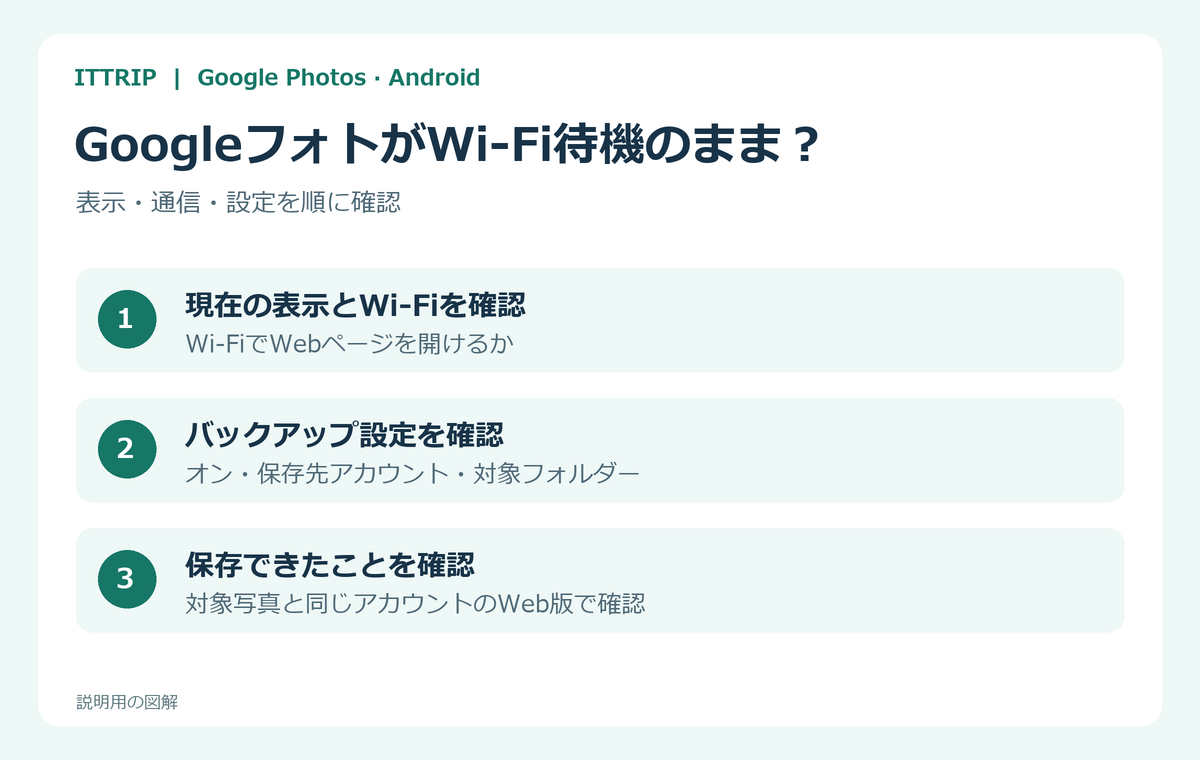
接続したいWi-Fiが実際に使えるか確認する
- 端末が、使いたいWi-Fiへ接続されていることを確認します。
- ブラウザなどでWebページを開き、通信そのものが利用できるか確かめます。
- Googleフォトへ戻り、「Wi-Fi接続を待機しています」から「バックアップ中」などへ変わるか、残り件数が進むかを見ます。
Androidの設定画面は端末やメーカーによって表示名が異なるため、固定のメニュー名だけを頼りにせず、現在接続しているネットワークと実際の通信可否を確認してください。Wi-Fiアイコンが表示されていても、インターネットへ接続できていなければWi-Fi待機のままになることがあります。
バックアップ設定と保存先アカウントを確認する
Googleフォト上部のプロフィール写真またはイニシャルから、「フォトの設定」→「バックアップ」を開きます。ここで次の項目を確認します。
- バックアップがオンになっているか
- バックアップ先が、保存したいGoogleアカウントになっているか
- モバイルデータ通信の使用条件が、自分の希望と合っているか
- 必要な場合は、バックアップ対象のデバイスフォルダーが選ばれているか
デバイスのフォルダー選択と、モバイルデータ通信の使用条件は別の設定です。必要なフォルダーを選ぶことと、どの回線で送信するかを分けて確認してください。
モバイル回線でのバックアップを許可すると、通信量を消費し、契約内容によっては料金がかかることがあります。Wi-Fiだけで保存したい人は、待機表示を消すためだけにモバイル通信やローミングを一律で有効にしないでください。モバイル回線を使ってもよい場合だけ、内容を理解したうえで設定を選びます。
バックアップ設定の場所や通信条件は、Googleの写真と動画のバックアップ設定に関する公式ヘルプも参照してください。
結果別に、次の対処を分ける
Wi-Fi接続後に「バックアップ中」へ変わった場合
待機状態は解消しています。ただし、これは途中経過です。残り件数が進むか、対象写真を開いたときにバックアップ済みと確認できるかまで見てください。完了までの時間を一律に決めることはできません。
表示が変わらない場合
バックアップがオンか、保存先アカウントが意図したものか、モバイルデータ通信の条件が現在の回線と矛盾していないかをもう一度確認します。画面オフやスクリーンセーバー中は、省電力のためバックアップが一時停止することがあります。端末を充電し、確認中はGoogleフォトを開いた状態で対象写真のバックアップ状態を見てください。
一部のフォルダーや1枚だけ進まない場合
全体のWi-Fi待機とは別に、対象のデバイスフォルダーがバックアップ対象になっているかを確認します。また、その写真や動画に容量不足、ファイル条件など別のメッセージが実際に表示されている場合は、その表示に従ってください。すべてをWi-Fiの問題と決めつけないことが重要です。
本当に保存できたか確認する
スマホ内のGoogleフォト一覧に写真が見えているだけでは、クラウドへの保存完了とは限りません。次の2段階で確認します。
- Googleフォトで対象写真を開き、バックアップ済みであることを確認する。
- ブラウザでphotos.google.comを開き、同じGoogleアカウントへログインして、対象写真が表示されるか確認する。
「Wi-Fi接続を待機しています」から「バックアップ中」へ変わっただけでは、保存完了とは言えません。対象写真が意図したアカウントのWeb版でも確認できた時点を、成功の目安にしてください。確認が終わるまでは、元の写真や動画を端末から削除しないでください。
よくある質問
Wi-Fiにつながっているのに待機表示が消えません
Wi-Fiの表示だけでなく、その回線でWebが実際に開けるかを確認してください。通信できる場合は、Googleフォトのバックアップ設定、保存先アカウント、通信条件を順に見直します。
モバイルデータ通信をオンにすれば直りますか
Wi-Fi待機を避ける選択肢にはなりますが、通信量や料金が発生する場合があります。Wi-Fiのみを希望する場合は、一律に有効化せず、まず利用したいWi-Fiの接続状態を確認してください。
アプリの再インストールや端末の初期化は必要ですか
本稿の初手としては勧めません。まず状態表示、回線、バックアップ設定、対象フォルダー、保存先アカウントを確認し、実際の表示に沿って切り分けます。
未解決なら、問い合わせ前に情報を整理する
改善しない場合は、AndroidのバージョンとGoogleフォトのバージョン、正確な状態表示、Wi-FiでWebが使えるか、全件か特定フォルダーか1枚だけか、バックアップ先アカウント、試した操作と結果を整理します。そのうえでGoogleフォトの公式ヘルプやアプリ内のフィードバックを利用してください。公開の場へ投稿するときは、メールアドレスなどの私的情報を載せないようにします。
原因を一つに断定せず、表示と結果を順番に記録すると、Wi-Fi接続の問題、バックアップ設定の問題、特定ファイルだけの問題を分けて説明しやすくなります。









コメント