
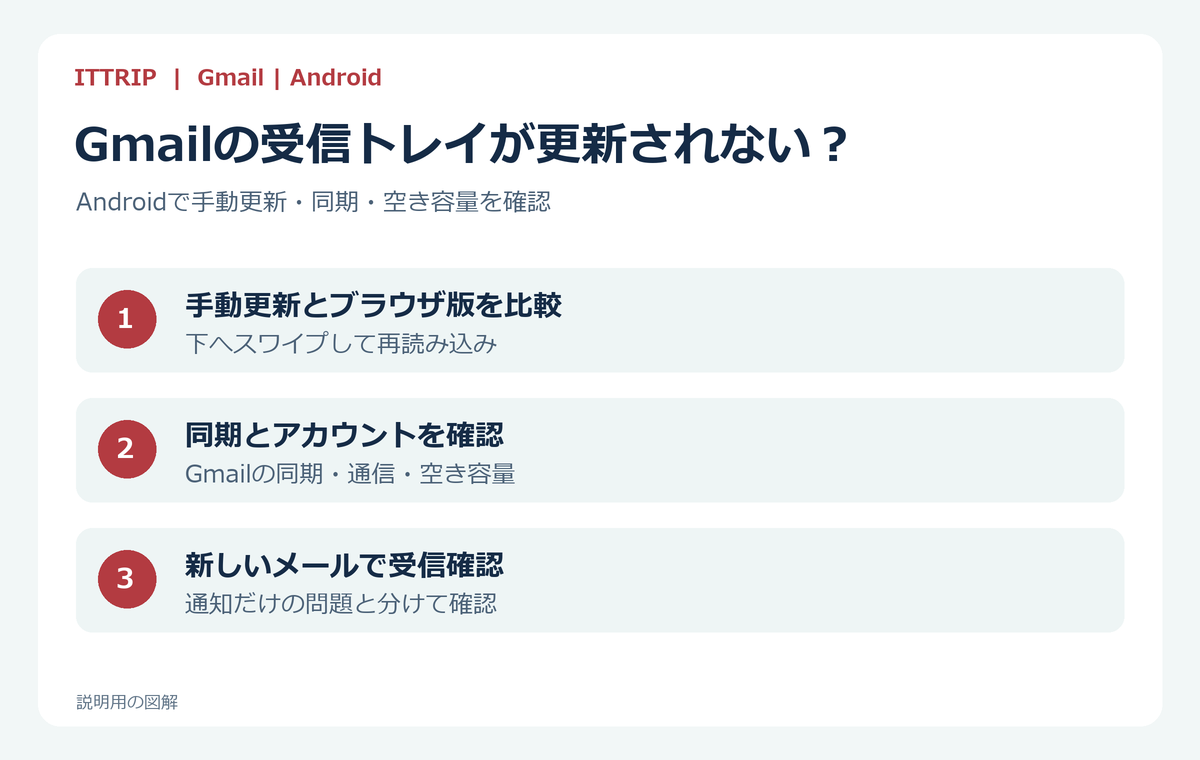
Android版Gmailで新着メールが自動表示されず、受信トレイを下へスワイプしたときだけ出る場合は、最初に「正しいアカウントを見ているか」「手動更新で出るか」「同じアカウントのWeb版には届いているか」を確認します。Web版にはあるのに手動更新後だけアプリへ出るなら、Gmailアプリまたは端末側の同期設定を優先して確認します。アプリにはすでに届いていて通知だけ出ない場合は、同期ではなく通知設定の分岐です。
この記事は、AndroidのGmailアプリに追加したGmailアカウントが対象です。Gmail以外のメールアカウント、Outlookアプリ、外部メールの取り込み、ログインできない問題、迷惑メールへの分類、iPhone版は主対象にしていません。確認日は2026年10月18日です。特定の端末や2026年の全利用者に共通する障害を前提にはしません。

最初に対象アカウントと手動更新を確認する
- Gmailアプリを開き、右上のプロフィール画像などから、問題が起きているGmailアカウントを確認します。複数アカウントを追加している場合は、別の受信トレイを見ていないか確かめます。
- 対象アカウントの受信トレイで、画面を上から下へスワイプして手動更新します。
- 可能なら、別のメールアドレスから宛先を確認したテストメールを1通送り、同じGmailアカウントのWeb版Gmailにも届くか確認します。
この段階の確認点は、手動更新で新着が現れるか、Web版にも同じメールがあるかの2点です。古いメールの表示だけで判断せず、新しく送った確認用メールで比べます。
症状ごとに次の確認先を分ける
| 確認結果 | 次に確認する場所 |
|---|---|
| Web版にもテストメールがない | 送信先、Google側のサービス状況、Googleアカウントの保存容量を確認します。アプリの再インストールを先に行う状況ではありません。 |
| Web版にはあり、下スワイプ後にアプリへ出る | Gmailアプリの「Gmailの同期」と、端末側のGoogleアカウント同期を確認します。 |
| Web版にはあるが、手動更新してもアプリへ出ない | 通信、Gmailアプリの更新、同期設定、端末の空き容量、表示中のエラーを順に確認します。 |
| アプリにはすでにあるが通知だけ出ない | 端末の通知許可、対象アカウントのメール通知、必要なラベルの通知を確認します。 |
通信とGmailアプリの更新を確認する
Chromeなどで普段利用しているWebページを開き、通信できるか確認します。ページも開けない場合は、Gmailだけの同期問題と決めつけず、Wi-Fiやモバイル通信を先に確認します。Google PlayでGmailアプリに更新が表示される場合は最新版へ更新し、端末も再起動します。
確認後は、受信トレイをもう一度手動更新します。通信が戻っただけで新着が出るなら、同期設定を変える前に、新しいテストメールが自動で届くかを確認します。
Gmailアプリの同期をオンにする
- Gmailアプリ左上のメニューを開きます。
- 「設定」を開き、問題のGmailアカウントを選びます。
- 「データ使用量」にある「Gmailの同期」がオンになっているか確認します。
「Gmailの同期」がオフだと、受信トレイを上から下へスワイプして更新する必要があります。なお、「同期するメールの日数」は、過去何日分を端末へ保存するかの範囲です。新着を何分おきに確認するかを決める設定ではありません。
オンにした後は、以前のメールではなく別の新しいテストメールを送り、手動で引っ張らなくても受信トレイへ出るか確認します。
端末側のGoogleアカウント同期を確認する
Gmailアプリ内の同期がオンでも、Android端末側のアカウント同期が止まっていることがあります。設定アプリで「Googleアカウント」「アカウントの同期」などを開き、対象アカウントを選んで同期状態を確認します。必要に応じて「今すぐ同期」を実行します。項目名や場所は端末メーカーとAndroidの版によって異なります。
実行後はGmailアプリを開いて手動更新し、その後に新しいテストメールを送り、自動表示へ戻ったか確認します。「同期完了」という表示だけでは成功判定にしません。
Googleアカウント容量と端末の空き容量を確認する
Googleアカウントの保存容量が上限に達すると、Gmailで送受信できなくなり、自分宛てのメールが送信者へ返されることがあります。また、Android端末の空き容量が少ないとGmailが同期しない場合があります。
- Googleアカウントの保存容量に空きがあるか確認する
- Androidの設定アプリで「ストレージ」を開き、端末に十分な空きがあるか確認する(端末によって項目名は異なります)
- 削除前に必要な写真、ファイル、メール、下書きを確認し、不要と判断できたものだけ整理する
容量を確保した後は、新しいテストメールでWeb版とアプリをもう一度比較します。メールを無差別に大量削除する必要はありません。
受信済みで通知だけない場合は通知設定へ進む
受信トレイを開くと新着がすでに表示されているなら、主な問題は同期ではなく通知です。Androidの設定でGmailの通知が許可されているか確認し、Gmailアプリでは左上メニューから「設定」→対象アカウント→「メール通知」を確認します。特定のラベルだけ通知したい場合は「ラベルの管理」も確認します。
通知をオンにしても「Gmailの同期」が自動的にオンになるわけではありません。先に受信そのものが正常か確認し、その後、Gmailアプリを前面に出していない状態で別のテストメールを送り、通知が出るかを分けて確かめます。
実際のエラーとサービス状況を確認する
Gmailアプリにエラー文が表示されている場合は、推測で別の対策を重ねず、その文面に対応するGoogle公式案内を確認します。Web版にも届かない、複数の端末で同時に使えないなどの場合は、Google WorkspaceステータスダッシュボードでGmailの障害情報も確認します。確認できる障害がない場合は、全利用者共通の不具合とは断定せず、アカウント、容量、端末の順で切り分けます。
Gmailの情報消去は最後の手段にする
Google公式は、他の手順で直らなかった場合に限り、Androidの設定からGmailのストレージ情報を消去する方法を案内しています。この操作では、下書き、署名、着信音、その他の設定が消える可能性があります。必要な内容を確認して別に保存してから行います。アカウント削除、端末初期化、アプリの再インストールを一般的な初手にはしません。
直ったかを新しいテストメールで確認する
- 通信できる状態にします。
- 別のメール元から、対象のGmailアドレスへ新しいテストメールを送ります。
- 受信トレイを手動更新せず、メールが自動で表示されるか確認します。
- 通知も必要なら、Gmailアプリを前面に出さず、通知が表示されるかを別に確認します。
届くまでの時間を一律には保証できません。「同期完了」と表示されたことだけではなく、実際の新着メールが対象アカウントに自動表示されたことを成功条件にします。
よくある質問
下へスワイプすると届くのはなぜですか
手動更新はできていて、自動同期だけが止まっている可能性があります。Gmailアプリの「Gmailの同期」と端末側のGoogleアカウント同期を両方確認します。
「同期するメールの日数」を変えれば新着が早く届きますか
この設定は古いメールを端末へ保存する範囲です。新着確認の間隔を短くする設定ではありません。
通知をオンにしたのに新着が出ません
通知と同期は別設定です。まずWeb版と手動更新で受信そのものを確認し、その後に「Gmailの同期」と通知許可を確認します。
未解決なら伝える情報をそろえる
Googleヘルプや端末メーカーへ相談するときは、端末名、Androidのバージョン、Gmailアプリのバージョン、Gmailアカウントかどうか、Web版への着信結果、手動更新の結果、表示された実際のエラー文、Googleアカウントと端末の空き容量、いつから発生したかを整理します。複数アカウントのうち一部だけなら、その点も伝えます。











コメント