
Excelの表から棒グラフを作ったら、「合計」がほかの項目より大きな棒として入り、内訳の差が読みにくくなった。そんなときは、何と何を比べたいのかを先に決めます。商品別・月別などを比べるなら合計行を外し、全体の大きさを見せたいなら合計だけを別に示します。
この記事では、元のExcelファイルを変更せず、合計行を確認してから外したグラフをPNG画像として保存する手順を紹介します。使用する「ぱっとグラフ」はITtripが提供する無料・登録不要のサービスです。
合計行が入ると、月ごとの差が見えにくい
架空の月別売上表に「4月 120」「5月 160」「6月 140」「合計 420」があるとします。4本を同じ棒グラフにすると、最後の420は3か月を足した値なのに、月のひとつのように並びます。縦軸が420まで広がり、120・160・140の差も小さく見えます。月ごとの比較が目的なら、グラフには3行だけを使う方が意図を伝えやすくなります。
合計そのものを見せたい資料なら、合計を隠さず、目的に応じて別の表やグラフで示してください。Excelでグラフを作り続ける場合も、Microsoftの「グラフのデータを選択する」を参考に、選択する範囲やグラフのフィルターを確認できます。
元の表を変えずに、合計行を除いたPNGを作る
1.Excelの表を読み込む
ぱっとグラフを開きます。Excelで項目名と数値の2列をコピーして入力欄に貼るか、.xlsx・CSV・TSVファイルを選びます。表は「1行につき1項目」の形にします。ここでは架空の月別売上を保存したExcelファイルを使いました。
2.項目と数値の列を選ぶ
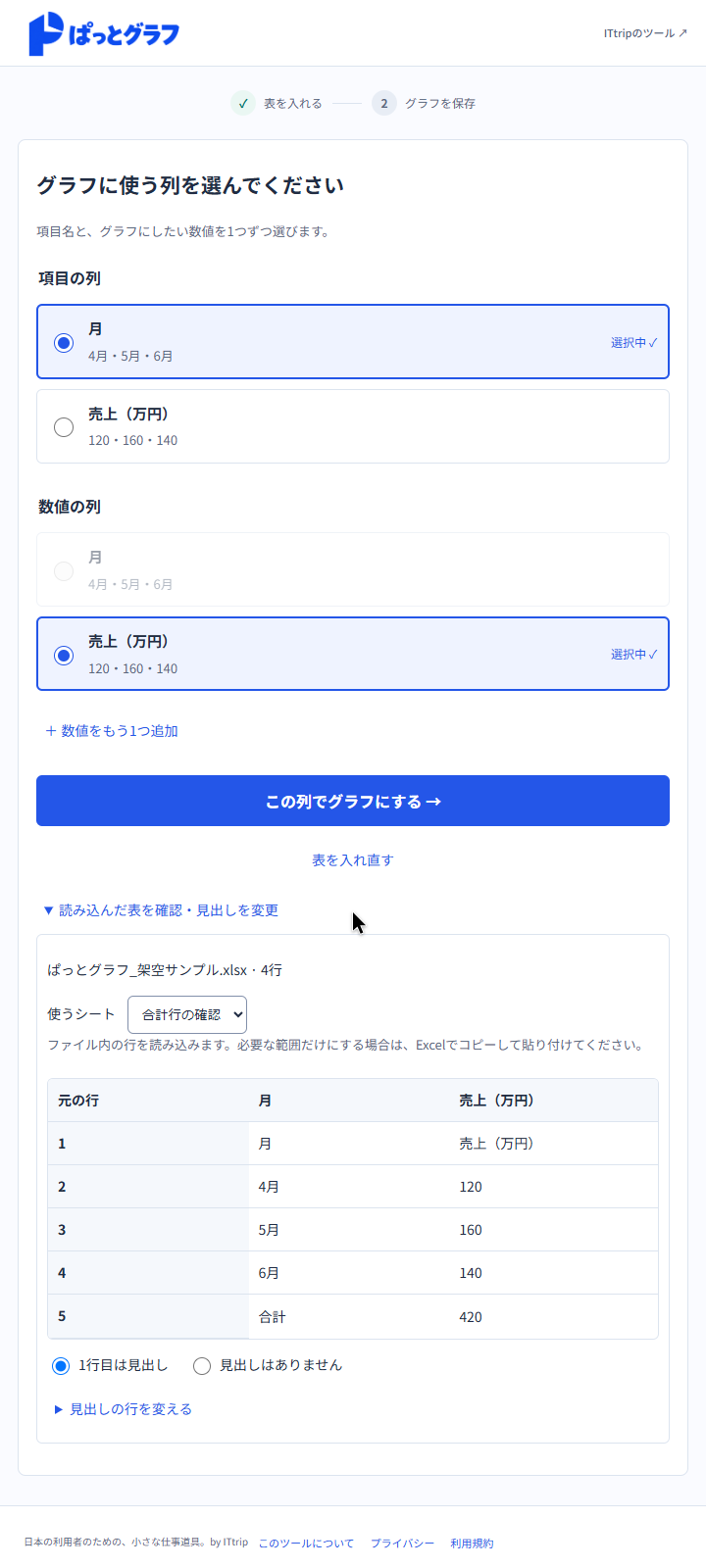
「項目の列」は月、「数値の列」は売上(万円)を選びます。読み込んだ表も画面で確認できます。
3.合計行を確認して除外する
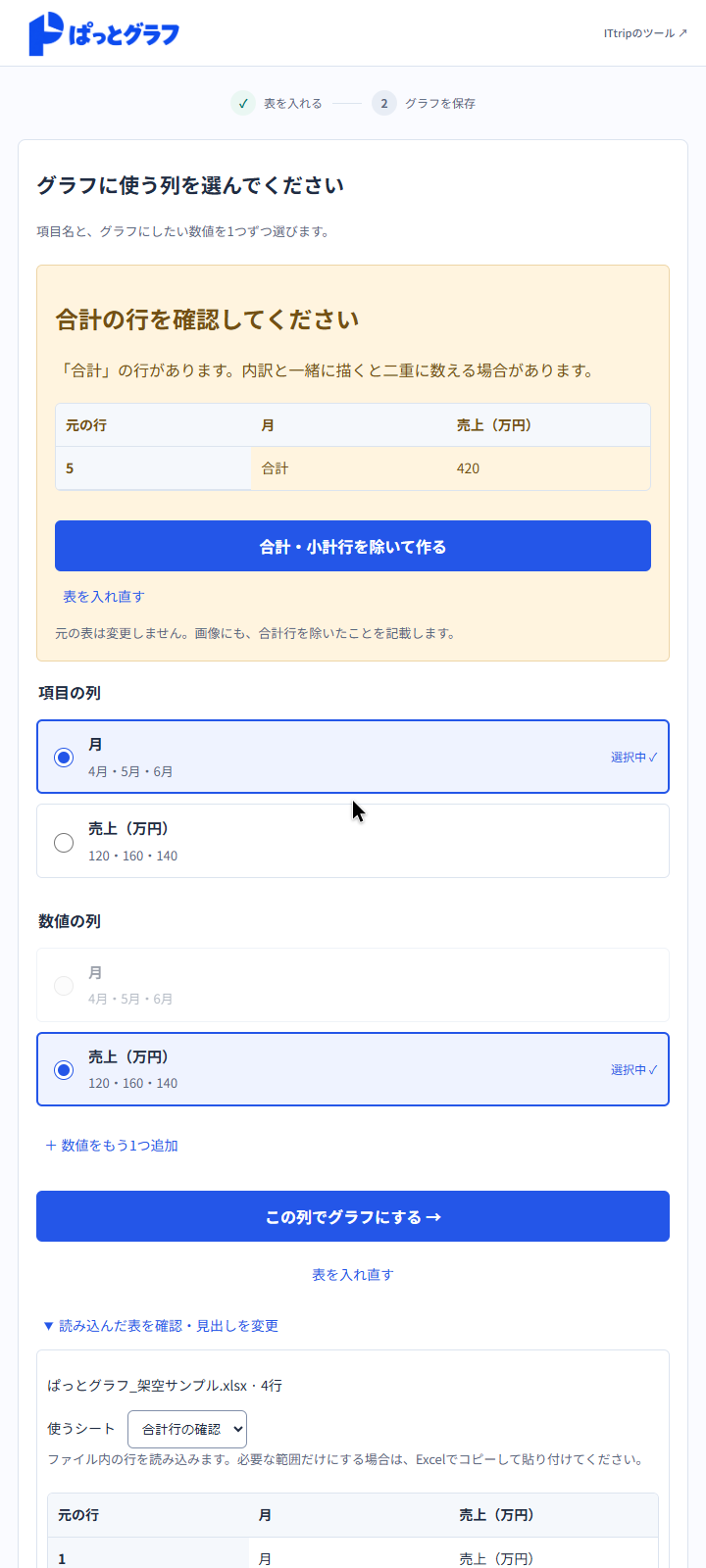
「合計の行を確認してください」と表示されたら、行の内容を見て、内訳のグラフから外してよいか判断します。外す場合は「合計・小計行を除いて作る」を押します。元のExcelファイルは変更されません。
4.グラフを確認し、画像で保存する
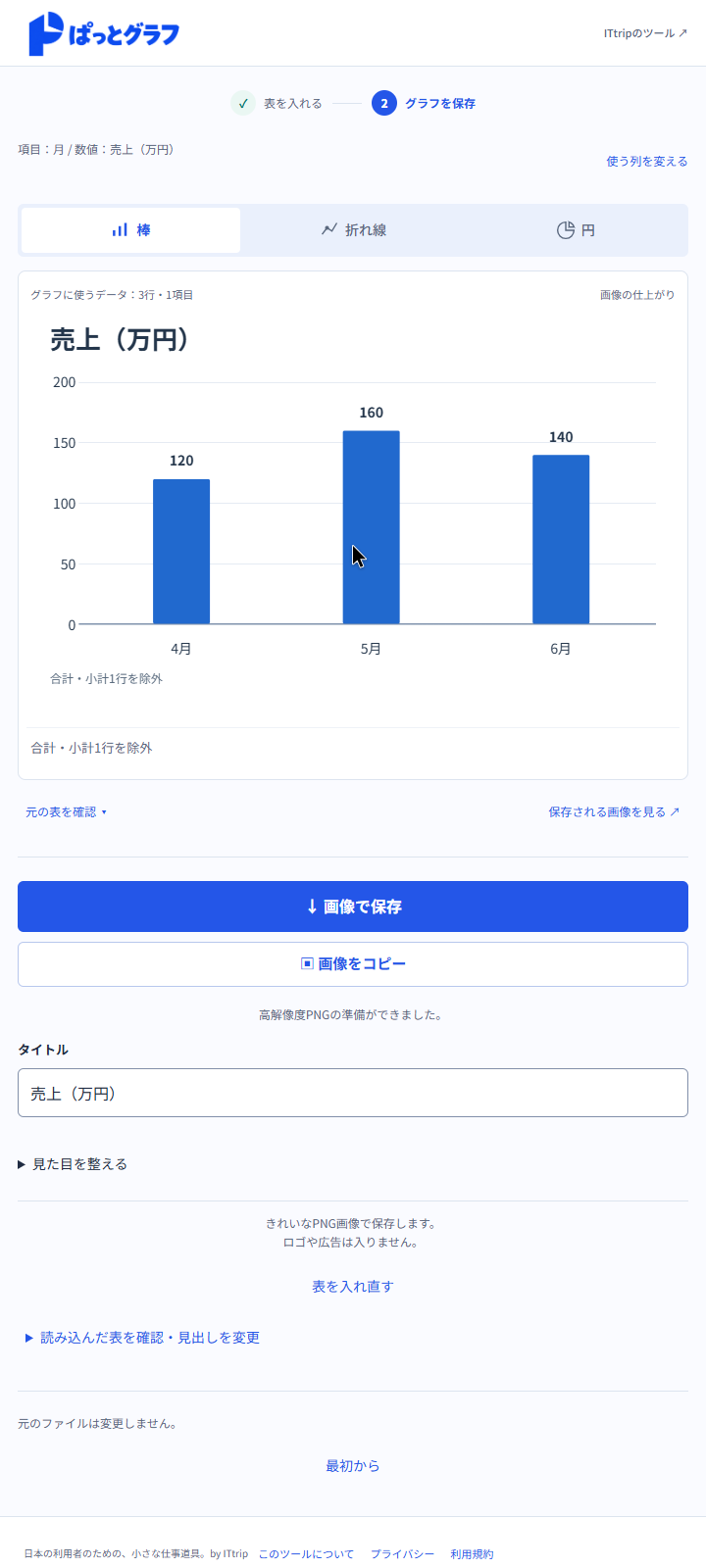
4月・5月・6月の3本だけが並んでいるか確認します。必要ならタイトルや単位を直し、「画像で保存」を押します。白背景のPNG画像に、合計・小計行を除いた注記も入ります。
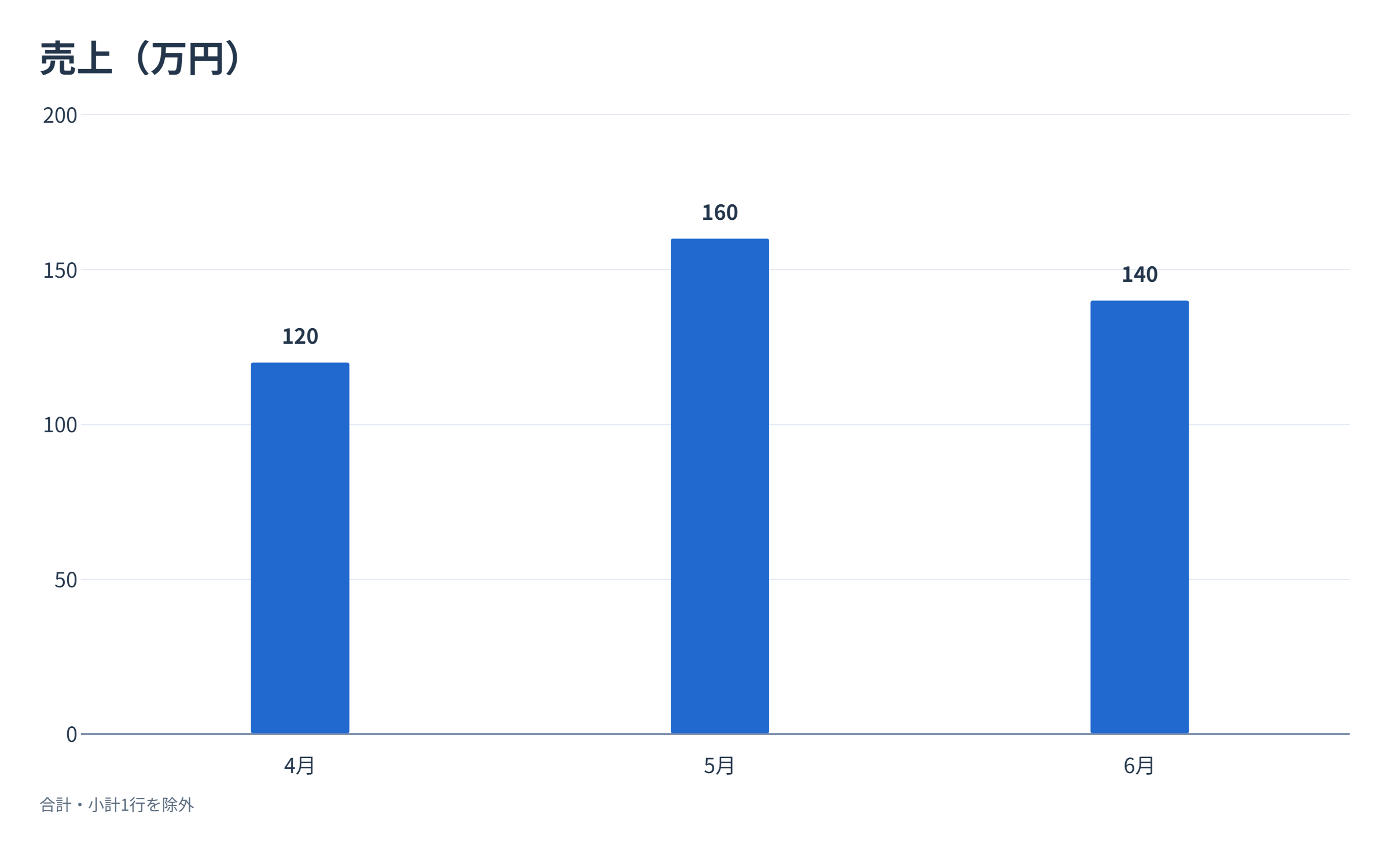
PNGは通常2400×1500ピクセルです。項目や注記が多いと高さが増えます。資料に貼った後は画像を拡大して、数字や注記が読めるか確認してください。
除外できないとき・除外しない方がよいとき
自動で確認する行名は「合計」「総計」「総合計」「小計」と英語のtotal・grand total・subtotalです。別の名称の行や任意の1行を、この画面で自由に削除する機能はありません。必要な行だけをExcelからコピーして貼り付けてください。
「合計」が実は独立した比較対象なら、機械的に除外しないでください。表の意味を確認してから判断します。Excel上で小計行の表示自体を切り替えたい場合は、関連記事の小計行だけを表示・非表示にする方法も参考になります。
横方向に項目が並ぶ表は自動で縦横を入れ替えません。1行が1項目になる範囲を用意します。また、古い.xls形式、マクロ付き.xlsm、PDFや画像の読み込みには対応しません。Excelの数式はファイルに保存済みの計算結果を使い、再計算しません。
表と画像の扱い
ぱっとグラフの表の解析、グラフの描画、PNG生成は利用者の端末内で行います。表を受け取るサーバーAPIや保存用データベースは設けていません。ページを再読み込みすると作業は消えます。サイト配信時の情報の扱いや、広告・解析の現在の状況はプライバシーポリシーで確認してください。
合計を除いたグラフを作る:




コメント