
「この中から写真を選んでください」とリンクを受け取ったとき、写真をタップするだけで終わりなのか、選び直せるのか、送信できないときは何を伝えるのか迷うことがあります。選択中と送信完了を区別して確認すれば、選んだつもりで結果が届かない行き違いを防ぎやすくなります。
この記事は、ITtripが提供する「写真えらんで」のリンクを受け取った方向けです。写真を選ぶための登録は不要です。スマホへの原本保存やアプリのインストールを済ませてから選ぶ手順ではありません。
リンクを開いたら、枚数と共有期限を見る
送り手から届いた受け手用リンクを開き、タイトルと候補写真を確認します。「○枚まで選んでください」は上限で、1枚以上、その枚数以下で送信できます。送り手から「必ず5枚」と別途頼まれている場合は、その依頼に合わせます。
共有期限も確認します。期限後は写真を選んで送信できません。期限ぎりぎりに進めるより、迷った写真を送り手に相談する時間も残しておくと確認しやすくなります。
リンクを知る人は写真を閲覧できるため、必要な人以外へ転送しないようにします。Googleフォトの公式案内も、写真へのリンクを共有するとリンクを知る人が閲覧できると説明しています。登録不要のリンクを受け取る場合は、どのサービスでも共有範囲を意識して扱います。
選択・入れ替え・拡大の操作
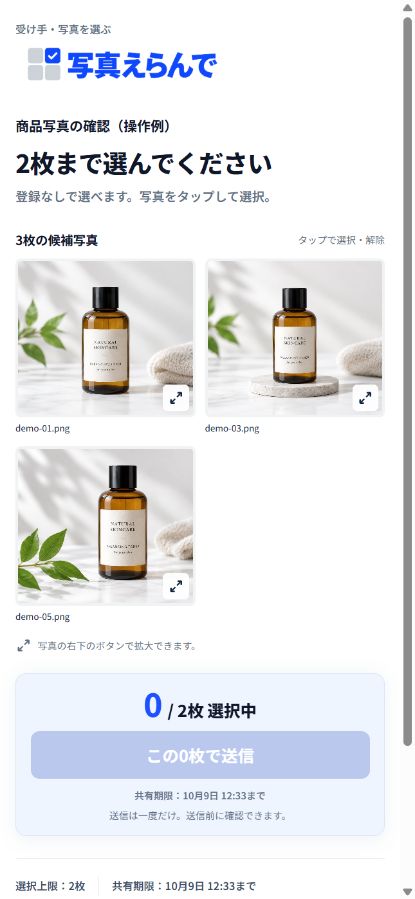
- 写真をタップすると選択されます。青い枠やチェック、選択中の枚数を確認します。
- 選んだ写真をもう一度タップすると選択を解除できます。
- 上限に達した場合は、選択済みの写真をひとつ外してから別の写真を選びます。
- 大きく見たい場合は、写真の右下の拡大ボタンを押します。見終えたら拡大画面を閉じ、選択の状態を確認します。
デモは操作を試すためのサンプルで、写真と操作結果は保存されません。本番の依頼へ回答するときは、送り手から届いた共有リンクを開き直してください。デモで送信しても、送り手へ選択結果は届きません。
写真をタップしただけでは送信完了にならない
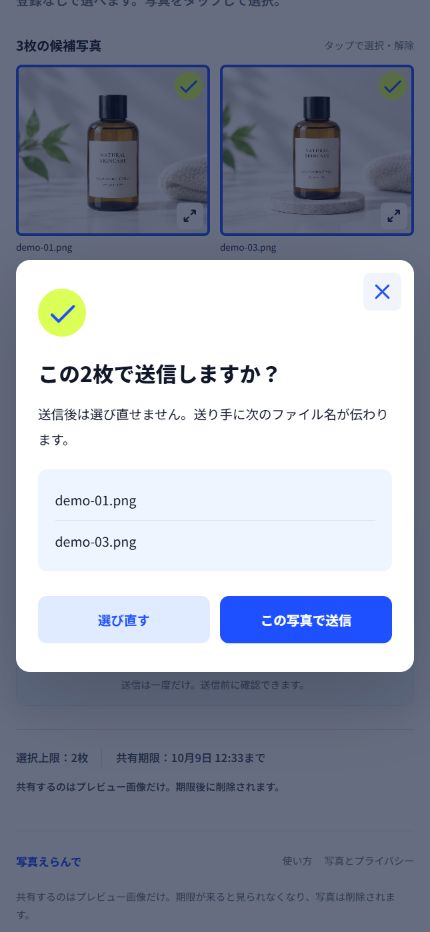
選択を終えたら「この○枚で送信」を押します。確認画面に選んだファイル名が出るので、枚数と内容を見直します。違っていれば「選び直す」で戻り、問題なければ「この写真で送信」を押します。
送信後に「選んだ写真を送信しました」などの完了表示が出ることを確認します。通信中に何度もボタンを押したり、完了を見る前に画面を閉じたりせず、表示が切り替わるのを待ちます。
写真えらんでの結果送信は一度だけです。完了後は同じリンクで変更できません。選択を変えたい場合は、送り手へ連絡して新しい共有を依頼します。写真を見直すために同じリンクを開くことと、結果を書き換えることは別です。
困ったときは、画面の状態で対処を分ける
| 画面の状態 | まずすること | 送り手への連絡 |
|---|---|---|
| 上限まで選択済み | 選んだ写真を外して入れ替える | 必要な枚数が分からなければ依頼を確認 |
| 選択結果は送信済み | 追加送信せず、完了を確認する | 変更したい場合は新しい共有を依頼 |
| 共有期限を過ぎている | 期限切れのリンクで進めない | 新しい共有リンクを依頼 |
| 読み込めない・見つからない | メッセージのリンクが途中で切れていないか確認し、再読み込みする | 表示された文言を伝える |
| 送信中に通信が失敗 | 通信が戻った後、同じ受け手用リンクで送信済みか確認する | 完了か不明なら、その状態を伝える |
「見つからない」は、リンクの不足や共有の削除など、受け手だけでは理由を判断できない場合があります。別の写真をダウンロードして再送する必要はありません。送り手用の管理リンクを要求するのではなく、受け手用の共有を確認してもらいます。
通信後に結果が送信済みと表示された場合、別の回答を追加で送ることはできません。送り手側の確認画面で結果を確認してもらってから、必要なら新しい共有を作ってもらいます。
送り手へ伝えやすい連絡文
写真の選択リンクを開くと「共有期限を過ぎています」と表示されます。まだ選択結果を送信できていないので、新しい共有リンクをお願いします。
送信の途中で通信が切れました。同じリンクを開き直すと「選択結果は送信済みです」と表示されます。結果が届いているか、送り手用の確認画面で見てもらえますか。
送信済みの写真を変更したいです。同じリンクでは選び直せないため、新しい共有を作ってもらえますか。
リンク全文には共有の権限が含まれるので、不特定の場所へ貼らず、送り手とのメールやチャットで連絡します。画面の文言だけで足りる場合は、写真そのものを添付しない方法を選べます。
写真を選ぶことと、原本の受け取りは別の作業
この画面に表示されるのは選択用のプレビューです。元ファイルの納品、写真編集、支払い、写真へのコメントには対応していません。完成写真を受け取りたい場合や、編集の希望を伝えたい場合は、送り手が指定した連絡先で確認します。
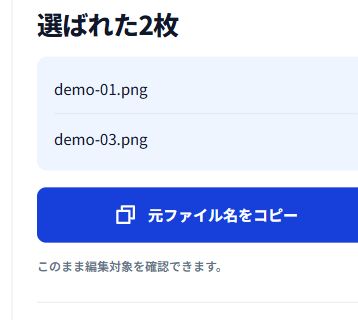
送り手は結果の元ファイル名を見て、どの写真が選ばれたか確認できます。表示順は候補を追加した順で、受け手のタップ順やおすすめ順位ではありません。優先順位が必要な依頼なら、別途送り手に伝えます。

コメント