
解約後のサブスクを合計から外したい一方で、契約先や手続きの確認結果は残したい。その場合は、記録をすぐ削除するより、「解約済み」として残す方法が向いています。記録を消すことと、契約先で更新を止めることは別の操作です。
この記事では、ITtripが提供するサブスク管理サービス「リピカ」のサンプル画面で、合計から外す・一覧に残すという使い分けを説明します。2026年10月8日時点でGoogleログインは準備中です。サンプルの変更はアカウントへ保存されません。CSVはログイン後のアカウント設定の機能で、現在のサンプルでは利用できません。後半ではCSVの記録項目と、その使い方を分けて説明します。
解約済み・削除・CSVは、役割が違う
| 操作 | 記録の扱い | 向いている場面 |
|---|---|---|
| 解約済みにする | 一覧に残し、合計と支払い予定から外す | 手続きを確認した契約の情報を残したい |
| 削除する | リピカの記録を消す | 誤って追加したものなどを整理したい |
| CSVに書き出す | その時点の登録記録をファイルにする | 手元で内容を見直したい |
いずれの操作も契約先へ解約の依頼を送りません。国民生活センターも、アプリの削除だけでは契約が止まらないと注意しています。まず契約先で手続きを行い、更新停止や契約終了の状態を確認してから管理記録を変更します。国民生活センターのサブスクに関する注意喚起
解約済みにすると、今後の負担の換算から外れる
架空の「月払いA」が月1,200円、「年払いB」が年6,000円の例なら、利用中の2件の月額換算は1,700円です。月払いAを解約済みにすると、年払いBだけの月額換算500円になります。これは現在の継続費用の換算で、過去に払った1,200円が返金される計算ではありません。
リピカには支払い完了の実績や、終了予定日を使った将来の自動切り替えはありません。解約済みを設定すると、選んだ月の支払い予定からもその記録が外れます。契約先で利用期間がまだ残っていても、返金・利用資格・請求確定の状態は契約先で別に確認してください。
- サンプルの「サブスク一覧」で、対象の「解約済みにする」を選ぶ。
- 確認画面を読み、サンプルの記録を解約済みへ変える。
- 合計と予定から外れたことを確認する。
- 一覧の状態フィルターを「解約済み」に変え、記録が残っていることを確認する。
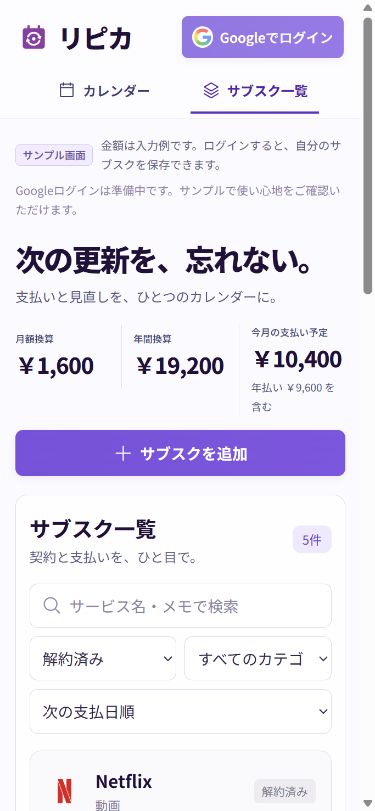
元のサンプル契約がほかにもあるため、画面の全体合計と上の2件だけの例は一致しません。上の金額を試す場合は、元のサンプルを解約済みにしてから架空の2件を追加します。誤って状態を変えた場合は「利用中に戻す」で、再び換算と予定に含められます。
合計が合わないときは、状態・周期・金額を見る
- 状態:解約済みの記録を、利用中の合計へ足していないか。
- 周期:年払いの入力に月換算した金額を入れていないか。
- 重複:同じ契約を別の名前で2回登録していないか。
- 表示月:年払いの更新月と、それ以外の月を混ぜていないか。
一覧の絞り込みと、上部の合計も分けて読みます。リピカの換算合計は利用中の契約全体が対象です。検索して1件だけ表示したからといって、その1件だけの合計へ変わるわけではありません。
CSVは、絞り込み中でも全登録記録を書き出す
リピカのCSV機能は、ログイン後のアカウント設定にある「サブスクをCSVで書き出す」です。Googleログインが準備中の現在は、このメニューをサンプルで操作することはできません。以下は用意されている機能の仕様であり、現在の公開画面で利用開始できるという案内ではありません。
CSVの対象は、利用中・解約済みを含む全登録記録です。画面の検索や絞り込みで見えている行だけを出す機能ではありません。必要な行だけ使う場合は、書き出したファイルの「状態」列などで確認する考え方になります。
- サービス名、金額(円)、支払い周期
- 支払い基準日、見直し日
- カテゴリー、状態、メモ
CSVの支払い基準日は、登録に使った日付です。常に「次回の支払日」に書き換わる列ではありません。また、CSVに請求の支払い済み実績や契約先の解約証明は含まれません。ファイルをリピカへ戻して復元する取り込み機能もないため、書き出しを自動復元用のバックアップと考えないでください。
今、自分の確認記録を残す必要がある場合は、手元の表計算へ上の項目を作り、契約先で確認した内容を入力する方法があります。状態列は「利用中」と「解約済み」を分け、費用を集計する行だけを選ぶと、履歴を残しながら合計を整理できます。
自分の記録をファイルにする場合は、メモも含まれることを確認し、保存先と共有先を選びます。公開用の表へ使うときは、契約名や個人のメモをそのまま載せないようにしてください。
サンプルの変更は再読み込みで戻ります。現在、自分の契約を継続して管理したい場合は手元のメモや表計算も使い、Googleログインの利用開始後にあらためて登録してください。解約手続きの確認と記録の整理を分けておくと、合計から外す判断も後で追いやすくなります。
関連するサブスク管理の確認
契約先での更新停止を確認できていない場合は、管理画面の状態を変える前に手続き先を確かめてください。

コメント