
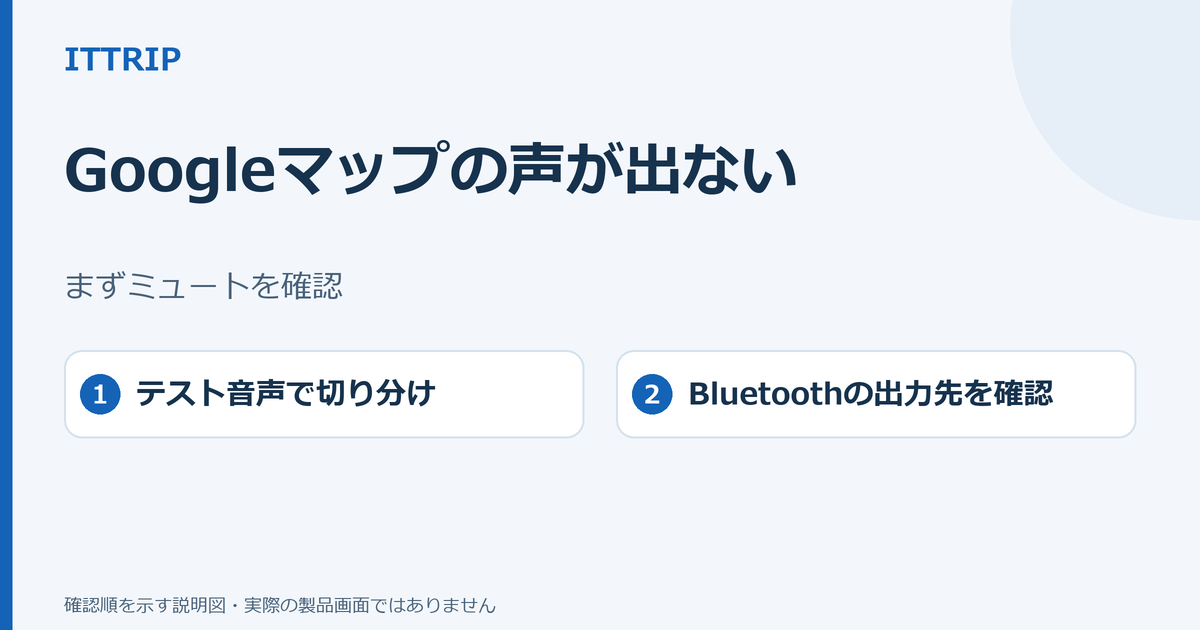
対象:Android版Googleマップです。Android Auto、CarPlay、iPhone固有のメニューは扱いません。
経路は表示されるのに案内の声が聞こえないときは、最初に安全な場所に停止し、ナビが開始されているか、ナビ画面のサウンドアイコンがミュートになっていないかを確認してください。端末の音量を上げることと、Googleマップ側を音声オンにすることは別の確認です。
GoogleのAndroid向け「音声ナビの問題を解決する」でも、ナビ開始後の端末音量、サウンドアイコン、ナビ設定、Bluetoothの出力先、音声案内データの順に確認する案内があります。以下では、どこから音を出したいかを意識しながら切り分けます。
まず症状を分ける
同じ「声が出ない」でも、完全な無音、車載だけ無音、チャイムだけでは確認先が異なります。操作前に現在の状態を次の表で整理してください。
| 症状 | 先に見る場所 |
|---|---|
| スマホでも車載でも完全に無音 | ナビ開始、端末音量、サウンドアイコン、ガイダンスの音量 |
| スマホでは聞こえるが車載では無音 | 車側の音源と「Bluetoothで音声を再生」 |
| 車載接続中にスマホから聞きたい | 「Bluetoothで音声を再生」をオフにしてテスト |
| 声ではなくチャイムだけ鳴る | 音声案内データのダウンロードまたは更新 |

ナビ開始後に端末音量とサウンドアイコンを確認する
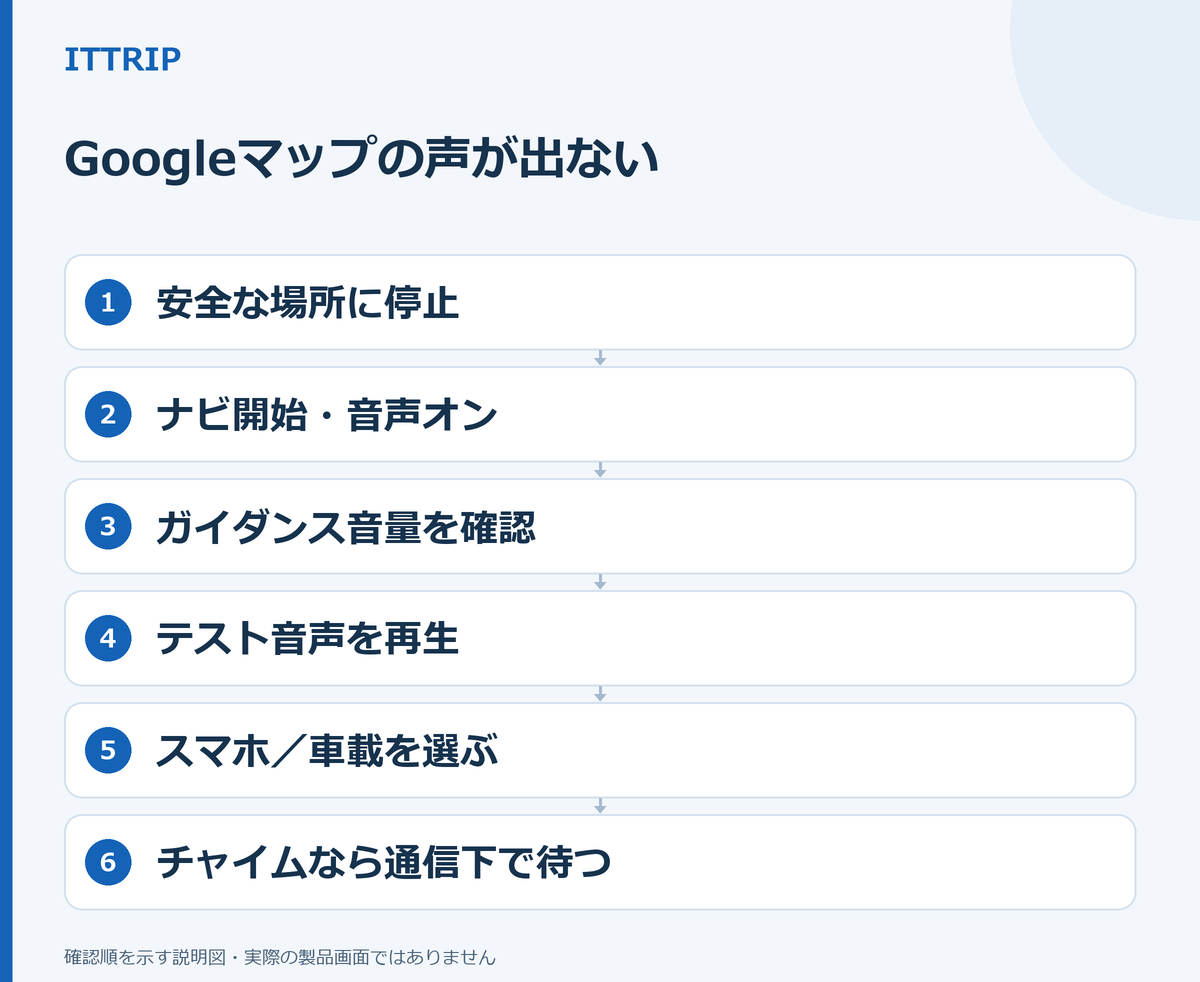
- 車や自転車を安全な場所に停止します。走行中は設定画面を開かず、同乗者が操作する場合も運転の妨げにならない状態で行ってください。
- Googleマップで目的地を選び、ナビを開始します。経路の候補が表示されているだけではなく、実際のナビ画面になっていることを確認します。
- ナビ画面を表示したまま、端末の音量ボタンで音量を調整します。通知音量だけを変えるのではなく、ナビ中に音量を調整するのが確認のポイントです。
- ナビ画面のサウンドアイコンをタップし、音声オンにします。ミュート表示のままでは、端末側の音量が十分でも案内の声は出ません。
ここまで終えたら、次の「テスト音声を再生」で声が出るか確認します。音量を上げても無音だった場合は、すぐに再インストールや端末の初期化へ進まず、Googleマップ内の音量と出力先を切り分けます。
ナビ設定でガイダンスの音量とテスト音声を確認する
- Googleマップを開き、右上のプロフィール写真またはイニシャルをタップします。
- [設定]→[ナビ]の順に開きます。
- [ガイダンスの音量]を開き、現在より聞き取りやすい音量を選びます。
- 同じナビ設定にある[テスト音声を再生]をタップします。
意図したスピーカーから声が出た場合は、端末または車載への基本的な出力経路は確認できています。安全を確保したうえで実際の経路案内でも声が出るか確認してください。テスト音声が成功しても、移動中のすべての案内が必ず正常とは断定できません。
別のスピーカーから声が出た場合は、音量よりも出力先の設定を見直します。車載から聞きたいのか、スマホ本体から聞きたいのかを決め、次のBluetooth設定へ進んでください。
どこからも声が出ない場合は、サウンドアイコンが音声オンか、ガイダンスの音量が低くないかをもう一度確認します。チャイムだけ鳴る場合は、後半の音声案内データの確認へ進みます。
車載とスマホ本体のどちらから出すかを切り分ける
車載スピーカーから聞きたい場合
- スマホと車載機器がBluetoothで接続されていることを確認します。
- 車側の音源をBluetoothに切り替えます。ラジオなど別の音源を選んだままだと、スマホが接続済みでも案内が車載から聞こえないことがあります。
- Googleマップの[プロフィール写真またはイニシャル]→[設定]→[ナビ]を開き、[Bluetoothで音声を再生]をオンにします。
- [テスト音声を再生]をタップし、車載スピーカーから声が出るか確認します。
車載からテスト音声が聞こえれば、出力先の設定は目的どおりです。聞こえない場合は、車側の音源がBluetoothになっているかと、Googleマップ側の設定がオンかを両方確認してください。
スマホ本体から聞きたい場合
- Googleマップの[設定]→[ナビ]を開きます。
- [Bluetoothで音声を再生]をオフにします。
- [テスト音声を再生]をタップし、スマホ本体のスピーカーから声が出るか確認します。
Bluetooth接続を残したままでも、Googleマップの案内をスマホ本体から聞きたい場合は、この設定をオフにして出力先を確認します。テスト音声が車載から出続ける場合は、設定が反映されているかを同じ画面で見直してください。
チャイムだけ鳴る場合は音声案内データを確認する
声の代わりにチャイムだけ鳴る場合は、案内音声データがまだダウンロードされていない、または更新が必要な可能性があります。これは端末やスピーカーの故障と断定できる症状ではありません。
- 安定したWi-Fiまたはモバイル通信に接続します。
- Googleマップを開き、目的地を検索して経路を表示します。
- Googleマップを開いたまま通常どおり操作し、音声案内データのダウンロードが進む状態にします。
- その後、[設定]→[ナビ]→[テスト音声を再生]をもう一度試します。
公式案内には、音声データを取得するための手動ダウンロードボタンは示されていません。また、完了までの時間は通信状況などで変わるため、固定の待ち時間は決められません。チャイムから音声に変わり、意図したスピーカーでテスト音声が聞こえれば改善を確認できます。
直ったかを確認する
- 停止中に[テスト音声を再生]を実行し、スマホ本体または車載スピーカーのうち、選んだ側から声が出ることを確認します。
- ナビ画面のサウンドアイコンが音声オンになっていることを確認します。
- 実際の経路案内は、安全な走行環境で、運転操作に集中したまま音声が出るか確認します。設定変更のために走行中に画面を触らないでください。
テスト音声と実際の案内の両方が意図したスピーカーから聞こえれば、今回の確認は完了です。テスト音声だけ聞こえて実際の案内が出ない場合は、その差が重要な情報になります。
直らない場合に伝える情報
Googleマップのヘルプで状況を伝えるときは、次の内容をまとめておくと、無音・出力先・音声データのどこで止まっているか説明しやすくなります。
- AndroidのバージョンとGoogleマップのバージョン
- スマホ本体と車載スピーカーのどちらから聞きたいか
- [テスト音声を再生]で声が出たか、どちらのスピーカーから出たか
- 完全な無音か、チャイムだけ鳴るか
- Bluetoothを使用しているか、車側の音源をBluetoothにしているか
- サウンドアイコンが音声オンか、[Bluetoothで音声を再生]がオンかオフか
確認手順の基準には、Googleの「音声ナビの問題を解決する」Android向けヘルプを利用できます。
よくある質問
端末の音量を上げたのに、案内音声が出ません
端末音量とGoogleマップの音声オンは別設定です。ナビを開始した状態で音量を調整し、ナビ画面のサウンドアイコンを音声オンにしてください。その後、[設定]→[ナビ]でガイダンスの音量とテスト音声を確認します。
テスト音声は聞こえますが、実際の案内が聞こえません
テスト音声で出力先の基本確認はできますが、移動中の案内すべてが正常とは限りません。サウンドアイコンが音声オンかを再確認し、安全な経路で実際の案内を試してください。問い合わせ時には「テスト音声は聞こえるが実際の案内は無音」と伝えます。
Bluetooth接続中でもスマホ本体から案内を聞けますか
Googleマップの[設定]→[ナビ]で[Bluetoothで音声を再生]をオフにし、[テスト音声を再生]でスマホ本体から聞こえるか確認します。車載から聞きたい場合は同設定をオンにし、車側の音源もBluetoothに合わせます。
公式出典
- Google マップ ヘルプ「音声ナビの問題を解決する」(Android、2026年10月27日確認)

コメント