
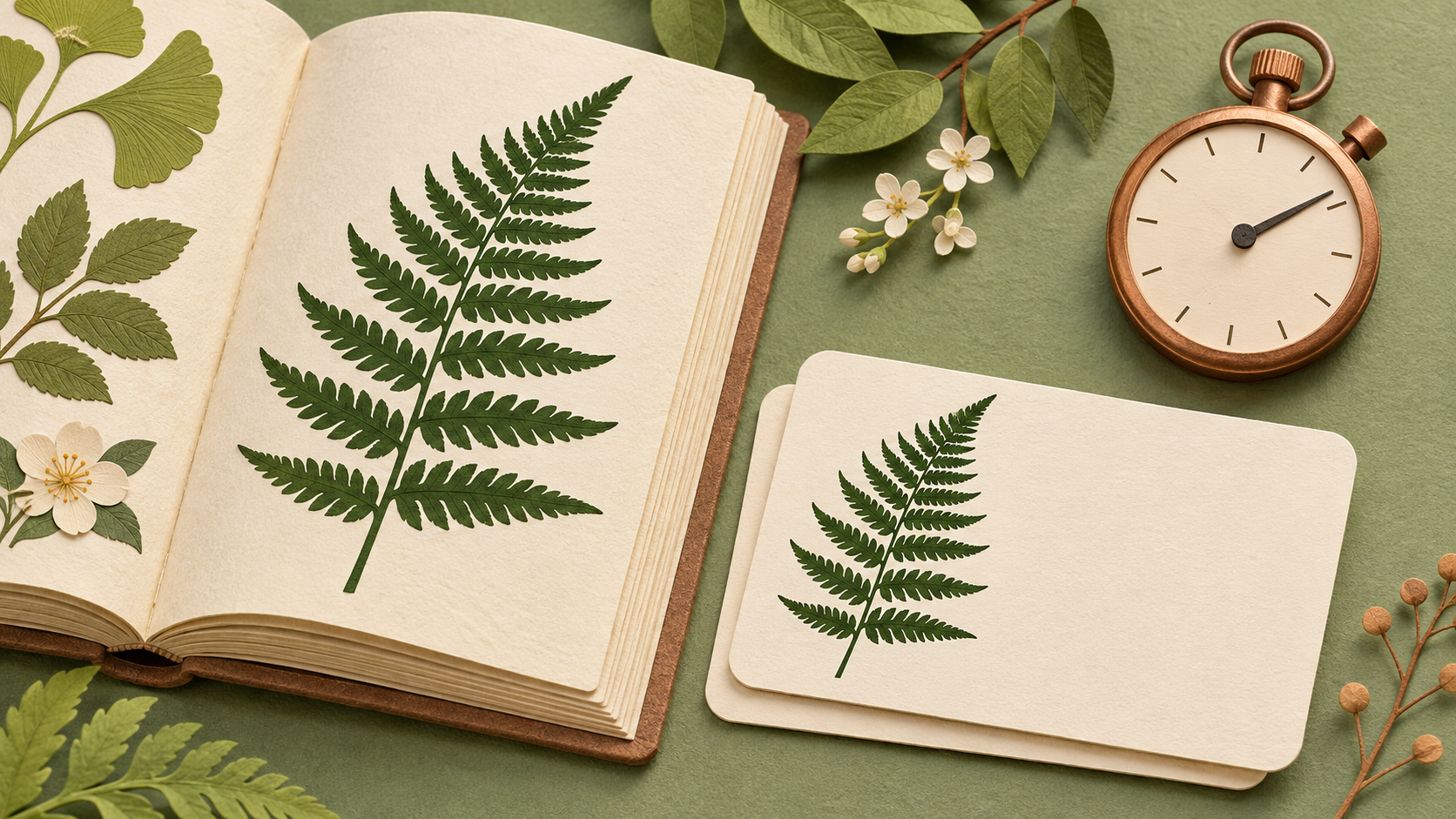
葉の形を見て植物を答える練習では、名前だけを並べた単語帳よりも、授業で使った図が手がかりになります。Googleは日本時間11月25日、Gemini Notebookのフラッシュカードで、アップロードした資料の関連画像、練習時間を測るストップウォッチ、モバイルアプリの復習通知が利用できると案内しました。


目次
図のある資料からカードを作る
- 編集できるノートブックを開き、図と説明が一緒に載った資料をアップロードします。閲覧権限だけの共有ノートブックで生成できない場合は、所有者に編集権限を依頼するか、自分のノートブックで作業します。
- 「Studio」パネルで「フラッシュカード」を選びます。出題範囲を絞るには、生成前に鉛筆アイコンを開きます。例えば「葉の特徴からシダを見分ける問題を作って」と入力し、難易度を選びます。
- 生成したカードを開き、図と答えを元の資料と見比べます。画像は関連があると判断されたときに取り込まれます。練習したい図が出ないときは、まずアップロードした資料にその図があるか確かめましょう。
練習時間を測り、間違えたカードをもう一度開く
復習中にストップウォッチを有効にすると、一巡にかかった時間を測れます。例えば授業前の5分で、図を見て植物名と見分け方を声に出してから答えを確認します。カードごとに正解か不正解かを記録し、最後の結果画面で「間違えたカードのみ」を選ぶと、同じところをすぐ練習できます。
次の復習をスマホで知らせる
Gemini Notebookのモバイルアプリでは、作成済みのカードを復習する通知を設定できます。翌日の通学時間など、実際にカードを開ける時間を選ぶと続けやすくなります。Googleは個人のGoogleアカウント、Workspace Individual、Google Workspaceの利用者向けに提供済みとしています。学校や会社のアカウントでサービス自体を開けない場合は、管理者に利用設定を確認してください。






コメント