
Windowsで変換候補にない文字を自作するには、外字エディター(eudcedit)で空いているコードに字形を保存し、IMEパッドの文字一覧から入力します。ただし、外字はその環境で定義した文字なので、別のPCやWebサービスで同じように表示されるとは限りません。
人名の異体字などは、外字を作る前に、手書き入力、文字一覧、利用するフォントや異体字対応で入力できないか確認してください。「変換候補にない」ことと、「Windowsで表現できる文字として存在しない」ことは別です。
外字を作る前に、用途を確認する
| 用途 | 先に考えること |
|---|---|
| 自分のPC内の文書・帳票で使う | 使用アプリが外字を表示できるか、小さな文書で確認 |
| 会社の共通システムで使う | 管理者が管理する外字コード・フォントと重複しないか |
| ほかの人に編集可能な文書を渡す | 相手の環境にも同じ外字定義が必要になるか |
| Webフォームやメールへ入力する | 外字が受け付けられるか、代替表記の指定がないか |
| 見た目だけを確実に届けたい | 正しい字形が残るPDFや画像での提供が適切か |
外字を作ると、共通の文字規格に新しい漢字が追加されるわけではありません。同じコードに別の字形を登録した環境では、違う文字に見える可能性があります。Microsoftも、外字と私用領域の文字は、異なる環境で意味が一貫して保持されるとは限らないと説明しています。Microsoft:文字セットとフォント
以下では、既存の漢字を元に字形を調整する例を使います。画像はこの記事の以前の操作画面を引き継いだもので、現在のWindows・IMEでは名称や見た目が異なる場合があります。画像の字形に対応する文字が標準に存在しない、という判定例ではありません。

1.外字エディターを開き、空きコードを選ぶ
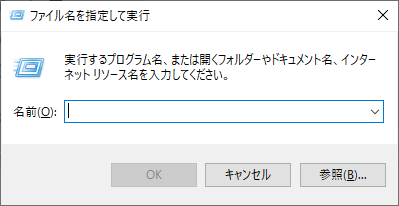
Windowsキー+Rを押し、[ファイル名を指定して実行]にeudceditと入力してEnterキーを押します。[スタート]で同じ名前を検索して起動する方法もあります。
[コードの選択]が出たら、まだ字形が登録されていないマスを選びます。下の画面はF040を選ぶ例です。すでに使われている場所を上書きすると、既存文書でそのコードを使っている文字の表示に影響するおそれがあります。
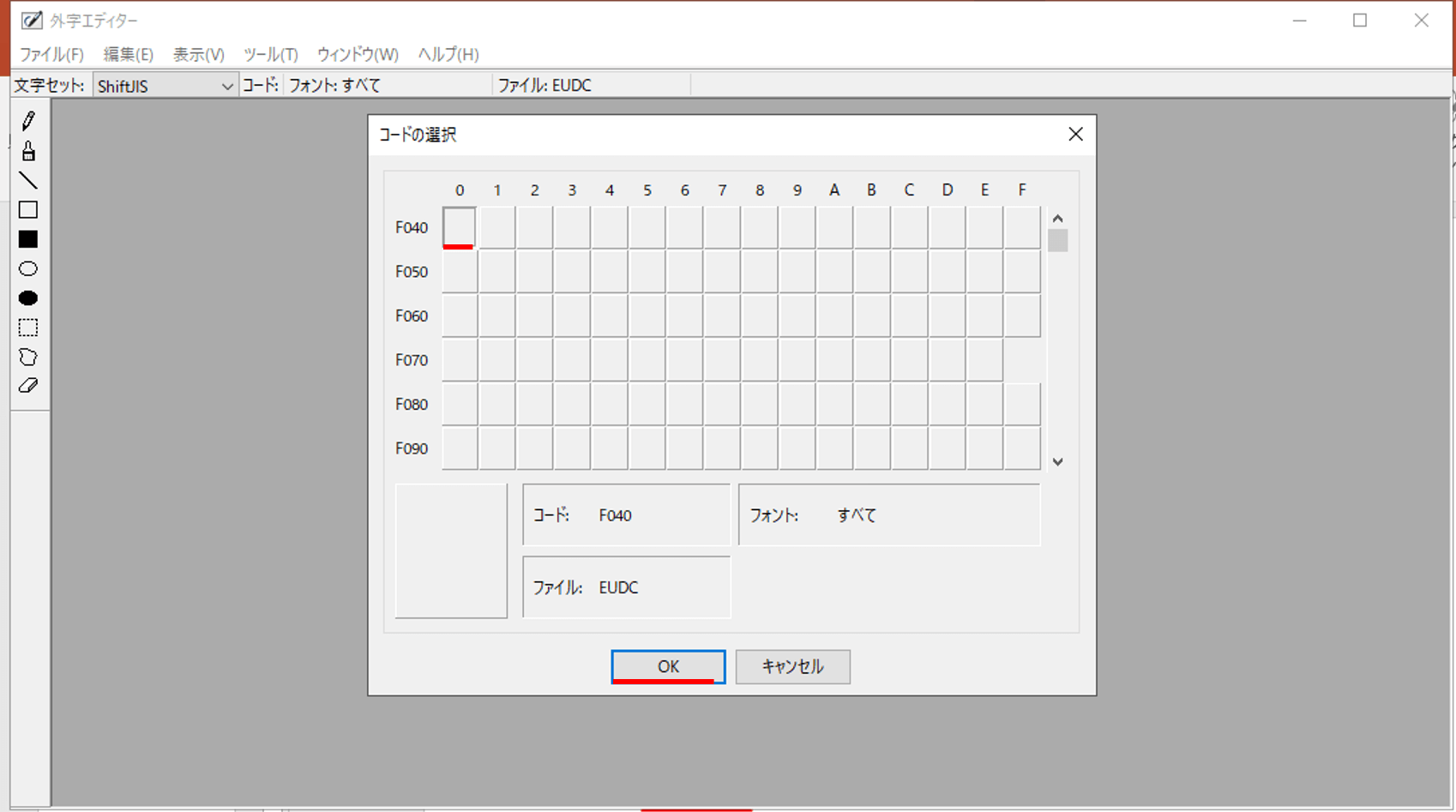
選んだコードと、どの字形を登録するかを控えてから[OK]へ進みます。共有PCや業務用の外字があるPCでは、空いているように見えても自己判断で登録せず、管理している担当者に確認してください。
コードの見え方は環境や文字コード体系によって異なります。画像のF040を、そのままUnicodeの「U+F040」と同じ意味だと思って入力しないでください。自分のエディターとIMEパッドで、同じ外字が選べることを確かめます。
2.既存の文字をコピーして編集する
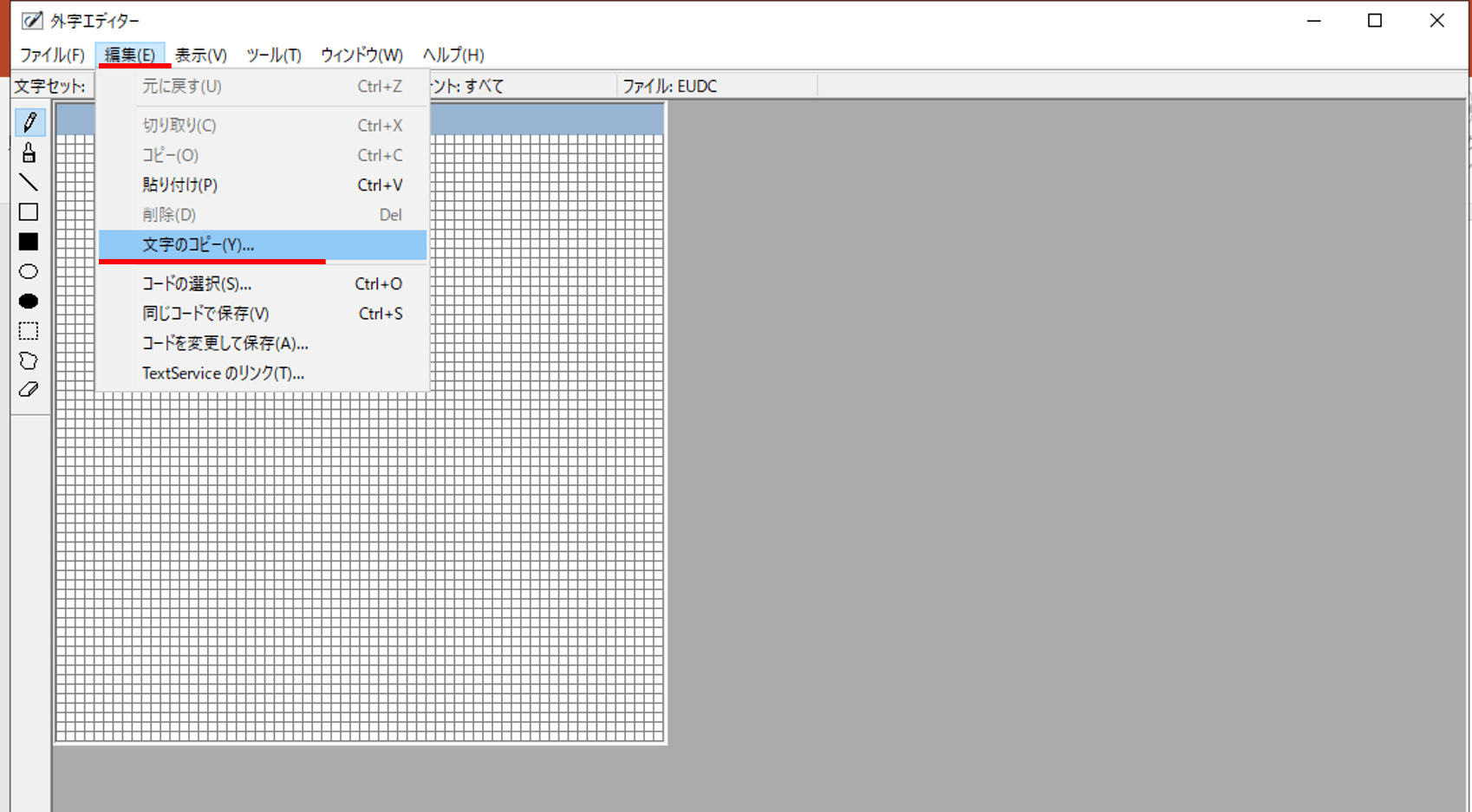
ここでは、元になる文字全体を編集画面へコピーします。外字エディターの[編集]→[文字のコピー]を選びます。
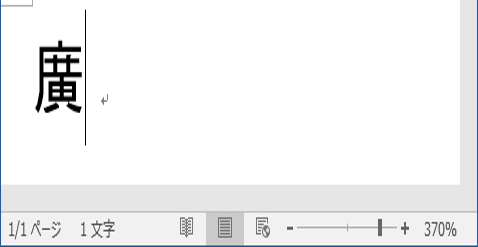
文字を指定する画面が開いたら、元にする字を[形]の欄へ入力します。必要に応じてフォントを確認してください。図では「廣」を元にしていますが、自分が作りたい字形に近い文字を選べます。
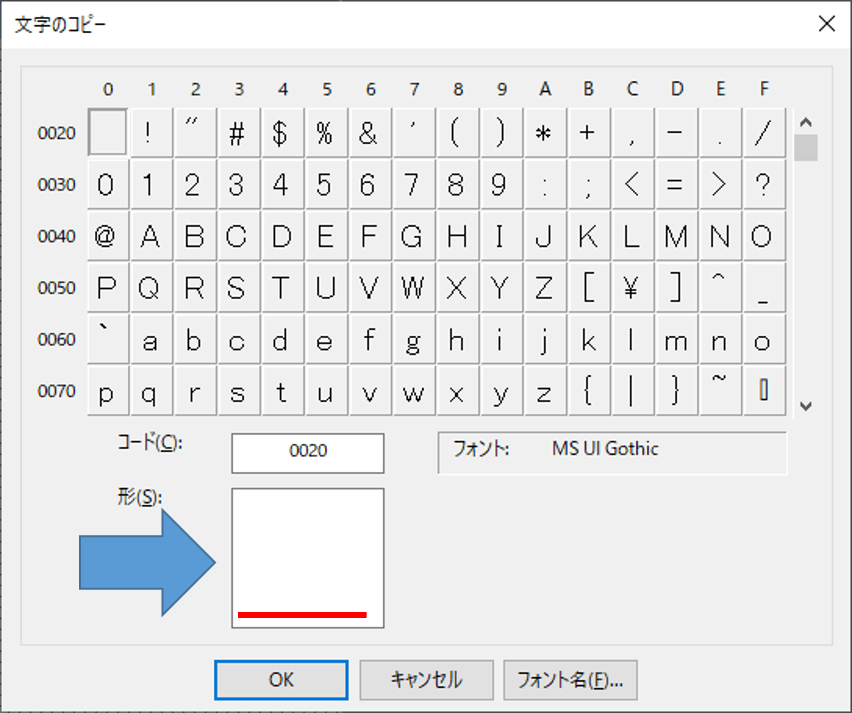
選ばれている文字を確認し、[OK]で編集画面へ取り込みます。
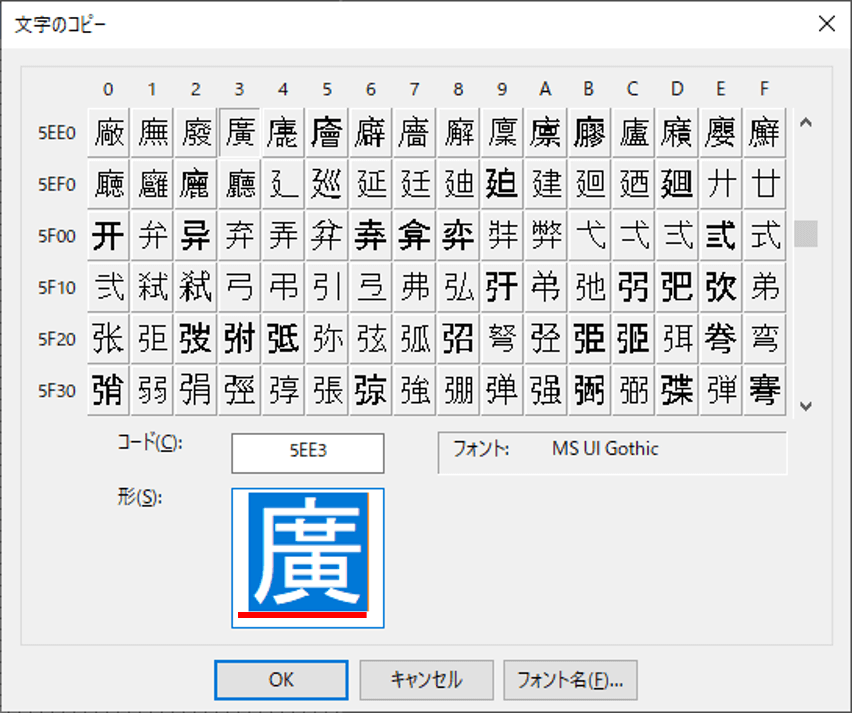
編集画面に字形が入ったら、どこを残し、どこを変更するか確認します。ゼロから描く場合は、文字をコピーせず空の編集画面から始めることもできます。
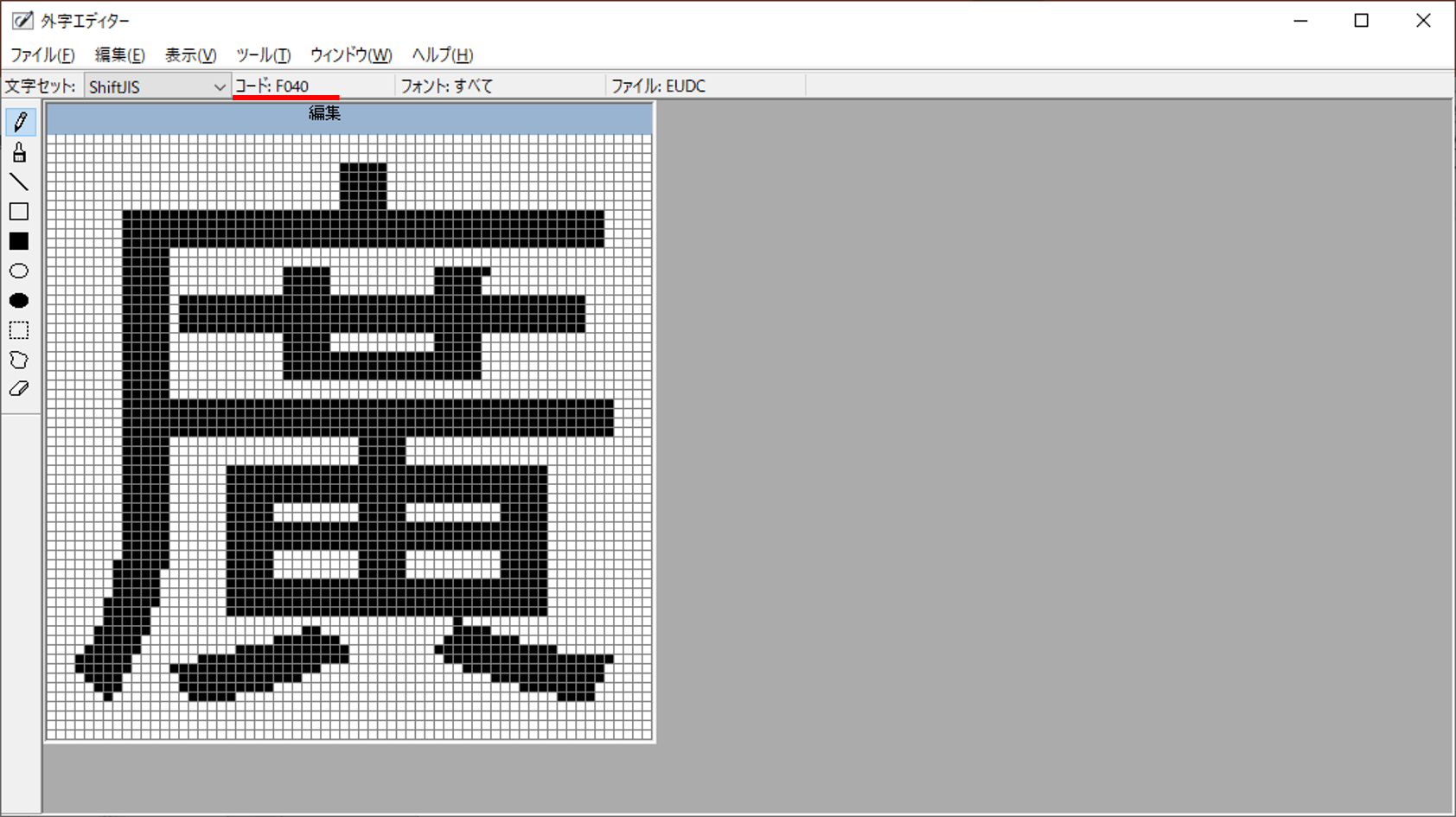
鉛筆や消しゴム、直線などのツールで形を調整します。人名などを扱う場合は、線を足せばよいと自己判断せず、本人や提出先に確認した正しい字形を見本にしてください。
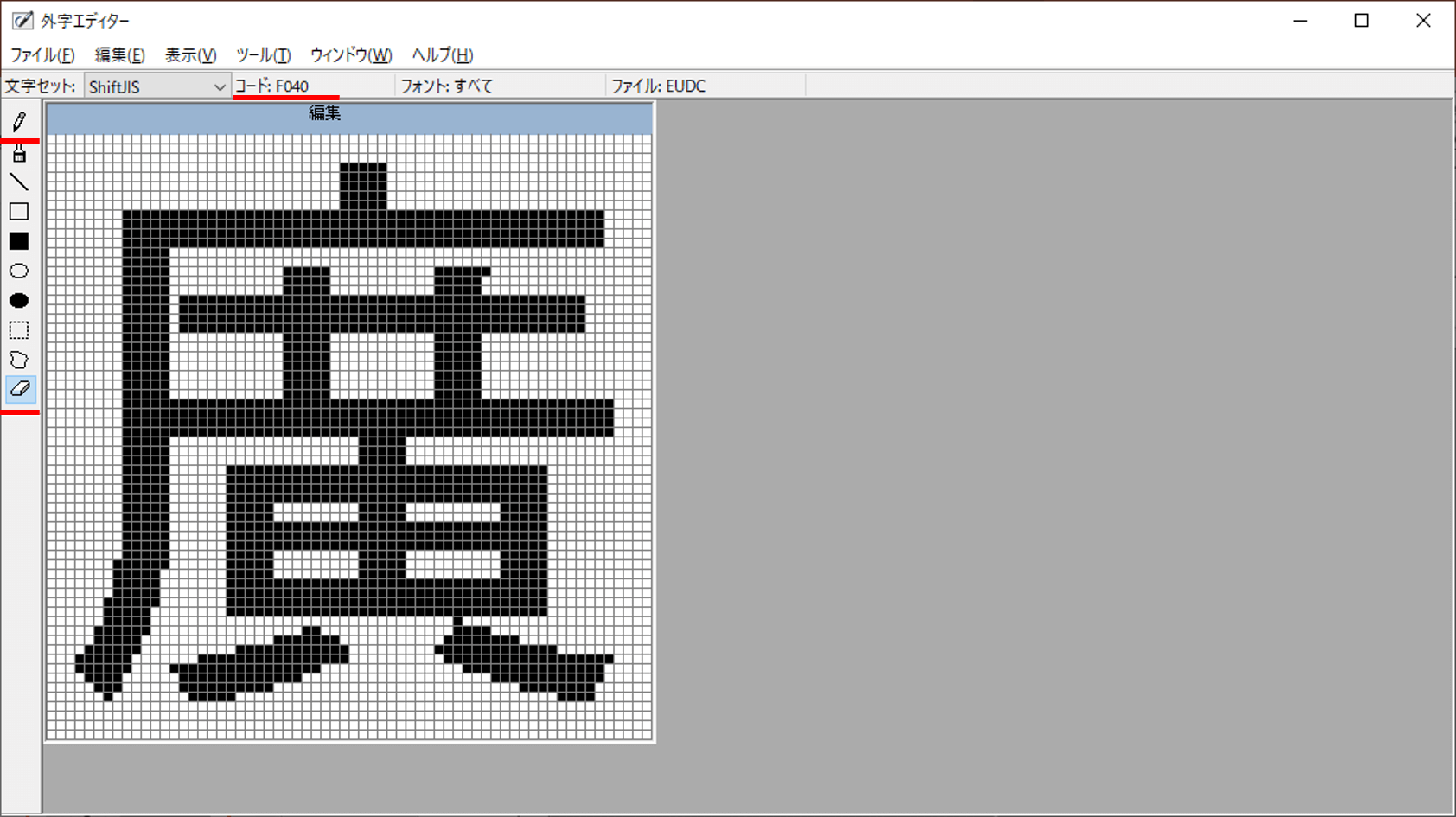
拡大した編集画面できれいに見えても、小さな文字サイズでは線がつぶれる場合があります。作成中は形を整えることに集中し、実際の文書へ入れた後で文字サイズと印刷結果も確認します。
3.同じコードで保存する
形ができたら、[編集]→[同じコードで保存]を選びます。最初に選んだ空きコードへ保存されるため、作業前の選択を確認してから実行してください。
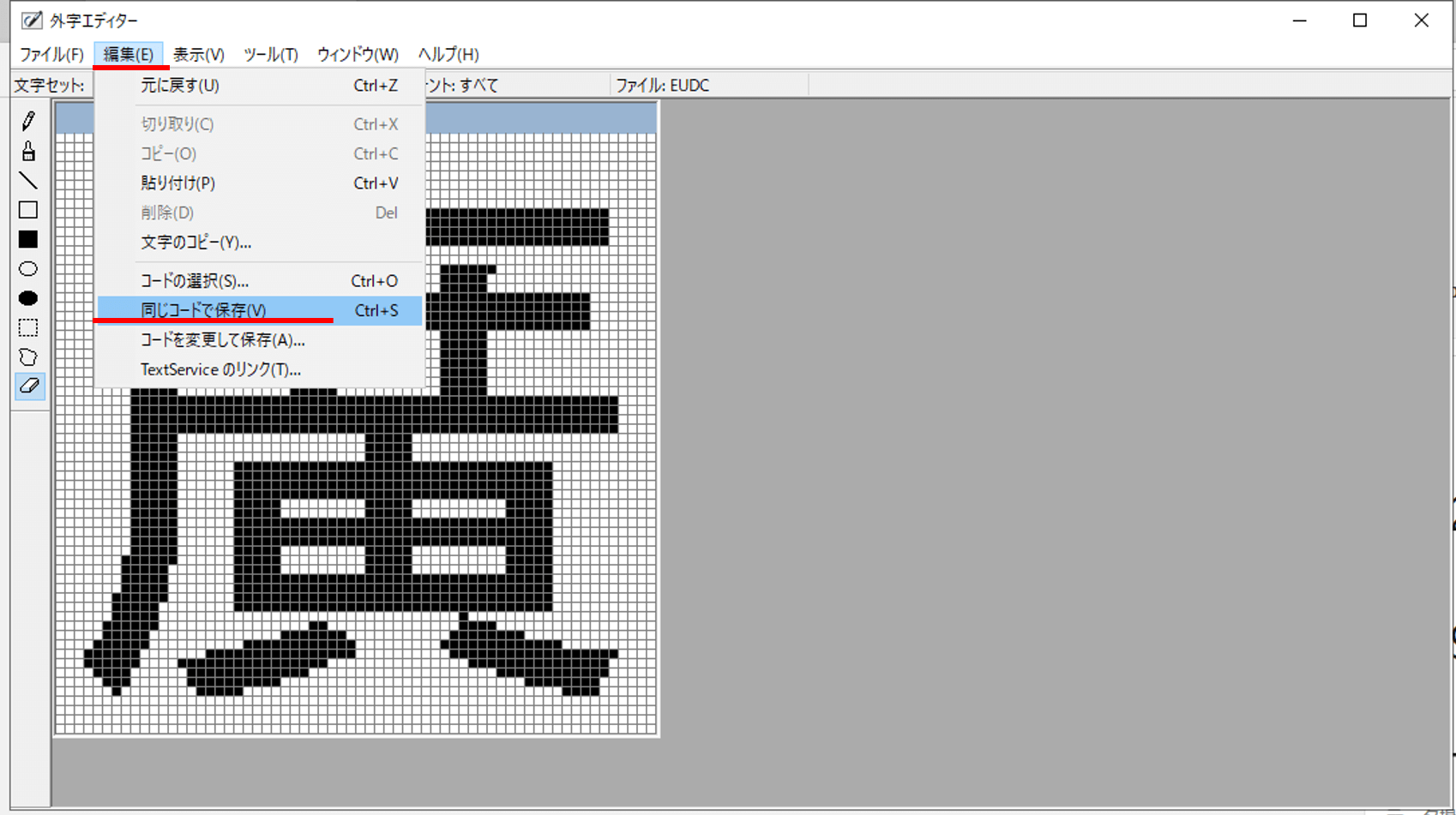
保存後、入力して確認する前に、コードと作った文字の対応をメモしておきます。外字の字形と、IMEで変換するための読みの登録は別の作業です。外字エディターで保存しただけでは、自分の希望する読みで変換できるとは限りません。
外字の登録やフォントとの関連付けは、Windowsのユーザーや構成によって管理されます。別ユーザーで見えない場合、ファイル名が同じだからといって外字ファイルを上書きしないでください。Microsoft:EUDCの仕組み
4.IMEパッドから入力する
現在のMicrosoft IMEでは、キーボードのF5だけに頼らず、IMEパッドをメニューから開くと手順を追いやすくなります。
- Wordなど、外字を使いたいアプリで入力位置をクリックします。
- タスクバーの「あ」または「A」を右クリックし、[IMEパッド]を選びます。IMEツールバーのボタンから開く方法もあります。
- IMEパッドで[文字一覧]を開き、文字カテゴリの[シフトJIS]→[外字]など、登録した外字の一覧を選びます。
- 作成した字形を選び、アプリに入力されたことを確認します。未確定ならEnterキーで確定します。
Windows 11での外字作成とIMEパッドからの入力は、FMVの外字作成・入力案内でも説明されています。使うIMEがATOKなど別製品なら、そのIMEの文字パレットや外字入力機能を確認してください。
以前の「コードを入力してF5」の画面について
次の画像は、全角で「f040」と入力し、未確定の状態でF5キーを押してIMEパッドへ進めた旧環境の例です。現在のIMEやキー設定で同じ動きになるとは限らないため、反応しない場合は上記のメニューから開く方法を使います。
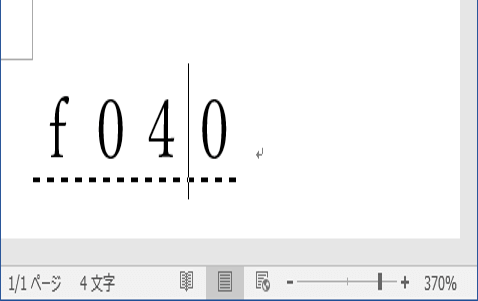
IMEパッドの一覧では、登録したコードだけでなく字形そのものを確認して選びます。画像は以前の一覧画面です。

入力後は、実際に目的の字形が表示されているかを確認します。図のように入力できても、別のアプリやPCでも使えることまで確かめた結果ではありません。
よく使う外字は、読みを登録する
文字を正しく入力できたら、その文字をコピーしてMicrosoft IMEの[単語の追加]で登録できます。[単語]に外字を貼り付け、[よみ]に覚えやすい読みを設定してください。IMEのユーザー辞書ツールは、設定の[学習と辞書]からも開けます。Microsoft:日本語IMEの辞書と設定
登録後は、いったん別の場所に読みを入力して変換し、候補に目的の文字が出るか確認します。読みを登録しても、外字のフォント情報が他のPCへ自動で配布されるわけではありません。
保存・印刷・共有まで確認する
- 使用するアプリで、外字を含む短いテスト文書を作ります。
- 実際に使うフォントと文字サイズで表示し、保存して閉じ、開き直します。
- 印刷する用途なら印刷プレビューと紙面を確認します。
- PDFで渡す場合は、変換したPDFを別の閲覧環境でも開き、字形が残っているか確認します。
- 編集可能な文書を共有する場合は、相手側の外字定義やアプリの対応を確認します。
外字は、画面に見えたことだけで運用を始めると、検索、コピー、集計、データ移行などで問題になる場合があります。業務システムでは、採用するコードと字形、配布方法、バックアップ方法をそろえて管理してください。
よくある質問
eudceditが見つかりません
半角で入力しているか、[スタート]の検索でも見つからないかを確認します。見つからない場合は、Windowsのバージョンと利用環境を控え、メーカーや管理者に確認してください。別PCの実行ファイルをコピーしたり、出所不明のeudcedit.exeを入れたりしないでください。
作成したのに「□」や空白になります
保存したコード、利用ユーザー、フォントの関連付け、アプリの外字対応を順に確認します。まず同じユーザーの別の対応アプリで試すと、登録自体かアプリ側かを分けやすくなります。
外字ファイルをコピーすれば、別PCでも同じ文字になりますか?
ファイルだけでなく、コードとフォントの関連付け、既存の外字との重複、利用するアプリの対応も関係します。移行先の外字を上書きすると既存文書が変わるおそれがあるため、管理方法を確認してから移行してください。
Webの申込フォームに入力しても大丈夫ですか?
外字が送信・保存・表示できるかはサービス次第です。提出先が代替文字や画像添付を指定している場合は、その方法に従います。自分の画面に見えるだけで、相手にも同じ字形が届いたと判断しないでください。



コメント
コメント一覧 (1件)
なんかって文字化けしてしまいます