
Excelでは、同じ列にある他のセルの幅を変えずに、1つのセルだけを広くすることはできません。幅は列ごと、高さは行ごとに設定するためです。1か所だけ広い欄が必要なら、隣接セルを結合するか、見出し用のテキストボックスを使う方法を検討します。
ただし、セルの結合では他のセルの値が削除される場合があり、テキストボックスはセルそのものではありません。この記事ではWindows版のExcel for Microsoft 365、Excel 2024・2021・2019・2016を対象に、列幅・結合・テキストボックスの違いと、安全に操作する手順を説明します。

Excelで1つのセルだけ幅を変えられる?方法ごとの違い
| やりたいこと | 選ぶ方法 | 変わるもの・注意点 |
|---|---|---|
| 列全体を読みやすい幅にする | 列の幅を指定する/自動調整する | 同じ列の全セルに影響する |
| 数列にまたがる大きな見出し欄を作る | 隣接セルを結合する | 複数セルを1つにまとめる。他セルの値は先に退避が必要 |
| 表の列幅を保ったまま説明やタイトルを置く | テキストボックスを配置する | セルとは別の文字枠。入力表のセルの幅は変わらない |
| 計算や並べ替えに使う入力欄だけを広げたい | 列構成や表の配置を見直す | 必要な幅の列を用意し、見出しの装飾とデータ欄を分ける |
列の幅・行の高さを変えると、他のセルも変わる理由
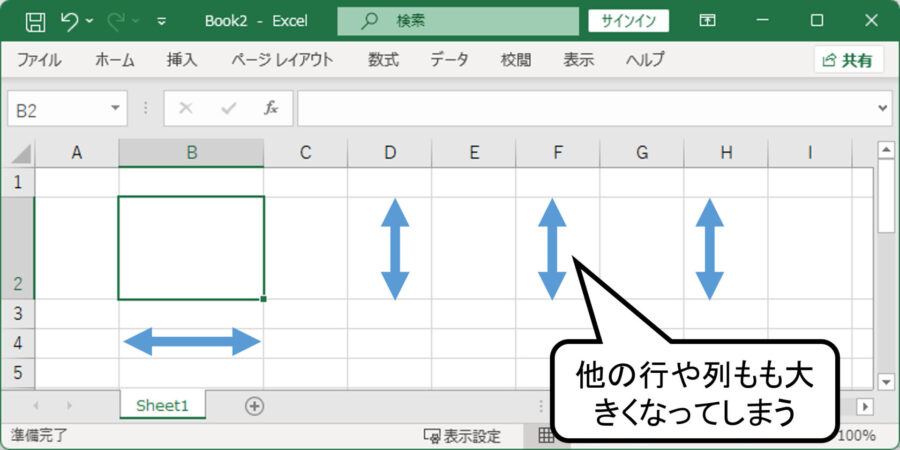
たとえばB2を広げようとしてB列の境界線をドラッグすると、B1やB3を含むB列全体の幅が変わります。2行目の境界線を動かすと、A2やC2を含む2行目全体の高さが変わります。これはExcelの仕様で、B2だけに別の列幅や行の高さを設定することはできません。出典:列の幅と行の高さを変更する。
次の画面例では、B2を含む表で列幅と行の高さを調整しています。
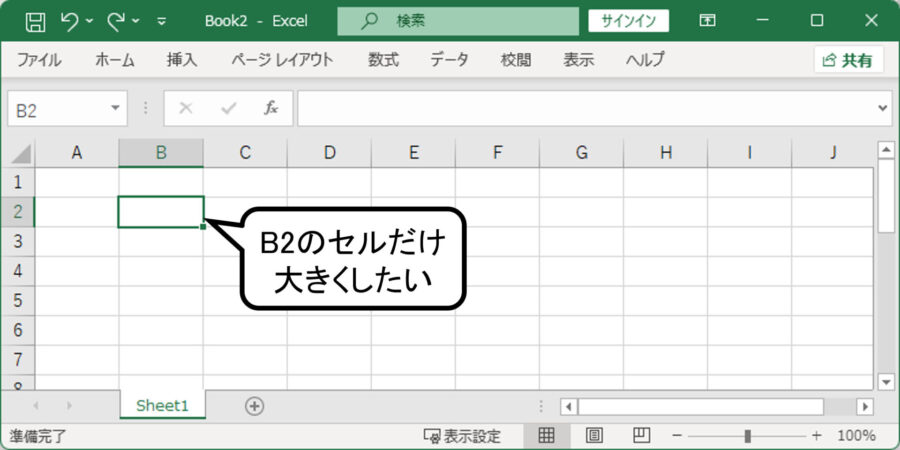
調整後はB列全体の幅と2行目全体の高さが変わります。B2だけを独立して大きくした結果ではありません。
列全体の幅を変えてよい場合の操作
- 幅を変更したい列の見出し(A、B、Cなど)を選択します。
- [ホーム]タブの[セル]グループで[書式]を開きます。
- [列の幅]を選び、幅の値を入力して[OK]を押します。
内容に合わせる場合は、同じ[書式]メニューの[列の幅の自動調整]を使います。自動調整でも変更される範囲は列全体です。セルを1つ選んで操作しても、そのセルだけが別の幅になるわけではありません。
方法1:隣接セルを結合して広い欄を作る
セルの結合は、複数のセルを1つの広いセルにまとめる操作です。表の上部に「月間売上」のような大きな見出しを配置したい場面などで使えます。元の1セルに専用の列幅を設定する機能ではなく、隣のセルの領域を含めて1つの欄にします。
結合前に、左上以外の値を別の場所へ保存する
左から右へ書く通常のシートでは、結合後に残るのは選択範囲の左上セルの内容だけです。他のセルの内容は削除されます。必要な文字や数値、数式が入っている場合は、結合する前に別の場所へコピーし、内容を確認してください。出典:Excelでセルを結合・結合解除する。
たとえばB2に「商品名」、C2に「単価」がある状態でB2:C2を結合すると、C2の「単価」を保持するための欄はなくなります。両方の項目が必要なら結合せず、見出しの配置を変えるほうが目的に合っています。作業前にブックのコピーを保存しておくと、元の表と比較できます。
セルを結合する手順
- 結合したい隣接セルを選択し、左上以外に残すべき内容がないか確認します。
- [ホーム]タブを開きます。
- [セルを結合して中央揃え]の右にあるメニューを開き、[セルの結合]を選びます。文字も中央に置きたい場合は[セルを結合して中央揃え]を選びます。
- 内容が失われる旨の確認が表示されたら、退避済みかを確かめます。必要な内容が残っている場合はいったん中止します。
画面例では、リボンの[セルを結合して中央揃え]を使用しています。
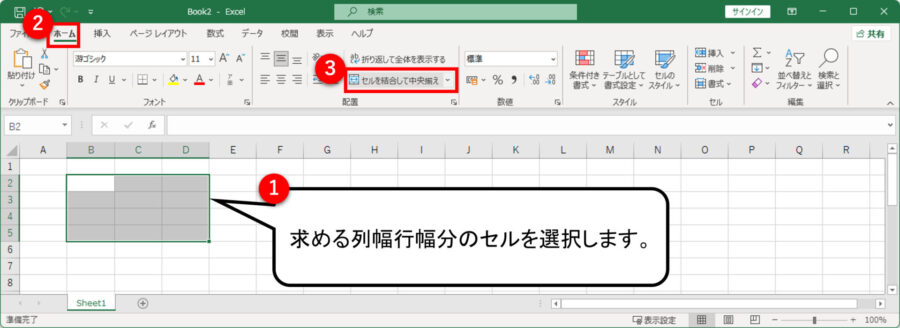
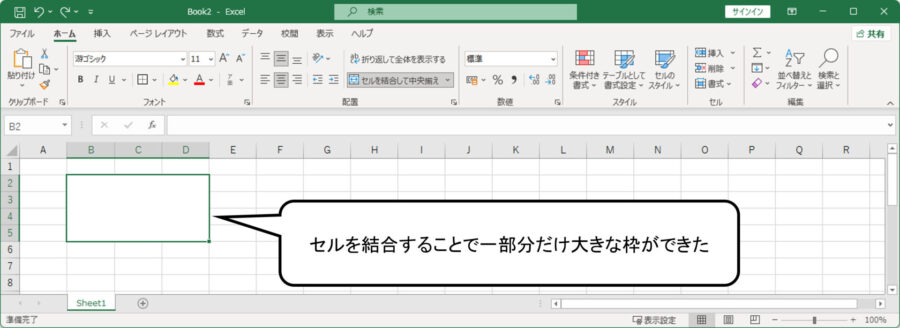
結合すると、選択した範囲にまたがる大きな欄になります。ほかの行の列幅はそのままです。
結合できないときに確認すること
結合のボタンが無効になっている場合は、セルの編集中ではないか、対象範囲がExcelのテーブルとして設定されていないか確認します。データの集計や並べ替えに使う表なら、見た目のためにテーブルを変更する前に、表の外へ見出しを置く構成も検討してください。
結合解除で、削除された値は戻らない
結合したセルを選び、[セルを結合して中央揃え]のメニューから[セル結合の解除]を選ぶと、セルの区切りを元に戻せます。ただし、結合時に削除された他セルの値は、結合解除では復元されません。セルを分ける操作と、削除前の内容を取り戻す操作は別です。
- 間違えて結合した直後:追加の編集を進める前に[元に戻す]またはCtrl+Zで、結合操作そのものを取り消します。
- 元に戻せない場合:結合前に保存したブックのコピーや退避先を確認します。利用できる場合はファイルの以前のバージョンも確認します。
- 元データがない場合:結合解除を繰り返しても、失われた内容は取り戻せません。
保存しただけで必ず[元に戻す]が使えなくなるわけではありません。ただし取り消せる操作には限りがあるため、残っている履歴を確認してください。Microsoftは、取り消しできない変更について以前のバージョンからの回復も案内しています。出典:操作を元に戻す・やり直す・繰り返す。
方法2:見出しや説明はテキストボックスを使う
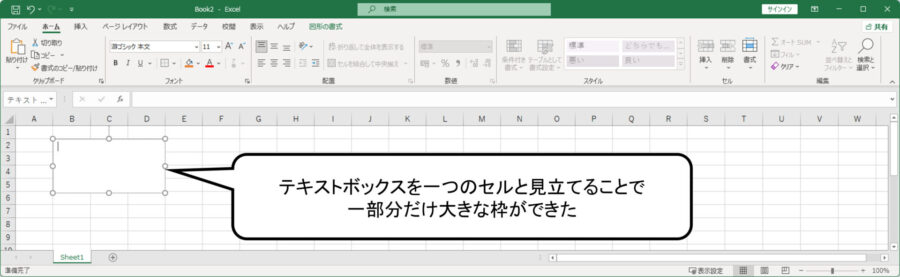
列幅を保ったまま大きなタイトルや説明を置きたい場合は、テキストボックスを使えます。これはシート上に重ねて配置する文字枠で、セルの寸法は変更しません。計算や並べ替えに使う入力値を入れるセルの代わりではなく、見出しや注記を配置する補助として使います。
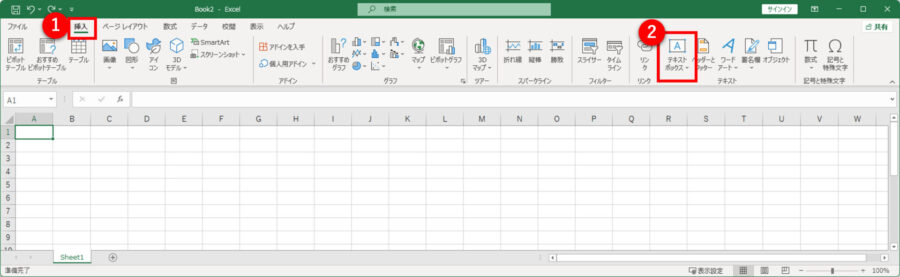
- [挿入]タブの[テキスト]グループで[テキストボックス]を選びます。
- シート上でドラッグして、必要な大きさの文字枠を描きます。
- 文字枠の中をクリックし、見出しや説明を入力します。
- 枠の位置と大きさを調整し、入力・確認が必要なセルを隠していないか確認します。
画面例のように、[挿入]からテキストボックスを選んで配置できます。出典:テキストボックスを追加・コピー・削除する。
文字枠を重ねると広いセルのように見せられますが、背後のセルは元の位置・幅で存在します。表のデータと見出しの文字枠を分けて扱ってください。
よくある質問
B2だけ幅を広げて、B1とB3はそのままにできますか?
B列の幅としてはできません。B2の隣のセルを結合して広い欄にする方法はありますが、その範囲に必要なデータがないことを先に確認してください。
列の幅の自動調整なら、1セルだけ変えられますか?
自動調整も列全体に適用されます。1つのセルを選んだ状態で操作しても、そのセルだけに独立した幅を設定する機能にはなりません。
結合を解除すれば、元の文字や数値も復元されますか?
復元されません。誤操作直後なら[元に戻す]で結合操作を取り消し、取り消せない場合は結合前のコピーや利用可能な以前のバージョンから元データを確認します。
まとめ
Excelの幅は列単位、高さは行単位です。1か所だけ広い見出し欄を作るならセルの結合、表の列幅を保って説明を添えるならテキストボックスが候補になります。セルを結合するときは左上以外の内容を先に保存し、結合解除では削除された値が戻らないことを確認してから操作してください。










コメント