
disk cloneはsourceとtargetの選択を一度誤るだけで、target SSDの全dataを失う作業です。4DDiG公式guideもtarget diskのdataが消去されると明記しています。開始前にdisk model、serial、容量、BitLocker/device encryption、backup、boot方法を別々に確認します。
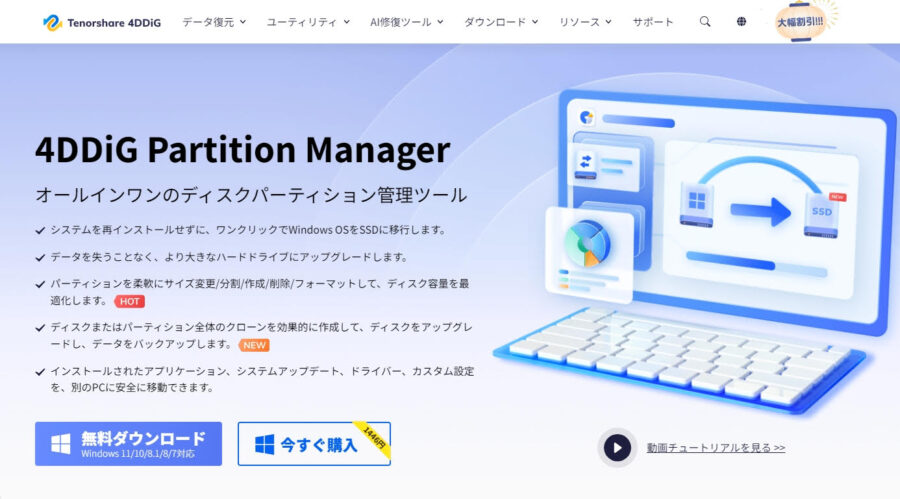
結論は「別mediaへ復元test済みbackupを作り、source/targetをmodelとserialで照合してから4DDiGのpreviewを確認します。clone完了後は旧SSDを残したまま新SSD単独boot、容量、BitLocker、file hashを検証します」です。
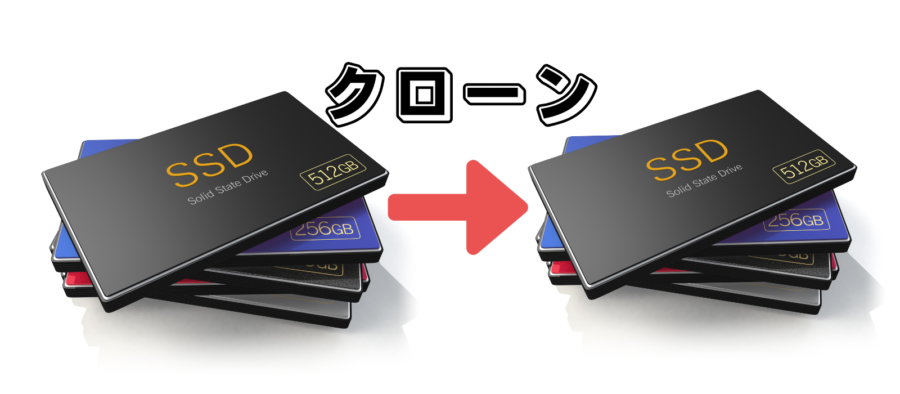
clone開始前に満たす停止条件
4DDiGの公式説明では、targetがsourceより小さくてもused capacity以上ならclone可能な場合があり、previewでpartition sizeを調整できます。ただしtarget dataは上書きされます。physical diskの容量表記が似ていると選択ミスが起きやすいため、Windows上のdisk numberだけでなく製品label、model、serial、接続portを照合します。
- source SSDとtarget SSDのmodel・serial・容量
- sourceのused容量がtargetの利用可能容量以下か
- BitLockerまたはdevice encryptionの状態とrecovery key
- target上の必要dataを別mediaへbackup済みか
- 新SSDからbootできない場合に旧SSDへ戻す手順
sourceにfilesystem error、SMART警告、突然のdisconnectがある場合、通常のcloneを繰り返すと状態を悪化させます。健康状態とWindows backupを先に確認し、failure兆候があればdata recovery担当へ相談します。laptopをAC電源へ接続し、sleepと自動restartが発生しないmaintenance windowを確保します。
クローン前に送信元SSDと書き込み先SSDを型番、シリアル、容量、接続方式で特定します。Windowsのディスク番号だけを記憶せず、4DDiGの画面表示と物理ラベルを照合してください。BitLocker状態、EFI・回復・OEMを含むパーティション構成、SMART警告、ファイルシステムエラー、保存データ量、新SSDの実容量も確認します。故障兆候がある元SSDは通常のクローンより先にデータ救出を検討します。
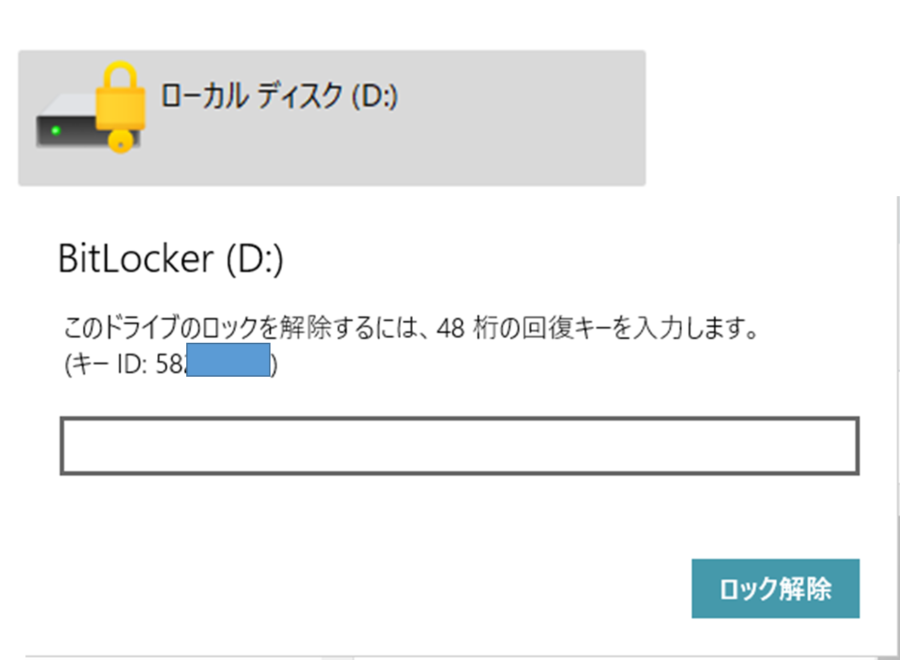
BitLocker回復キーを実際に照合できる状態にする
BitLockerの有効・無効表示だけで終えません。Microsoftはハードウェア変更後に回復キーを求められる場合があると案内しています。別端末から保管先を開き、対象PCのキーIDと保管済みキーを照合します。職場・学校アカウントの端末はIT管理者へ確認し、回復キーを取得できなければ中止します。
4DDiG画面でsourceとtargetを選ぶ手順
clone前snapshotとしてDisk Managementのpartition構成、BitLocker status、重要folderのfile countとSHA-256 sampleを保存します。4DDiGでClone OS Diskまたは該当clone機能を選び、target確認dialogとpreviewを二人または二回照合します。実行中はcableを抜かず、別のdisk操作を行いません。
Windowsでdisk identityを読む
PowerShell(読み取り):
Get-Disk | Select-Object Number,FriendlyName,SerialNumber,Size,PartitionStyle,OperationalStatus
画面のdisk numberをphysical labelと照合し、serialが空なら接続を一度ずつ確認します。
BitLocker状態を確認
manage-bde -statusrecovery keyを安全なaccountまたは管理者の保管先で確認し、記事やscreenshotへ載せません。
4DDiGでclone種類を選択
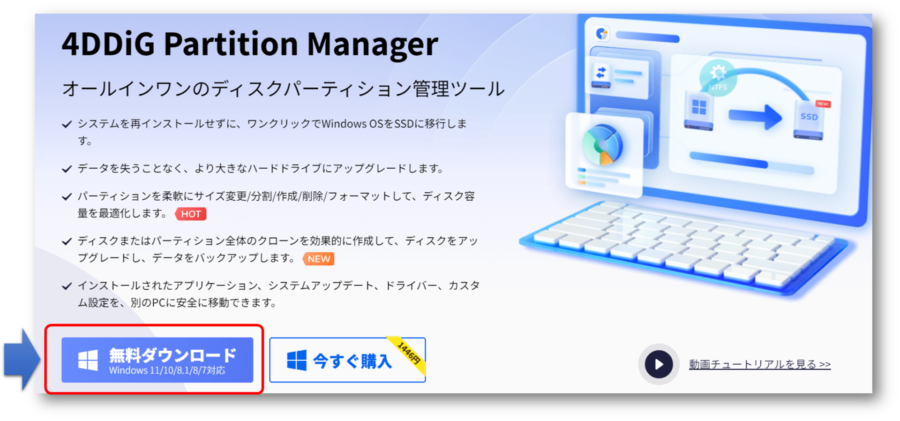
4DDiG Partition Manager
→ Clone OS Disk(system移行)またはData Disk Clone
→ sourceとtargetを確認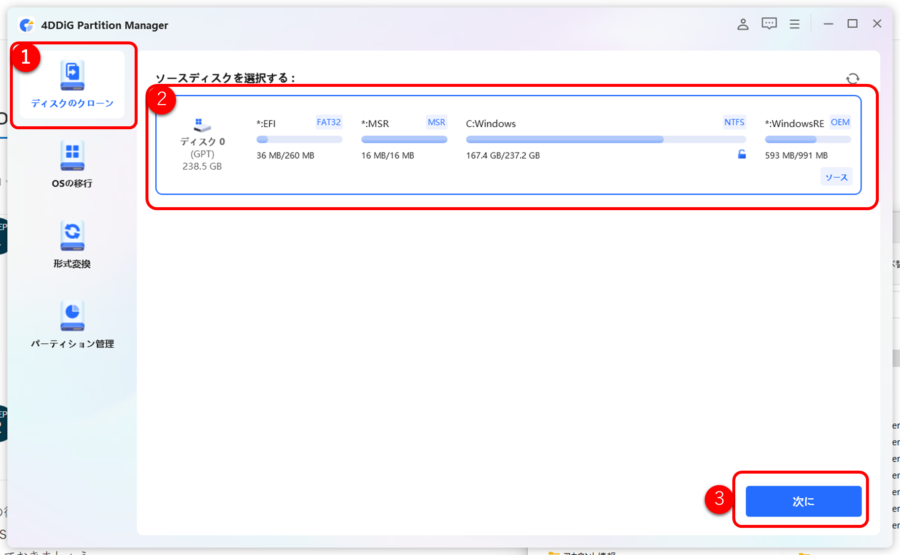
製品versionでmenu名が変わる場合は公式guideの現行画面を優先します。
target layoutをpreview
Preview画面:
source partition → target partitionの対応
EFI / MSR / Windows / Recovery
未割当領域とresize後容量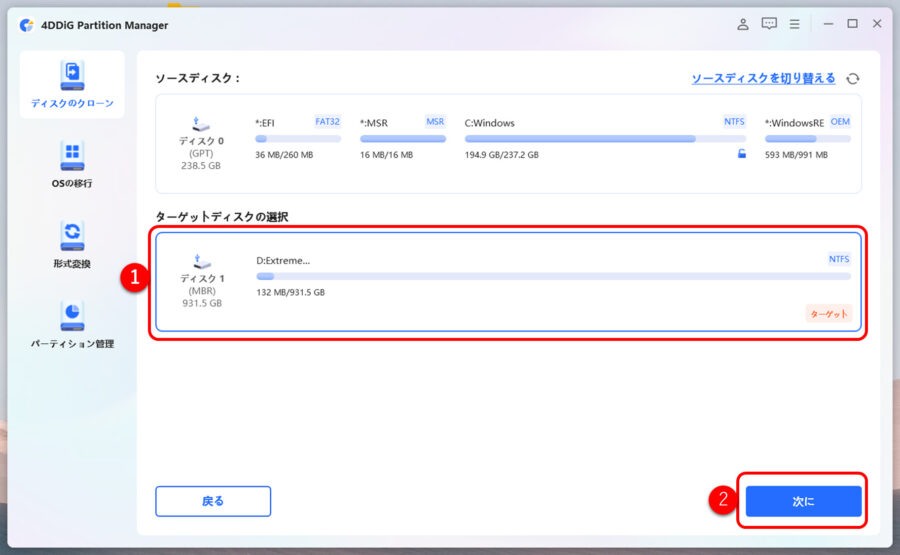
プレビューでは容量合計だけでなく、EFI System、MSR、Windows、RecoveryまたはOEM領域の個数・順序を記録と照合します。これらは空き容量ではありません。用途不明の小さな領域が省略された、予約領域の位置が意図せず変わる、対応を判断できない場合は開始しません。Cドライブ拡張だけを目的にEFI・MSR・回復領域を削除しません。
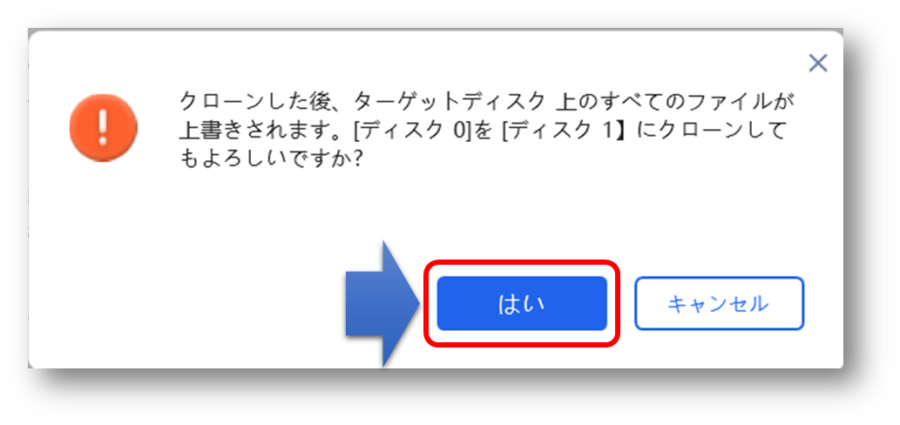
system partitionを欠落させず、targetの既存partitionが消えることを再確認します。
新SSD単独でboot test
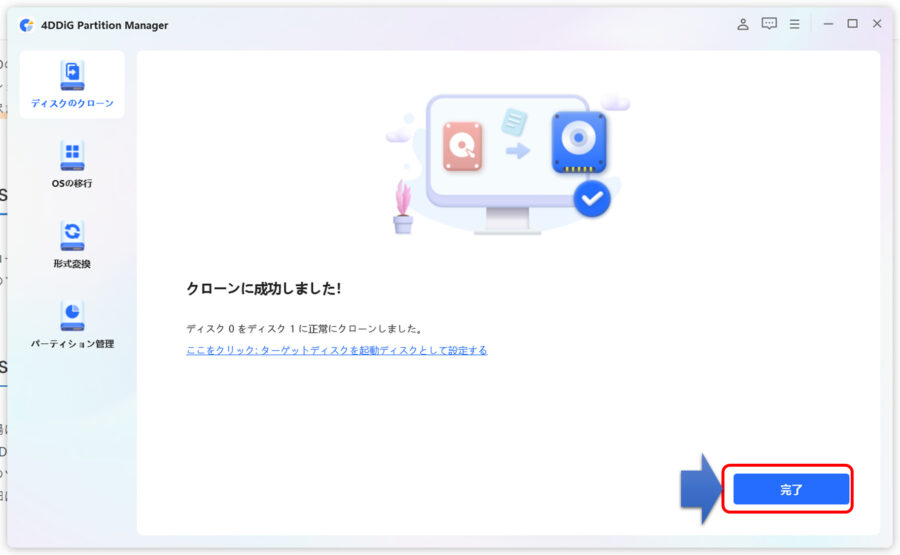
clone完了後にshutdown
→ 旧sourceを外す、またはfirmwareで新SSDを明示
→ Windows起動
→ Disk ManagementとBitLockerを確認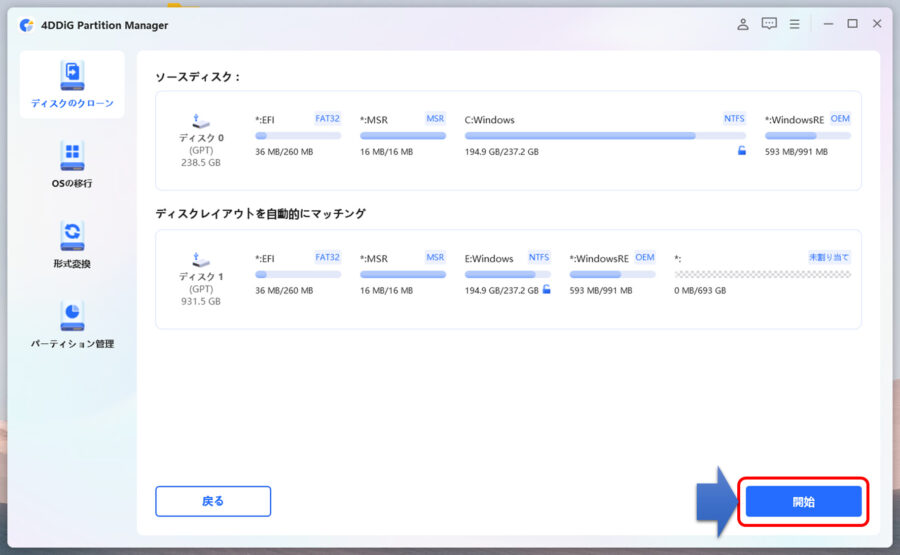
二枚を同時接続したままのboot成功だけでは新SSD単独bootを証明できません。
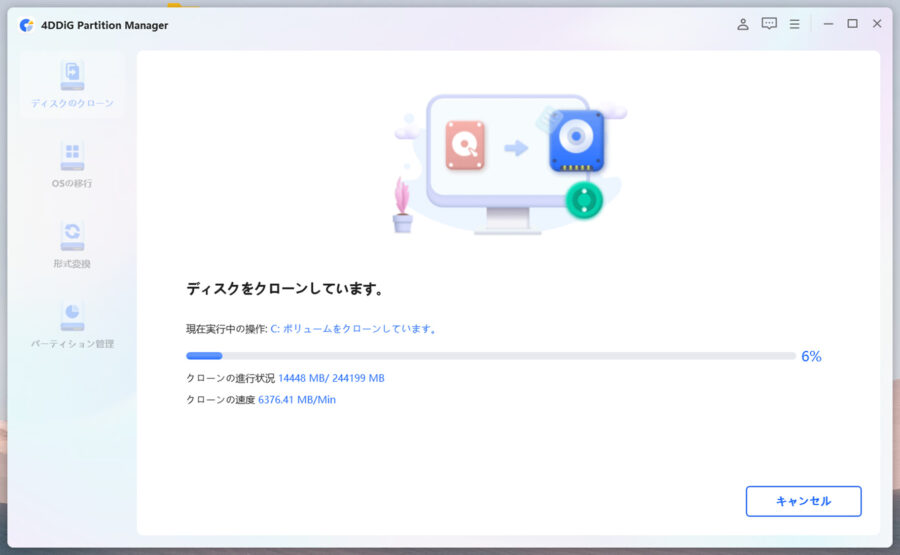
Tenorshare公式手順に沿い、対象PCをAC電源へ接続して不要な外付けディスクを外します。4DDiGでDisk Cloneを選び、送信元と書き込み先をシリアルまで再確認し、書き込み先が消去される警告を読んでから開始します。完了後は直ちに元SSDを消さず、可能なら元SSDを取り外して新SSD単体でUEFI起動を試します。容量拡張は起動確認後に別工程で行います。
used容量とpartition構成の考え方
disk cloneはfile copyではなくpartition table、system partition、filesystem、dataをtargetへ複製する処理です。used容量が収まってもpartition alignment、recovery partition、UEFI boot entry、BitLockerの状態がbootへ影響します。sourceとtargetを同時接続した初回bootではdisk signatureやdrive letterの混乱も考慮します。
- 4DDiG公式guideはclone時にtarget diskのdataがclearされると警告している
- targetが小さい場合もused capacity以上なら可能とされるがlayout確認が必要
- clone previewでpartition sizeを調整できる
- clone中の中断や接続解除は不完全なtargetを生む
- clone成功表示と新SSD単独boot成功は別の検証である
ディスククローンは通常のファイルコピーと異なり、EFI System Partition、MSR、Windows、Recoveryなど起動に必要な構造を複製します。書き込み先が大きい場合は未割り当て領域が残ることがあり、パーティション拡張を別途判断します。NVMeとSATA、UEFIとLegacy、GPTとMBR、4K sector差、ストレージコントローラードライバーが起動可否へ影響します。
未割り当て領域がCドライブへ隣接するかを見る
4DDiG公式ガイドは、未割り当て領域を結合できるのは隣接パーティションだけと説明しています。クローン後に空きが残ったら、新SSD単独の起動と回復環境を先に検証します。未割り当て領域がWindowsパーティションの直後にある場合だけ、拡張を別工程で検討します。
Windowsパーティションと未割り当て領域の間にRecoveryやOEM領域があれば、隣接条件を満たしません。空きを使い切るためだけに削除・移動せず、未割り当てのまま残すか、バックアップと復旧手段を備えた別の保守作業として設計します。失敗箇所を分けるため、クローン、起動確認、容量変更を同時に行いません。
target全消去へ備えるbackupと暗号化

target SSDの全消去が許可されていない限り開始しません。backupはsourceと同じPC内のpartitionだけに置かず、別mediaまたは承認済みcloudへ作成しrestore testを行います。BitLocker recovery key、account password、serialを公開screenshotへ含めません。clone後すぐ旧SSDを初期化せず、検証期間中はofflineで保管します。

- disk numberだけでtargetを選びmodelとserialを見ない
- cloneをbackupの代わりにする
- BitLocker recovery keyを確認せずhardwareを交換する
- 二枚接続状態のbootだけで完了とする
- clone直後にsource SSDを消去する

書き込み先SSDの全データは失われる前提で、別媒体のバックアップを復元テストしてから実行します。クローン中にケーブルを抜く、スリープへ入れる、電源を切る操作を避けます。BitLocker回復キーを別の安全な場所に確保し、暗号化の一時停止や解除が必要かは公式・製品手順に従います。元SSDを初期化するのは新SSDで複数回の正常起動とデータ確認が終わった後です。
target layoutとbootを検証する

新SSD単独でcold bootとrestartを行い、Windows activation、Device Manager、BitLocker、EFI/Recovery partition、target全容量、主要applicationを確認します。重要fileはclone前後のsizeとSHA-256 sampleを比較し、Event Viewerにstorage errorがないか観察します。
- target SSD単独で複数回bootできる
- 全partitionとtarget容量が計画どおり認識される
- BitLocker状態とrecovery keyが確認済みである
- 重要dataのhash・file countと主要application動作が一致する
新SSDだけを接続してWindowsが起動し、UEFIの起動項目、ディスク容量、BitLocker、回復環境、デバイスマネージャー、Windows Updateを確認します。代表ファイルを元バックアップのハッシュやサイズと比較し、イベントログにディスク・NTFS・storportエラーがないか見ます。再起動と完全シャットダウンを各一回行い、旧SSDを接続する場合は重複署名や起動順を確認します。
旧SSDへ戻せる期間とロールバックの限界
ここでのロールバックは、変更していない旧SSDへ物理的に戻して起動経路を復元する方法です。新SSDで文書更新やアプリ設定変更を始めると二つのSSDは同じ状態ではなくなり、旧SSDへ戻した後の変更は引き継がれません。電源断やパーティション操作後の破損を元に戻す機能としてクローンを扱うこともできません。受け入れ確認まで旧SSDを初期化せず、異常時は追加の変換や修復を重ねる前に停止し、エラーと構成を記録します。
新SSDを本番採用する判定
target識別が曖昧、backup未検証、sourceに故障兆候、recovery key不明のいずれかならcloneを開始しません。clone後にbootしない場合はtargetへ追加変更を重ねず、旧SSDへ戻して正常bootを確保し、取得したlayoutとerrorを基に復旧を判断します。
元SSDに読み取りエラー、異音、SMART重大警告がある場合は、反復クローンで状態を悪化させず専門の救出やイメージ取得を優先します。OSを整理したい、暗号化やパーティション構成が不明、ハードウェア世代が大きく違う場合はクリーンインストールとデータ移行が適することがあります。4DDiGの対応OS・ライセンス・対象機能を公式ページで確認してから購入・実行します。









コメント