
Chromium版Microsoft Edgeの起動時に指定ページを開くには、GPOで二つのポリシーを組み合わせます。「Microsoft Edge」「スタートアップ、ホームページ、新しいタブページ」にあるRestoreOnStartupを「URLの一覧を開く」に設定し、RestoreOnStartupURLsへHTTPS URLを一行ずつ登録します。URL一覧だけを設定しても、起動動作が「URLの一覧を開く」になっていなければ機能しません。Microsoftの現行仕様では、最後のセッション、新しいタブ、指定URL、Edge 125以降の「最後のセッションと指定URL」の四方式があります。ホームボタンのページとは別設定です。強制か推奨か、利用者によるURL追加を許すか、対象プロファイルと管理状態を決め、edge://policyで二つの値とエラーを確認してください。
起動ページとホームページを区別する
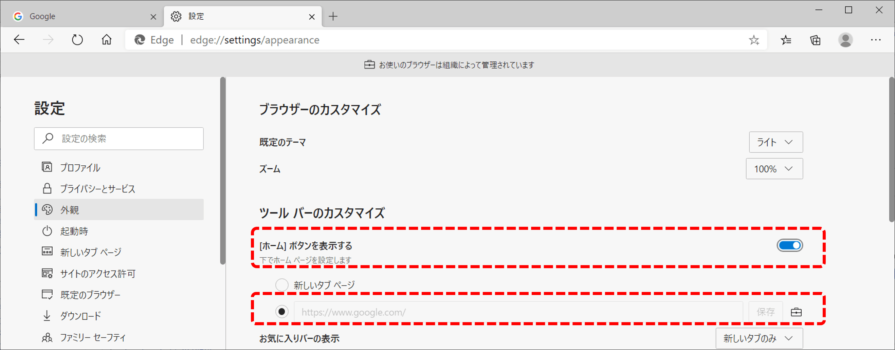
RestoreOnStartupはEdgeプロセスを起動したときの動作を決めます。ホームボタンを押したときのHomepageLocation、新しいタブのNewTabPageLocationとは別です。「ホームページを指定したのに起動時に開かない」という場合、ホームボタン設定だけを変更していないかを最初に確認します。
要件書には「Edge起動時」「ホームボタン」「新しいタブ」「前回セッション復元」を別項目として記載します。すべてを同じ社内ポータルへ固定すると、利用者の作業復元や障害時の回避経路を失う可能性があります。何を必須とし、何を利用者選択へ残すかを業務所有者と決めます。
RestoreOnStartupの四つの動作を選ぶ
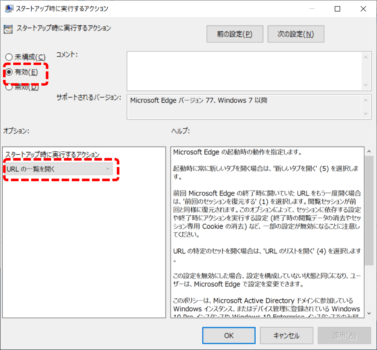
Microsoftの現行資料では、値5は新しいタブ、値1は最後のセッション、値4は指定URL一覧、値6は最後のセッションとURL一覧です。値6はEdge 125以降に対応します。GPOの画面では数値を直接入力せず、説明に対応する選択肢を選び、一意なポリシー名を記録します。
最後のセッション復元は、終了時の閲覧データ削除やセッション専用Cookieなど、セッションに依存する一部設定へ影響するとMicrosoftは説明しています。共有端末や機密業務では、便利さだけで復元を選びません。値6を使う場合、古いEdgeが混在していないか、更新チャネルと最低版を確認します。
RestoreOnStartupURLsを対で設定する
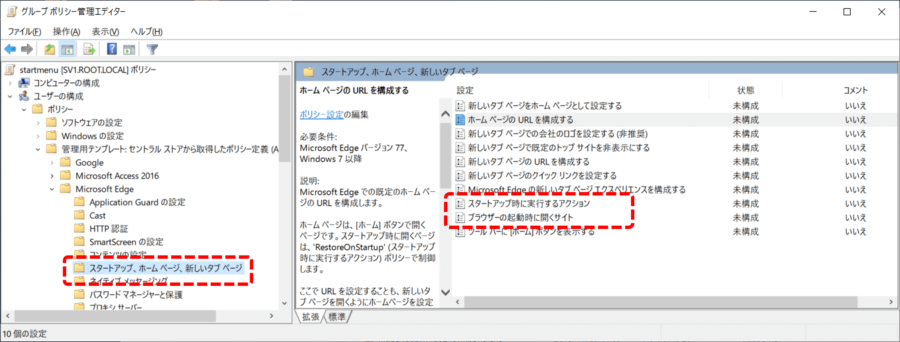
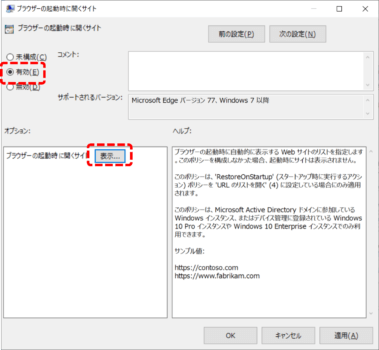
起動動作を「URLの一覧を開く」にしたら、「ブラウザーの起動時に開くサイト」ポリシーを有効にし、URLを一件ずつ登録します。Microsoftの仕様では、この一覧はRestoreOnStartupが値4の場合に機能します。値6では最後のセッションと一覧を組み合わせます。URL一覧だけの単独設定を成功とみなしません。
各URLは完全なhttps://から入力し、不要な末尾空白、全角文字、旧ホスト、認証用一時URLを避けます。HTTPしかない内部サイトは、起動ページ設定で安全になりません。TLS対応、証明書、DNS、プロキシ、シングルサインオンを先に整備します。外部リダイレクト先も含めて所有者が確認します。
最新のMSEdgeテンプレートを用意する
Edge用のmsedge.admxと対応言語のmsedge.admlを最新の公式テンプレートから用意します。Microsoftは、Central Storeまたは個別端末のPolicyDefinitionsへテンプレートを追加し、GPOで管理できると案内しています。ドメイン環境ではCentral Storeの内容が使われるため、管理端末だけ更新しても新項目が見えない場合があります。
テンプレート更新前に既存ADMX・ADMLをバックアップし、検証用ドメインまたは管理端末で読み込みエラーがないことを確認します。Edge起動ポリシーとEdge Updateポリシーは別テンプレートです。起動ページ変更のために更新停止を行わず、サポート済みEdgeを維持します。
強制設定と推奨設定を使い分ける
Mandatoryは利用者設定を上書きし、変更を許しません。Recommendedは既定値を提供し、利用者が上書きできます。Microsoftは両方が設定された場合、Mandatoryが優先すると説明しています。業務ポータルを必ず開く規制要件なら強制、利用開始を助けるだけなら推奨を検討します。
強制設定はタブ数や起動時間を増やし、低速回線や障害中のサイトで利用体験を悪化させることがあります。必須URLを最小にし、ニュース、複数ダッシュボード、重いWebアプリをすべて自動起動しません。必須の根拠、ページ所有者、削除条件、見直し日を一覧へ持たせます。
利用者による追加URLの扱いを決める
MandatoryでURL一覧を配布しつつ利用者にも起動ページを追加させたい場合、RestoreOnStartupUserURLsEnabledを検討できます。Microsoftの現行資料では、RestoreOnStartupをURL一覧、RestoreOnStartupURLsをMandatoryで設定した場合に機能し、ユーザーが自身のURLを追加・削除できるようにします。
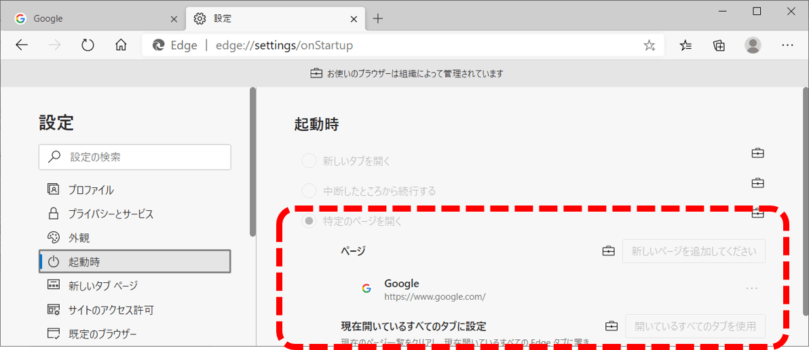
このポリシーが無効または未設定なら、強制一覧下での利用者操作が制限されます。推奨設定とは別の仕組みなので混同しません。利用者追加を許す場合、個人サイトや大量タブによる性能問題は本人設定として切り分けられるよう、edge://settings/onStartupの状態と管理表示を確認します。
コンピューターとユーザーの対象を決める
共有端末を使う全員へ同じ起動ページを出すならコンピューター構成、特定部門や役割へ出すならユーザー構成を検討します。同じ端末で複数プロファイルを使う場合、Microsoftの現行資料がプロファイル単位のポリシーである点を踏まえ、組織プロファイルごとに確認します。
このポリシーはAD参加、Microsoft Entra参加、またはデバイス管理へ登録された特定Windows環境で利用でき、Microsoftアカウントでサインインしたプロファイルへ適用されない条件があります。個人プロファイルを試験に使わず、管理対象の参加状態、Edgeプロファイル、主アカウントを記録します。
GPOで二つの設定を構成する
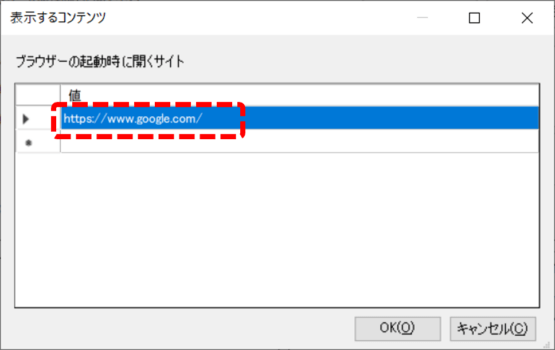
対象GPOをバックアップし、検証用コピーまたは専用GPOを編集します。コンピューターまたはユーザーの「ポリシー」「管理用テンプレート」「Microsoft Edge」「スタートアップ、ホームページ、新しいタブページ」を開きます。RestoreOnStartupを「URLの一覧を開く」、RestoreOnStartupURLsへ承認済みURLを順番に登録します。
URLの順番は起動タブの並びに影響し得るため、業務上の主ページを先頭にします。同じURLの重複、認証後に同一画面へ集約されるURL、廃止予定URLを除きます。一つの変更でHomepageLocationやNewTabPageLocationまで同時に触らず、変更差分をレビューしやすくします。
edge://policyと実起動を確認する
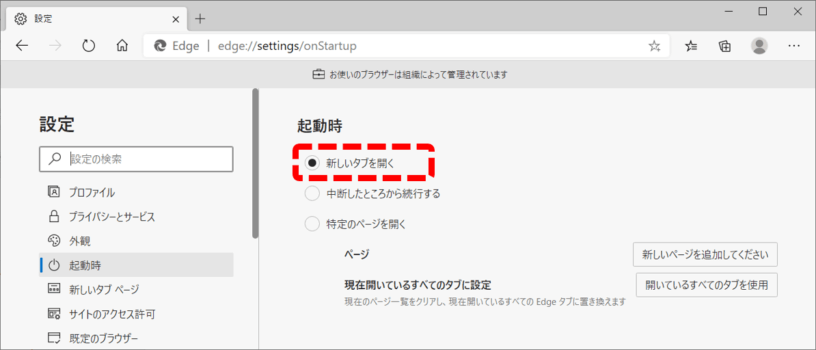
対象端末でポリシー更新後、Edgeを通常終了して開き直し、edge://policyを確認します。RestoreOnStartupの値、RestoreOnStartupURLsの全要素、レベル、スコープ、ソース、エラーが期待どおりかを記録します。URLが表示されてもRestoreOnStartupの値が違えば実動作は一致しません。
Edgeのウィンドウが残っている状態でショートカットを押すと、新規プロセス起動と異なる動作になる場合があります。すべてのEdgeウィンドウを閉じた通常起動、Windowsサインイン直後、クラッシュ復旧後を分けて試します。ページのHTTP状態、証明書警告、SSO、読み込み時間も確認します。
段階展開と戻し方を用意する
検証端末、代表部門、全体の順にリンク範囲を広げ、適用数、ポリシーエラー、ページ失敗、起動時間、問い合わせを監視します。サイト障害時に全員の起動を妨げないよう、代替URL、ステータスページ、緊急時に一覧から外す承認経路を用意します。
元が利用者選択だった場合、ロールバックは二つのポリシーを未構成へ戻し、edge://policyから管理値が消えたことを確認します。RestoreOnStartupをDisabledにするだけでは、Microsoftの仕様上未構成と同様に利用者変更を許す動作ですが、URL一覧が残ると将来の再設定時に混乱します。二つを一組で管理します。
確認チェックリスト
- 起動ページ、ホームボタン、新しいタブを区別する
- RestoreOnStartupとRestoreOnStartupURLsを一組で設定する
- 値4とEdge 125以降の値6の違いを確認する
- 強制・推奨・利用者追加許可の方針を決める
- 管理対象WindowsとEdgeプロファイルで検証する
- edge://policyと完全終了後の実起動を確認する
自動起動ページは利用者全員の毎日の通信量と待ち時間へ影響します。必須URLを最小限にし、各ページの所有者、TLS、SSO、障害時の代替、廃止日を管理してください。Microsoftの最新ポリシー資料で対応版と適用条件を確認し、GPOのバックアップ、限定展開、edge://policy、実起動、ページ応答をそろえてから全体へ広げると安全です。


コメント