Minecraft「Java & Bedrock Deluxe コレクション」の特典が受け取れない時の原因と解決手順(Store経由で確実に反映)

「Minecraft: Java & Bedrock Edition Deluxe Collection」をギフトで受け取ったのに、1,600 Minecoinsや各種パックが反映されない――そんなときは、コードの不具合よりも“付与の仕組み”と“インストール経路”の違いが原因であることがほとんどです。この記事では、最短で解決する具体手順から深掘りの原因切り分け、再発防止までを実践的に解説します。

目次

Minecraft Deluxe特典が受け取れない:症状と前提

本記事が対象とする典型的な症状は次の通りです。

  • ギフトの製品コードを使って、Java版とBedrock版(Minecraft for Windows)の本体はインストールできた。
  • しかしDeluxeの追加特典(1,600 Minecoins、マップ×5、テクスチャパック×1、キャラクタークリエイター用アイテム×5、エモート×3、スキンパック×3)が付与されていない。
  • コードを再入力すると「すでに使用済み」と表示される。

結論から言うと、Deluxe特典は「Microsoft Storeに紐づくデジタル特典」として配布されます。ウェブページからコードを引き換えただけ、あるいはランチャー経由で本体だけ入れた場合、Store経由の所有状態(Owned)とライセンス同期が完了しておらず、ゲーム起動後も特典が見えないことがあります。

最短で直すためのクイック手順(先に答えが知りたい方へ)

  1. 注文履歴で製品名を確認:Microsoftアカウントの「注文履歴」で、Minecraft: Java & Bedrock Edition Deluxe Collectionになっているかを確認(ギフト受領は金額が¥0でも問題なし)。
  2. Microsoft Storeで“所有済み”を確認:プレイする本人(子ども)のWindowsユーザーでMicrosoft Storeにサインインし、当該タイトルが所有済み(Owned)になっているかを見る。表示されていればStore経由で再インストール。
  3. Bedrock版を起動→マーケットプレース→所有アイテム:Minecoins残高やパック群が追加されているかを確認。反映に時間差が出る場合はPC再起動→Storeを再度確認。
  4. まだ出ない場合:Storeをサインアウト→サインイン、ライブラリ更新、Windowsを再起動。
  5. それでも不可:アカウントの取り違え・インストール経路・プライバシー/購入制限を切り分け(後述のチェック表を参照)。
  6. 最終手段:MojangまたはMicrosoft(Xbox)サポートに「Deluxe Collectionの特典が付与されない」として問い合わせ(注文番号・使用アカウント・Gamertagを準備)。

Deluxe特典が見えない最大の理由:仕組みを理解する

よくある誤解を解いておくと、解決が非常に早くなります。

  • コード引き換え=本体ライセンスの登録。これは特典の自動付与とは別の処理です。
  • 特典はMicrosoft Store経由の“デジタル特典”として配布されます。ウェブだけで引き換え、Storeからの所有確認や再インストールをしていないと、特典の紐付けが完了しないことがあります。
  • Minecoinsと追加パックはBedrockのマーケットプレース側資産。Java版ランチャーでは見えません。特典確認は必ずBedrock版(Minecraft for Windows)内で行います。
  • アカウントが一致しているかが超重要。ギフトを受領した親アカウントと、プレイしている子どものMicrosoftアカウントが異なると、子ども側に特典は現れません。

症状と原因の早見表

症状主な原因確認ポイント対処の要
コードは使用済み、特典が0コードは本体に登録済み/特典はStore紐付け未完了Storeの所有済み表示、Store経由での再インストールStoreで再インストール→Bedrock内で確認
Javaは遊べるが、BedrockでMinecoinsが0Bedrockが別アカウントでサインイン/マーケットプレース未同期Bedrock右下のMicrosoftアカウント、Gamertag同一アカウントで再ログイン、再起動
Owned表示が出ない違うMicrosoftアカウントでStoreにサインインStore右上のアカウントメール正しいアカウントでサインインし直す
パックは見えるがダウンロード不可子どもアカウントの購入/プライバシー制限Xboxのプライバシー/購入制限設定保護者側で年齢制限・購入承認を調整
「Minecraft Preview」を起動している製品違い(プレビュー版)アプリ名が「Minecraft for Windows」か正式版をインストール・起動する

手順1:Microsoftアカウントの注文履歴を確認する

まずは正しい製品が正しいアカウントに登録されているかをチェックします。

  • 使用したMicrosoftアカウントで「注文履歴」を開きます。
  • 製品名がMinecraft: Java & Bedrock Edition Deluxe Collectionになっているかを確認します。
  • ギフト受領であれば金額が「¥0」でも問題ありません。
  • 「別のアカウントの履歴を見ていた」ケースが非常に多いので、メールアドレス表記を必ず確認しましょう。

手順2:Microsoft Storeから“所有済み”を確認し、Store経由で再インストール

ウェブ引き換えだけでは特典の配布が対象アカウントに紐付かない場合があります。必ずMicrosoft Storeアプリに、プレイする本人のアカウントでサインインしてください。

  1. WindowsでMicrosoft Storeを起動し、右上のアイコンでアカウント名を確認。
  2. 検索で「Minecraft」と入力し、Minecraft: Java & Bedrock Edition Deluxe Collectionのページを開く。
  3. タイトルが所有済み(Owned)になっているかを確認。
  4. Ownedで「インストール」ボタンがあれば、Store経由で再インストールする(既に入っている場合でも上書きや修復インストールで構いません)。
  5. ライブラリから「Minecraft for Windows」「Minecraft Launcher」が最新になっているかも確認。

ポイント:Bedrock版(Minecraft for Windows)のインストールはStoreから行うのが鉄則です。ランチャー経由やウェブのダウンロードだけだと、特典のデジタル配布が完了しないことがあります。

手順3:ゲーム内(Bedrock)で特典を確認する

インストール後は、Bedrock版(Minecraft for Windows)を起動して以下をチェックします。

  • マーケットプレース → 所有アイテムで、1,600 Minecoinsの残高、有効化された各パック(マップ×5、テクスチャ×1、キャラクタークリエイターアイテム×5、エモート×3、スキンパック×3)が表示されるか。
  • 右下(またはプロフィール画面)に表示されるMicrosoftアカウント/Gamertagが、注文履歴のアカウントと一致しているか。
  • MinecoinsはJava版では表示されないので要注意。Bedrockのマーケットプレースでのみ確認できます。

表示に時間差が出る場合があります。PC再起動→Storeを再度確認→Bedrockを再起動の順で同期が進むことが多いです。

手順4:まだ特典が現れないときの基本対処

  • Storeをサインアウト→サインイン:Store右上のアカウントをいったんサインアウトし、再度サインイン。
  • ライブラリの更新:「ライブラリ」から「更新を取得」または「インストール済みアプリの更新」を実行。
  • Windowsを再起動:ライセンス同期のきっかけになります。
  • Bedrock内のプロフィール再ログイン:ゲーム内でMicrosoftアカウントを再リンク。

一歩踏み込んだトラブルシューティング

ここからは、前述の基本対処で改善しない方向けの深掘りチェックです。

1. アカウント取り違えの可能性を潰す

  • StoreのサインインID(右上のメール)と、BedrockのサインインID/Gamertagが一致しているか。
  • 親のアカウントでギフトを受領し、子どもアカウントでプレイしていないか。Deluxe特典はアカウント間共有されません。プレイするアカウントに登録されている必要があります。
  • Java版はランチャーにMicrosoftアカウントでサインインしていればプレイできますが、Bedrock特典はそのMicrosoftアカウントのマーケットプレース資産として配付されます。Java側の表示だけで判断しないこと。

2. 製品の取り違え(Previewやエディション違い)

  • 起動しているのが「Minecraft for Windows」(正式版)かを確認。「Minecraft Preview」(プレビュー版)では特典の見え方が異なり、混同しやすいです。
  • Storeのライブラリで、対象がDeluxe Collectionの所有状態になっているかを再確認。

3. 子どもアカウントの制限に阻まれている

  • 購入の承認(Ask to Buy)が有効だと、特典パックのダウンロードが保留されることがあります。
  • プライバシーとオンラインの安全性(Xboxプロファイル)の設定で、マーケットプレースの閲覧/ダウンロード、コミュニティ作成物の閲覧などが制限されていないか確認します。

4. Storeキャッシュやゲームサービスの不整合

  • Storeキャッシュのクリア:Windowsの「実行」からwsreset.exeを実行するとStoreのキャッシュをリセットできます。
  • Gaming Services/Xboxアプリの修復:設定 > アプリ > インストール済みアプリ から「修復」「リセット」を実施(必要に応じてサインインし直し)。

5. デバイス・地域・時刻の不一致

  • 地域:Microsoft Storeの地域とWindowsの地域設定が食い違うと、ライセンス同期に失敗することがあります。
  • 時刻同期:時刻が大きくずれているとサインイン・購入確認でエラーになりがちです。自動時刻設定をONに。

アカウントとアプリの対応関係を把握する

対象サインインID確認場所正解の例
Microsoft StoreMicrosoftアカウント(メール)Store右上プロフィールギフト受領と同じアカウントで“所有済み”表示
Bedrock(Minecraft for Windows)Microsoftアカウント / Gamertagタイトル右下やプロフィールStoreと同一アカウントでサインイン
Java版(Minecraft Launcher)Microsoftアカウントランチャーのアカウント欄Javaのプレイ可否に影響、特典表示はなし

ケース別の解決シナリオ

ケースA:Javaは遊べるが、BedrockのMinecoinsが0

Bedrockで別アカウントにサインインしている可能性が高いです。Bedrockを起動してプロフィールのサインインIDを確認し、Storeのアカウントと一致させましょう。それでも0のままなら、Store経由でBedrockを再インストール→ゲーム内再ログイン→再起動の順に。

ケースB:Storeに所有済みが出ない

違うアカウントでStoreにサインインしているか、製品名がDeluxe Collection以外を所有している可能性があります。ギフトメールを受け取ったアカウントでStoreにサインイン→ライブラリを更新→該当タイトルを確認。必要であればランチャーではなくStoreから本体を入れ直します。

ケースC:パックは見えるが「インストール」できない

子どもアカウントの購買・ダウンロード制限が原因のことが多いです。保護者のMicrosoftアカウントでファミリー設定を確認し、購入の承認、年齢別制限、コミュニティ作成物の閲覧などを調整してから、ゲーム内マーケットプレースで再試行します。

ケースD:コードは既に使用済みと出る

正常です。コードはコレクション全体のライセンス登録専用で、特典の再付与に同じコードを繰り返し使うことはできません。Storeの所有状態とBedrock内の資産同期で解決します。

確認の“型”を作る:チェックリスト

チェック項目確認方法OKの基準
製品名の一致注文履歴の製品名Deluxe Collectionになっている
StoreアカウントStore右上のメールギフト受領と同一
Owned表示Store製品ページ/ライブラリ所有済み(Owned)
Bedrockアカウントゲーム内プロフィールStoreと同一ID/Gamertag
特典資産の表示マーケットプレース→所有アイテムMinecoins+各パックが見える

トラブルを早く片付けるコツ(実践ノウハウ)

  • “どの画面でどのアカウントだったか”のスクショを残す:Store右上、Bedrockプロフィール、注文履歴の3点セットがあればサポート対応が速いです。
  • Bedrockの初回起動直後にマーケットプレースを開く:資産同期が走りやすく、Minecoinsが更新される契機になります。
  • Javaの表示に惑わされない:JavaはライセンスOKでも、Bedrock特典は別経路。必ずBedrock内で確認する習慣を。
  • 「Minecraft Preview」は混同しない:プレビューと正式版は別アプリ。正式版で確認するのが鉄則です。

やってはいけない/避けたい落とし穴

  • コードを何度も入力し直す:2回目以降は常に「使用済み」。解決はStoreの所有状態とゲーム内同期で行います。
  • 親アカウントで受領→子どもアカウントで遊ぶ:アカウントを跨いだ特典共有は基本できません。最初から遊ぶ本人のアカウントで受領・導入を。
  • ウェブ引き換えだけで満足する:Store経由の再インストールまで行って初めて、特典のデジタル配布が完了します。

深掘り:なぜStore経由で直るのか

Deluxe特典は、「本体ライセンス」と「Bedrockマーケットプレース資産(Coin/パック)」の2レイヤーで管理されています。ウェブでコードを引き換えると“本体”の権利は付与されますが、特典パックはMicrosoft Storeの所有状態とアプリ側の同期を経て初めてアカウントに結びつきます。Storeアプリを経由してインストール・更新・ライブラリ同期を行うと、デバイス側に最新の権利情報が到達し、Bedrock内で特典が表示される仕組みです。

家族アカウント運用のベストプラクティス

  • 受領もプレイも同じアカウント:ギフトメールを受け取った親アカウントで受領し、そのまま親アカウントで遊ばせるのではなく、最初から子どもアカウントで受領・導入を行うのが安全です。
  • 購入制限はダウンロード完了後に戻す:必要であれば一時的に承認設定を緩め、反映を確認したら元に戻すと管理が楽です。
  • メールエイリアスや複数端末に注意:似たメールアドレスや端末切り替えで、アカウント取り違えが起きがちです。

FAQ:よくある質問

Q. Java版にはMinecoinsやパックは出ませんか?

A. はい。Minecoinsと追加パックはBedrock(Minecraft for Windows)側の資産です。Java版のランチャーやゲーム内で表示・使用はできません。

Q. 同じPCの別のWindowsユーザーでも特典は使えますか?

A. 基本はMicrosoftアカウント単位での付与です。Windowsのローカルユーザーが違っても、ゲーム内で同じMicrosoftアカウントにサインインすれば利用できます。別アカウントで遊ぶ場合は、そちらにもDeluxe Collectionが登録されている必要があります。

Q. Xboxやモバイルでも特典は使えますか?

A. 一部のBedrock資産はMicrosoftアカウントで共有されますが、プラットフォームのストア制約により利用範囲が異なる場合があります。基本はWindowsとXboxでの利用を想定し、利用端末ごとにサインインIDを揃えて確認してください。

Q. 反映までどのくらい待てばいい?

A. 即時付与が原則ですが、環境により時間差が出ることがあります。数時間〜24時間を目安に、再起動・再サインイン・ライブラリ更新での同期を試してください。

サポートに問い合わせる前に準備する情報

  • 注文番号(注文履歴に表示)
  • ギフト受領メールのスクリーンショット
  • 使用しているMicrosoftアカウントのメールとGamertag
  • Storeの所有済み画面とBedrockのマーケットプレース所有アイテム画面のスクリーンショット
  • 発生日時・試した対処のメモ
(サポート連絡テンプレート)
件名:Minecraft Deluxe Collectionの特典が付与されない
アカウント:xxxxx@xxxxxx(Gamertag: XXXXX)
注文番号:XXXXXXXX
症状:Java/Bedrock本体はインストール済み。Minecoinsと各種パックがマーケットプレースに表示されない。
試したこと:Store再インストール、サインアウト/イン、wsreset、Bedrock再ログイン、PC再起動 など。
添付:注文履歴、Store所有済み、Bedrock所有アイテムのスクリーンショット

再発防止:次から同じミスをしないために

  • 導入は必ずMicrosoft Store経由で完結させる(ウェブ引き換え→Store所有確認→Storeからインストール)。
  • 遊ぶ本人のアカウントで受領からプレイまでを一貫させる。
  • Bedrock内で資産確認をルーティン化(マーケットプレース→所有アイテム)。
  • Previewと正式版の区別を徹底。

トラブル収束までのロードマップ(まとめ)

  1. 注文履歴でDeluxe Collectionの表記を確認(ギフトの¥0は正常)。
  2. Microsoft Storeでプレイヤー本人のアカウントに所有済みが付いているかをチェック。
  3. Store経由でMinecraft for Windowsを再インストール(必要に応じてランチャーも更新)。
  4. Bedrockを起動し、マーケットプレース→所有アイテムでMinecoinsと各パックを確認。
  5. 出ない場合はサインアウト/イン・ライブラリ更新・PC再起動。
  6. 子どもアカウントの購入・プライバシー制限やPreview混在を見直す。
  7. 最後はサポートに、証跡(スクショ)を添えて連絡。

付録:用語ミニガイド

用語意味
Deluxe CollectionJava & Bedrock本体+1,600 Minecoins+複数のパック/アイテムがセットになったコレクション。
MinecoinsBedrockマーケットプレースで使えるゲーム内通貨。Javaでは使用不可。
Owned(所有済み)Microsoft Storeでそのアカウントが所有している状態を示す表示。特典付与の鍵。
Minecraft PreviewBedrockのプレビュー版。正式版とは別アプリで、特典の見え方が異なる。

実際の操作の流れ(画面別の具体手順)

Microsoft Store(Windows)

  1. Store起動 → 右上のプロフィールアイコンでアカウントメールを確認。
  2. 検索で「Minecraft」を入力 → Deluxe Collectionのページへ。
  3. 所有済み(Owned)の表示を確認 → 表示があればインストール。
  4. ライブラリ →「更新を取得」→「インストール済み」からMinecraft for WindowsとMinecraft Launcherが最新か確認。

Bedrock(Minecraft for Windows)

  1. 起動 → タイトル右下のGamertag/メールがStoreと一致するか確認。
  2. マーケットプレース → 所有アイテム → スキン/マップ/テクスチャ/キャラクターアイテム/エモートの各タブを確認。
  3. Minecoins残高が1,600増えているか確認。見えない場合は一度サインアウト→サインイン。

Windows側のトラブル時

  1. 「実行」からwsreset.exeを実行(Storeキャッシュのクリア)。
  2. 設定 > アプリ > インストール済みアプリ → Microsoft Store / Xbox / Gaming Services を修復またはリセット。
  3. 再起動 → Storeを開き直し → ライブラリ更新 → Bedrock再起動。

最後に

Deluxe特典が見えないトラブルの大半は、アカウント不一致かStore経由の所有状態・同期不足で説明できます。焦ってコードを再入力するのではなく、注文履歴 → StoreのOwned → Store経由で再インストール → Bedrock内での資産確認という一本道で整理すれば、ほとんどの環境で解決できます。家庭内での子どもアカウント運用でも、手順を“型”として共有しておけば、次回以降は数分で片付けられるはずです。


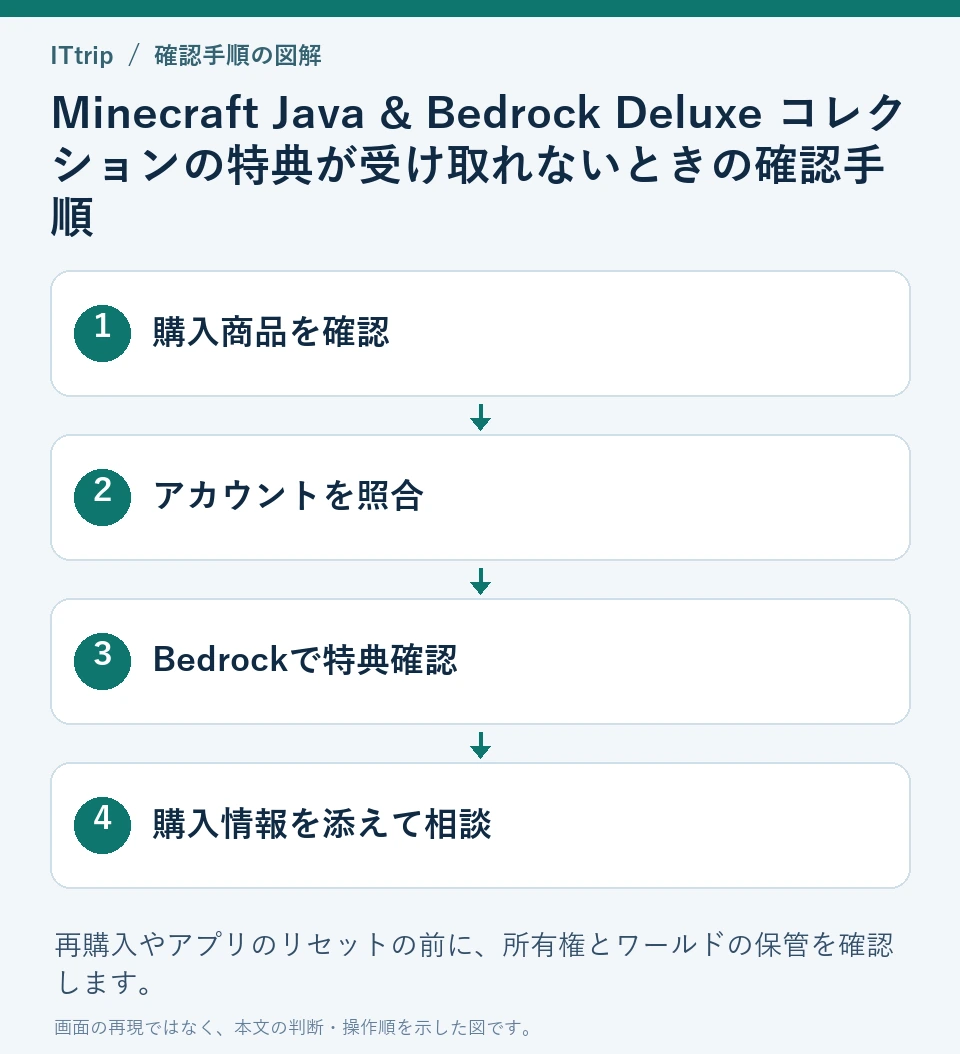
参考:本記事の要約(短縮版フローチャート)

  • ① 注文履歴でDeluxe Collectionを確認(¥0の表示は正常)
  • ② Microsoft Storeをプレイヤー本人のアカウントで開きOwned確認
  • ③ Store経由でMinecraft for Windowsをインストール/再インストール
  • ④ Bedrock起動→マーケットプレース→所有アイテムでMinecoins/各パック確認
  • ⑤ 未反映ならStore/Bedrockのサインアウト→サインイン、ライブラリ更新、PC再起動
  • ⑥ 子どもアカウントの購入・プライバシー制限、Preview混在を見直す
  • ⑦ 証跡を添えてサポートへ

この記事を書いた人

実務の現場で詰まりがちなポイントを地図にするITブログ「IT trip」を運営。Windows/Office(Teams・Excel)からSQL、サーバ運用、ガジェットまで、再現性のある手順と“なぜそうなるか”を丁寧に解説します。読んだらすぐ試せること、そして迷った人の次の一歩が見えることを大切にしています。

コメント

コメントする

目次