
Google Meetのウェブ版で、自分のカメラ映像をフルHD(1080p)で送れる対象が、個人のGoogleアカウントを含む全ユーザーに広がります。条件を満たすパソコンでは画質の「自動」で1080pを利用できます。Googleが日本時間11月24日に発表したもので、配信は11月11日から段階的に進んでいます。

目次
外付けカメラを選び、送信解像度を確認する
- パソコンのブラウザでGoogle Meetを開き、歯車の「設定」から「動画」に進みます。GoogleのヘルプによるとFirefoxとSafariは1080p送信に対応していないため、ここでは最新版のChromeで試します。
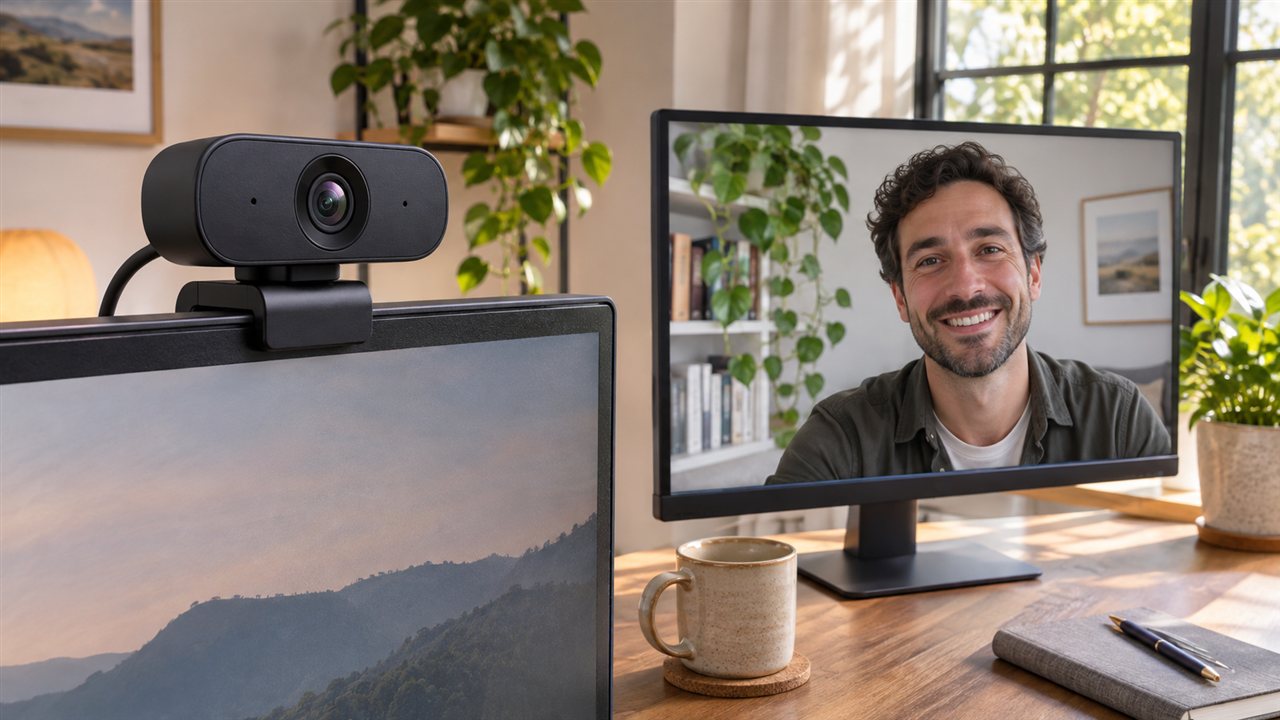
- 「カメラ」で使用する機器を選び、プレビューで映る向きを確認します。フルHDの外付けカメラを接続しても、ここでノートPCの内蔵カメラを選んだままにすると、その内蔵カメラの性能が上限になります。
- 自分の映像をきれいに届けたい場合に見る項目は「送信の解像度」です。自動のままで条件に応じて1080pを送れます。720pなど低い上限を選んでいた場合は設定を見直します。「受信の解像度」は、自分の画面で見る相手の映像に適用されます。
相手の画面で映像を大きくして試す
例えば製品サンプルの仕上がりをカメラ越しに見せるときは、相手に自分の映像を固定し、Meetのウィンドウを広げてもらいます。小さなタイルが並ぶ状態では、Meetは1080pを送る必要がないと判断します。相手側が大きく表示すると、細部を見比べやすくなります。
画質は通話中も変わります。選択したカメラが1080p対応でも、処理能力や通信帯域が足りないとMeetは解像度を下げます。映像や音声が途切れる場合は、一度送信の上限を720pにして、話しやすさが改善するか試せます。
会社や学校のアカウントで画質が上がらないとき
管理者は管理コンソールの「アプリ」→「Google Workspace」→「Google Meet」→「Meet の設定(動画)」に相当する項目で、対象の組織部門やグループに適用される既定画質を確認できます。既存の帯域制限は引き継がれます。即時リリース・計画的リリースとも、全員に行き渡るまで15日を超える場合があります。




コメント