





Acrobatで署名済みPDFを編集できないのは故障とは限らない
WindowsまたはMacのデスクトップ版Acrobatで、デジタルIDや証明書を使って署名したあとに本文の誤字などを直せない場合、原因はアプリの故障ではなく、デジタル署名による編集制限であることがあります。追加の署名を入れられる状態でも、本文を自由に編集できるとは限りません。
この記事の対象は、証明書によるデジタル署名済みPDFです。手書き風の線や署名画像を置いただけのPDF、通常のパスワード保護、Readerに編集機能がない場合、電子契約の法的効力、Wordへの変換や目次追加は別の問題です。
最初に署名付き原本を保管する
受け取った、または自分が署名したPDFは、そのまま原本として残してください。修正を試す場合は複製した作業用コピーを使います。「署名をクリア」は、元の署名を保持したまま本文だけを直す操作ではありません。署名付き原本を上書きする前提で進めず、原本と作業用ファイルを区別します。
署名者と署名後ロックを切り分ける
1. 誰が署名したかを確認する
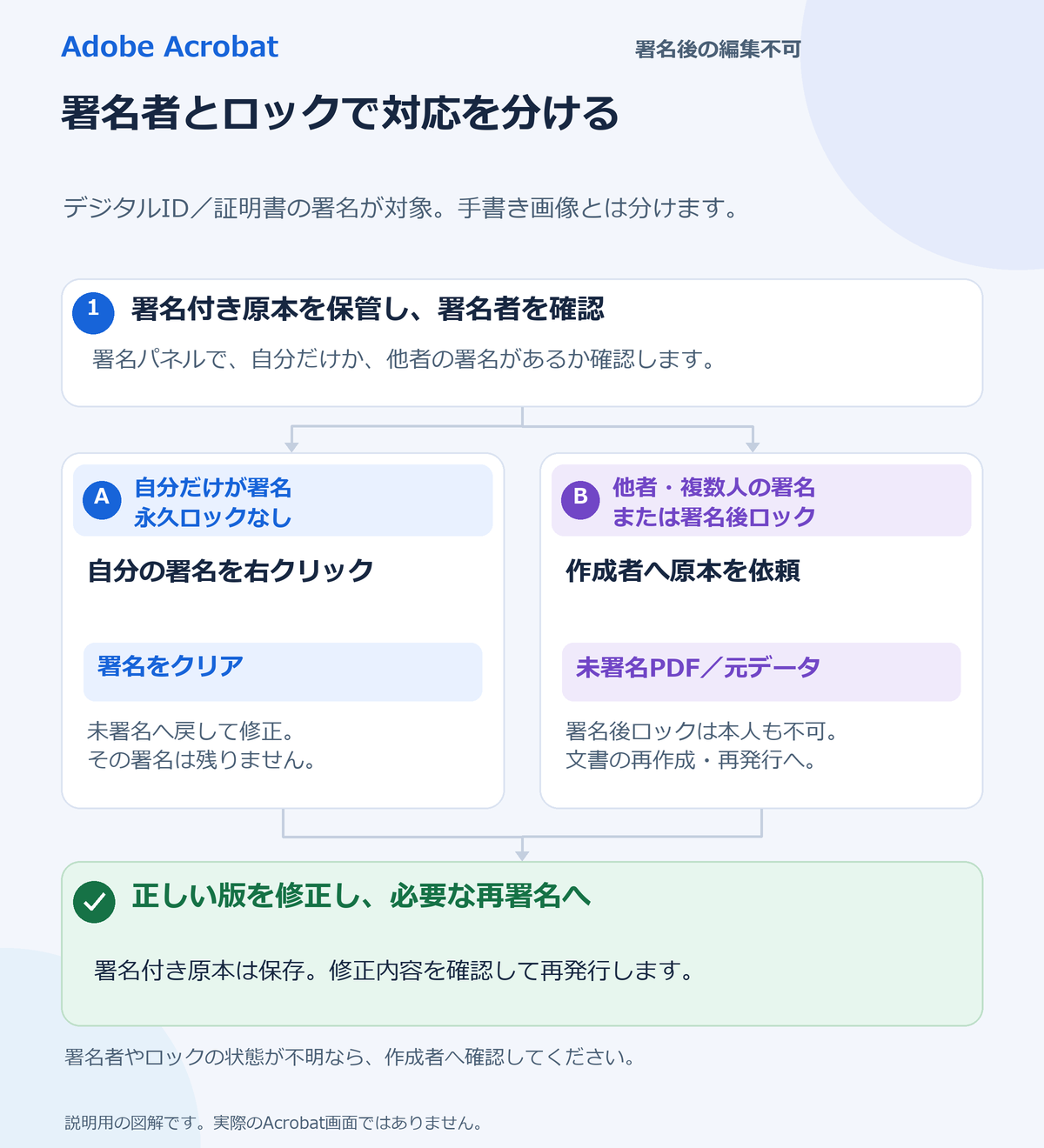
署名付きPDFを開き、右側パネルの「署名」を選んで署名を確認します。詳しく見る場合は「署名のプロパティ」から「署名者の証明書を表示」を開き、自分だけが署名者なのか、他の人の署名が含まれるのかを確かめます。操作の確認にはAdobe公式のデジタル署名を検証する手順も参照できます。
2. 「署名後に文書をロック」したかを確認する
署名時に「署名後に文書をロック」を選んだ場合、署名者本人であっても文書はロックされ、編集だけでなく追加署名もできません。自分だけの署名だから必ず消去できる、とは判断しないでください。選択したか分からない場合は、署名した本人または文書の作成者へ確認します。
| 確認結果 | 進め方 |
|---|---|
| 自分が唯一の署名者で、永久ロックなし | 作業用コピーで自分の署名をクリアできるか確認 |
| 他者または複数人が署名 | 作成者へ未署名PDFまたは元データを依頼 |
| 署名後ロックあり | PDFを作り直すか、未署名コピーを依頼 |
| 署名者やロック状態が不明 | 無理に変更せず、作成者へ確認 |
自分だけが署名し、ロックされていない場合
Adobeは、自分が唯一の署名者で、署名後の永久ロックがかかっていない場合に、自分の署名を右クリックして「署名をクリア」を選ぶ方法を案内しています。必ず原本ではなく作業用コピーで行います。
- 署名付き原本を閉じ、複製した作業用コピーを開きます。
- 右側の「署名」パネルで自分の署名を右クリックし、「署名をクリア」を選びます。
- 未署名の状態へ戻ったことを確認してから、必要な本文修正を行います。
- 修正内容を確認し、必要に応じて正しい版へ改めて署名します。
「署名をクリア」が表示されない、選べない、署名者やロック状態が分からない場合は、試行を続けず作成者へ確認してください。「すべての署名を消す」ことや、他人の署名を無断で消すことは標準手順ではありません。署名済みPDFの制限と対処は、Adobe公式の署名済みPDFの権限と制限で確認できます。
他者の署名や署名後ロックがある場合
他の人が署名している、複数人が署名している、または「署名後に文書をロック」が使われている場合は、文書の所有者・作成者・署名依頼の開始者へ、元の未署名PDFまたはソースファイルを依頼します。修正箇所、正しい文言、修正目的、再発行後に誰の署名が必要かを伝え、その未署名文書で改訂と再署名を行います。
署名後ロック済みのPDFを単に別名保存しても、未署名原本には戻りません。PDF印刷、スクリーンショット化、外部の解除サイト、セキュリティ無効化、証明書の削除で回避しないでください。
修正できたかの判定と、未解決時の相談先
成功と判断できるのは、署名付き原本を保存したまま、意図した未署名の作業文書で必要な修正を行い、内容を確認してから必要な署名をやり直す、または正しい版を再発行できたときです。元のデジタル署名を保持したまま本文を変更できることを成功条件にはしません。
解決しない場合は、署名者の人数、自分の署名かどうか、署名後ロックの有無、未署名原本の有無、修正目的を整理し、文書の作成者またはAdobe公式サポートへ伝えます。個人のデジタルID用パスワードや、機密情報を含む署名済みPDFを公開相談へ送らないでください。
次回からは署名前に未署名PDFのバックアップを保存し、追加署名が必要な文書では「署名後に文書をロック」の選択を確定前に確認します。ただし、組織で必要とされるロック設定を一律に解除するのではなく、運用ルールに従ってください。
公式情報の確認日:2026年10月22日。



コメント