
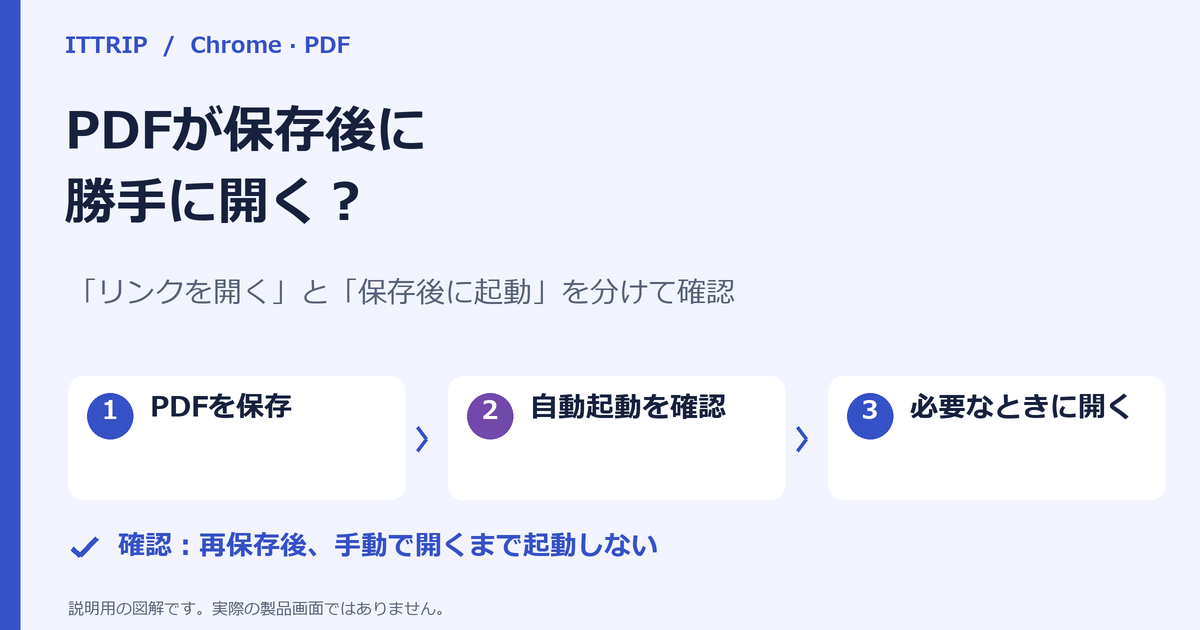
最初に、PDFリンクを押した直後にChromeのタブで表示されるのか、ダウンロードが完了した後にPDFアプリや別タブが自動で開くのかを分けてください。
保存完了後に開く場合は、まずChromeのファイル形式ごとの自動起動設定を確認します。WindowsでAdobe AcrobatまたはAcrobat Readerが引き続き起動する場合は、Acrobatデスクトップアプリ側の独立した自動起動設定も確認します。
この記事は、パソコン版ChromeでPDFをダウンロードした後、手動でファイル名をクリックしていないのにビューアが起動する症状が対象です。Android版・iPhone版Chrome、PDFを開けない問題、文字欠け、印刷、既定アプリの変更は主題にしていません。
確認日:2026年10月21日


最初に「いつ、どこで開いたか」を確認する
同じ「PDFが勝手に開く」ように見えても、開くタイミングによって確認する設定が異なります。
- PDFリンクを押した直後に開いたのか、ダウンロード完了後に開いたのかを確認します。
- 起動先がChromeのタブ、Adobe Acrobat/Reader、または別のPDFアプリのどれかを確認します。
- エクスプローラーやFinderなどで保存先を確認し、ダウンロードされたPDFファイルが実際に存在するか確認します。
| 症状 | 最初に確認する場所 |
|---|---|
| PDFリンクを押した直後にChrome内で表示される | Chromeの「PDF ドキュメント」設定 |
| 保存完了後にChromeのタブやPDFアプリが開く | Chromeの「この種類のファイルは常に開く」 |
| Chrome側を解除してもWindowsでAcrobat/Readerが起動する | Acrobatデスクトップアプリ側の自動起動設定 |
| 保存先を毎回尋ねられるだけで、完了後は開かない | 保存場所の確認設定。今回の自動起動とは別 |
| 以前から開いていたPDFタブやアプリが残っている | 一度閉じてから、新しいダウンロードで再確認 |
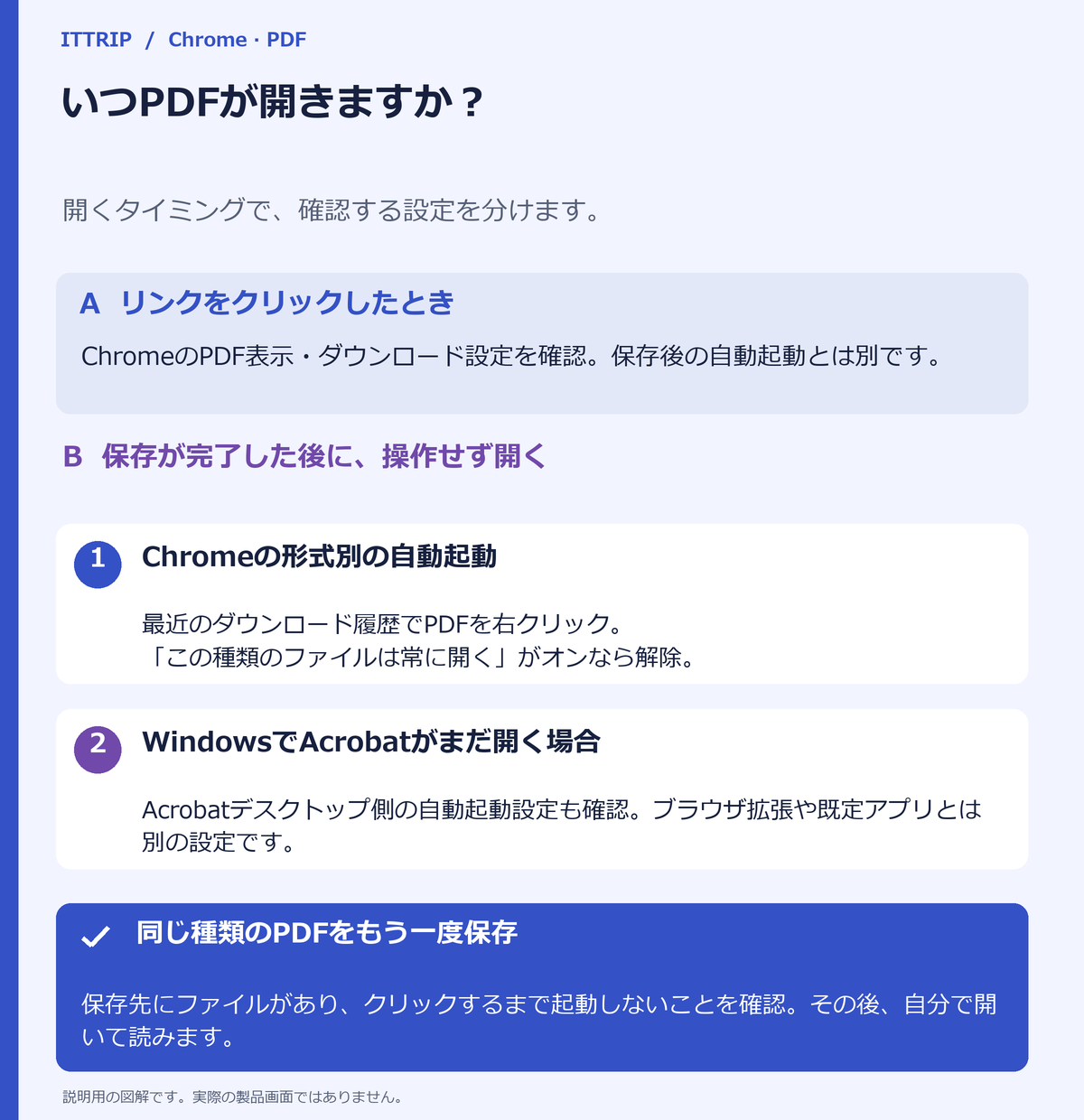
手順1:Chromeのファイル形式ごとの自動起動を解除する
PDFの保存が完了した後に自動で開く場合は、最初にChrome側を確認します。
Googleの現行公式案内では、最近ダウンロードした対象ファイルを右クリックし、「この種類のファイルは常に開く」がオンになっていればオフにします。
- 信頼できるサイトからPDFを1つダウンロードし、完了するまで待ちます。
- Chrome右上のダウンロード表示から「最近のダウンロード履歴」を開きます。
- 対象PDFのファイル名を通常クリックせず、対象項目を右クリックします。
- 「この種類のファイルは常に開く」がオンになっている場合は、オフにします。
ダウンロード項目のファイル名を通常クリックすると、PDFが既定のアプリで開いてしまいます。設定を確認するときは、対象ファイルを右クリックすることがポイントです。
「この種類のファイルは常に開く」がすでにオフ、またはチェックされていない場合は、無理に変更せず次の確認へ進みます。
項目そのものが表示されない場合は、開いているメニューとChromeのバージョンを記録します。起動先がWindowsのAcrobat/Readerなら次のアプリ側設定を確認し、それ以外では下記のGoogle公式ヘルプを確認してください。項目がないことだけで、PDF ドキュメント設定や既定アプリが原因だとは判断しません。
古い解説では画面下部のダウンロードバーを使う手順が紹介されていることがありますが、現在のGoogle公式案内は「最近のダウンロード履歴」から対象ファイルを右クリックする手順です。
Google Chrome ヘルプ:ファイルをダウンロードする
Chrome側を解除した後の確認方法
- 未保存の注釈などがあれば保存してから、現在開いているPDFのタブ、Acrobat/Reader、その他のPDFアプリをいったん閉じます。
- 信頼できる同じ種類のPDFを、もう一度ダウンロードします。
- ダウンロード履歴のファイル名や通知をクリックせず、完了するまで待ちます。
- 保存先に新しいPDFファイルがあることを確認します。
- 完了後に新しいタブやPDFアプリが起動しなければ、このテストでは保存後の自動起動が起きないことを確認できます。
WindowsでAdobe AcrobatまたはAcrobat Readerがまだ自動的に起動する場合だけ、次の手順へ進みます。
手順2:WindowsでAcrobat/Readerがまだ開く場合
Adobeは、WindowsでChromeやMicrosoft Edgeからダウンロードフォルダーへ保存したPDFを、AcrobatまたはReaderで自動的に開く機能を案内しています。
これはChromeの「この種類のファイルは常に開く」とは別の、Acrobatデスクトップアプリ側の設定です。MacやLinuxへ、このWindows向けの手順をそのまま適用しないでください。
Acrobat側の自動起動を解除する手順
- Adobe AcrobatまたはAcrobat Readerのデスクトップアプリを開きます。
- キーボードでCtrl+Kを押し、環境設定を開きます。
- 左側で、英語版の「General」に相当する一般設定の項目を選びます。
- 「Always open PDFs downloaded from the web」の選択を外します。
- 「OK」を選んで設定を保存します。
「Always open PDFs downloaded from the web」は、「WebからダウンロードしたPDFを常に開く設定」という意味です。これはAdobe公式英語版で使われている表記です。
実際の日本語版Acrobat/Readerでの項目名や配置は、アプリの版や画面構成によって異なる可能性があります。2026年10月21日に確認したAdobe日本語版公式ページには、自動起動を有効にする説明はありますが、解除手順は掲載されていませんでした。
設定項目が実際に見つからない場合は、存在しない古い日本語項目名を探し続けるのではなく、Acrobat/Readerの製品名、バージョン、環境設定画面に項目がないことを記録してください。そのうえで、Adobeの英語版公式ページまたはAdobeサポートで確認します。
Adobe公式英語版:Automatically open PDFs
Chrome拡張機能や既定アプリとは別の設定
Adobe公式案内では、次の3つは別の設定として扱われています。
- Acrobatデスクトップアプリの、ダウンロード後にPDFを自動で開く設定
- Acrobat Chrome拡張機能の「Open all PDFs in Acrobat」
- Windowsなどで設定する既定のPDFビューア
そのため、Chrome拡張機能をオフにするだけ、または既定のPDFアプリを別のアプリへ変更するだけでは、Acrobatアプリ側のダウンロード後の自動起動が止まらない場合があります。
保護機能の解除やAcrobat/Readerのアンインストールは、この症状に対する最初の対応にはしません。
Acrobat側を変更した後の再確認
- 未保存の注釈などがあれば保存してから、開いているPDFタブとAcrobat/Readerのウィンドウを閉じます。
- Chromeから信頼できるPDFをもう一度ダウンロードします。
- ダウンロード履歴やPDFファイル名をクリックせず、完了を待ちます。
- 保存先にPDFがあり、Acrobat/Readerが新しく起動しないことを確認します。
リンクを押した直後のChrome内表示を変えたい場合
PDFリンクを押した時点でChromeのタブにPDFが表示される場合は、保存後の自動起動ではなく、Chromeの「PDF ドキュメント」設定を確認します。
- Chrome右上のその他メニューから「設定」を開きます。
- 「プライバシーとセキュリティ」を開きます。
- 「サイトの設定」を開きます。
- 「その他のコンテンツの設定」を開きます。
- 「PDF ドキュメント」を開きます。
- 目的に応じて「PDF をダウンロードする」または「Chrome で PDF を開く」を選びます。
この設定が決めるのは、PDFリンクへアクセスしたときにChrome内で開くか、端末へダウンロードするかです。ダウンロード完了後にPDFアプリが自動起動する設定とは別です。
似ている設定を混同しない
| 設定 | 決まること | 保存後の自動起動との関係 |
|---|---|---|
| この種類のファイルは常に開く | 特定のファイル形式をダウンロード完了後に開くか | 最初に確認する |
| Acrobatの「Always open PDFs downloaded from the web」 | Windowsでダウンロード後にAcrobat/Readerを起動するか | WindowsでAcrobatが開き続ける場合に確認する |
| PDF ドキュメント | PDFリンクへアクセスしたときにChrome内で開くかダウンロードするか | 別の設定 |
| ダウンロード前に各ファイルの保存場所を確認する | 保存先を毎回尋ねるか | 別の設定 |
| 自動ダウンロード | サイトが複数の関連ファイルを続けてダウンロードできるか | 別の設定 |
| 既定のPDFアプリ | 自分で保存済みPDFを開いたときに使うアプリ | 自動起動の解除とは別 |
直ったかを判定する条件
次の4点をすべて満たせば、保存後の自動起動は止まったと判断できます。
- 保存先に新しいPDFファイルが存在する
- ダウンロードが正常に完了している
- 完了後、手動で操作するまでChromeの新しいPDFタブやPDFアプリが起動しない
- 保存したPDFを自分で開けば、内容を正常に読める
以前から開いていたChromeのPDFタブやAcrobatのウィンドウが残っているだけでは、自動起動が再発したとは判断できません。テスト前に古いタブやウィンドウを閉じ、新しいダウンロードによって新たに起動したかを確認してください。
設定を変えられない、または元に戻る場合
学校や職場で使用しているChromeは、組織によって設定や機能が管理されている場合があります。
設定項目を変更できない、変更しても元に戻る、メニューに「組織によって管理されています」と表示される場合は、管理対象のChromeである可能性があります。管理ポリシーを迂回せず、学校や職場の管理者へ相談してください。
Google Chrome ヘルプ:Chromeブラウザが管理対象かどうかを確認する
それでも保存後にPDFが開くとき
Google、Adobe、または組織の管理者へ相談するときは、次の情報を整理します。
- 使用しているOSとバージョン
- Chromeのバージョン
- 自動的に起動したアプリの正式名称とバージョン
- Chromeの「この種類のファイルは常に開く」がオンだったか、オフだったか
- Acrobat側の自動起動項目があったか、その選択状態
- 設定を変更しても再起動後などに元へ戻るか
- 別の信頼できるPDFでも同じ症状が起きるか
再インストール、Chrome全体の設定リセット、既定アプリの強制変更は、最初の手順にはしません。
社内資料、行政文書、個人情報を含むPDFを、公開掲示板やコミュニティへ添付する必要はありません。ファイルを公開せず、症状、設定状態、製品名、バージョンを伝えて相談できます。
確認順のまとめ
- リンクを押した直後の表示か、保存完了後の起動かを分ける
- 保存完了後なら、Chromeで対象PDFを右クリックし、「この種類のファイルは常に開く」を解除する
- WindowsでAcrobat/Readerがまだ起動する場合だけ、Acrobat側の「Always open PDFs downloaded from the web」を解除する
- リンククリック時の挙動を変えたい場合だけ、Chromeの「PDF ドキュメント」を変更する
- ファイル名をクリックせず再ダウンロードし、手動で開くまでビューアが起動しないことを確認する


コメント