
プラグインの脆弱性が話題になると、すぐに停止すべきか、更新だけでよいのか迷います。最初に確認するのは同じ製品か、対象バージョンか、利用条件が一致するかの3点です。名前が似た別製品や、インストールしていないプラグインの情報まで自サイトの問題として扱わないようにしましょう。
本記事では、ITtripが提供する「脆弱性ナビ」を確認の補助に使います。公開情報を整理するサービスであり、利用中のサイトを検査したり、自動で修正したりするものではありません。画面・掲載範囲は2026年10月22日に確認しています。


まず「自サイトの一覧」と「脆弱性の情報」を分けて集める
WordPress管理画面の「プラグイン」から、表示名、開発元、バージョン、有効・無効の状態を控えます。有償版と無料版、派生版がある場合は製品ページも確認してください。WordPress本体とテーマのバージョンは別に記録します。無効化したプラグインでもファイルは残るため、無効という表示だけで安全とは判断できません。
| 控える項目 | 確認する理由 |
|---|---|
| 製品名・開発元 | 同名・類似名や無料版/有償版を区別する |
| 導入バージョン | 「未満」と「以下」、対象系列を比較する |
| 使っている機能・設定 | ログイン権限、公開機能などの成立条件を照合する |
| 管理の担当者 | ホスティング会社と自分の作業範囲を分ける |
脆弱性ナビで製品を絞り、詳細の原文を開く
脆弱性ナビを開き、「WordPress」を選んでから「プラグイン」に絞ります。検索欄には製品名、または分かっているCVE番号を入力します。検索は選択中の製品内で行われるため、PHP本体の情報を調べるときはPHPへ切り替えてください。
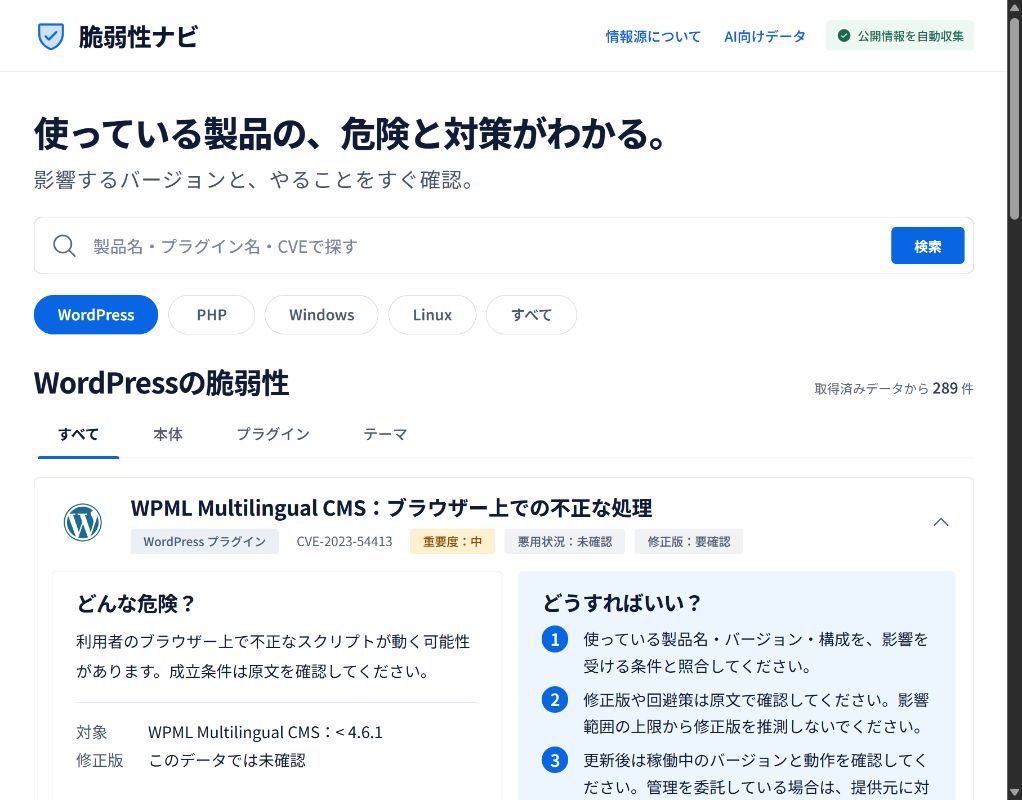
一覧の項目を開き、「対策の詳細を見る」へ進みます。対象バージョンだけで判断せず、詳細ページの出典から原文を開いてください。ログインが必要か、どの権限が必要か、特定機能を使っているときだけか、といった条件は短い概要から省略されることがあります。
実画面のWPML Multilingual CMSの例では、対象欄に「< 4.6.1」、修正版欄に「このデータでは未確認」と表示されました。ここで対象範囲の上限を見ただけで「4.6.1が修正版」と補ってはいけません。その製品のアドバイザリや変更履歴で、修正されたバージョンを確かめます。
「未掲載」「未確認」を読み違えない
| 表示 | そこから言えること |
|---|---|
| 検索結果がない | このサービスの取得済みデータでは見つからない。安全の証明ではない |
| 悪用状況が未確認 | このデータでは悪用を確認していない。悪用がないとは限らない |
| 修正版が未確認 | 取得データで修正版を確定できない。修正版が存在しないとは限らない |
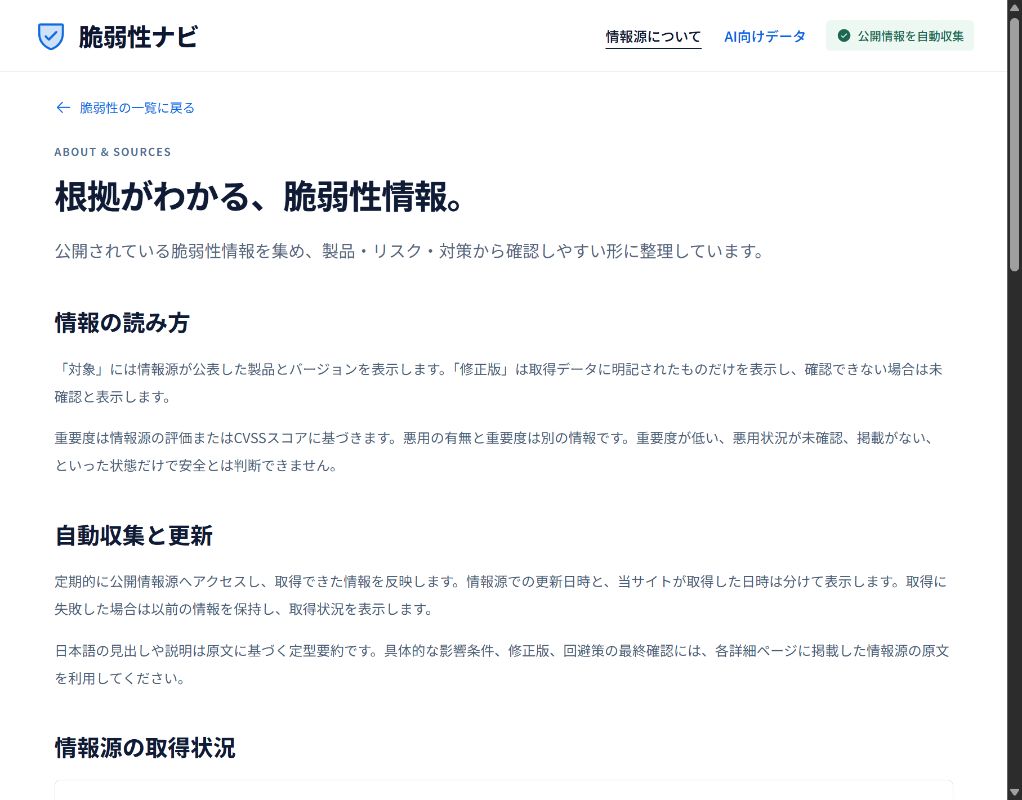
脆弱性ナビは全期間・全製品を網羅するデータベースではありません。掲載がない場合は、開発元のセキュリティ情報やWordPress.orgの製品ページも確認します。検索結果の件数を「自サイトで見つかった脆弱性数」と読まないことも大切です。
更新前後の確認を、作業記録として残す
- 更新前:公式の修正版と互換性情報、復元可能なバックアップ、必要な作業時間を確認する。
- 更新時:信頼できる配布元から更新する。修正版がないときは開発元の回避策と機能停止の影響を調べる。
- 更新後:プラグイン一覧で稼働版を確かめ、ログイン、フォーム送信、決済など自サイトの主要操作を試す。
- 記録:CVE、更新前後の版、確認日時、担当者、原文URLを残す。
不正アクセスや改ざんが疑われる場合は、更新だけで対応完了にしません。ログやバックアップを保全し、ホスティング会社・管理担当者と調査します。日常の棚卸しと検知機能の違いは、DefenderのWordPressソフトウェア一覧に関する記事も参考になります。


コメント