
納品物や共有資料を確認するとき、「どのファイルが入っているか」をExcelの表にしたいことがあります。ファイル名を一つずつ入力すると、数が多いほど抜けや表記ミスが心配です。
ITtripが提供する「ファイルリストくん」では、フォルダーを選ぶと、ファイル名・容量・更新日時の一覧をブラウザ内で作れます。この記事では、コマンドを使わずに一覧をExcelへ貼る手順と、先頭の0が消えるなどの注意点を、WindowsのChrome・Edgeで確認した結果に沿って説明します。
まず、何を一覧にしたいかを決める
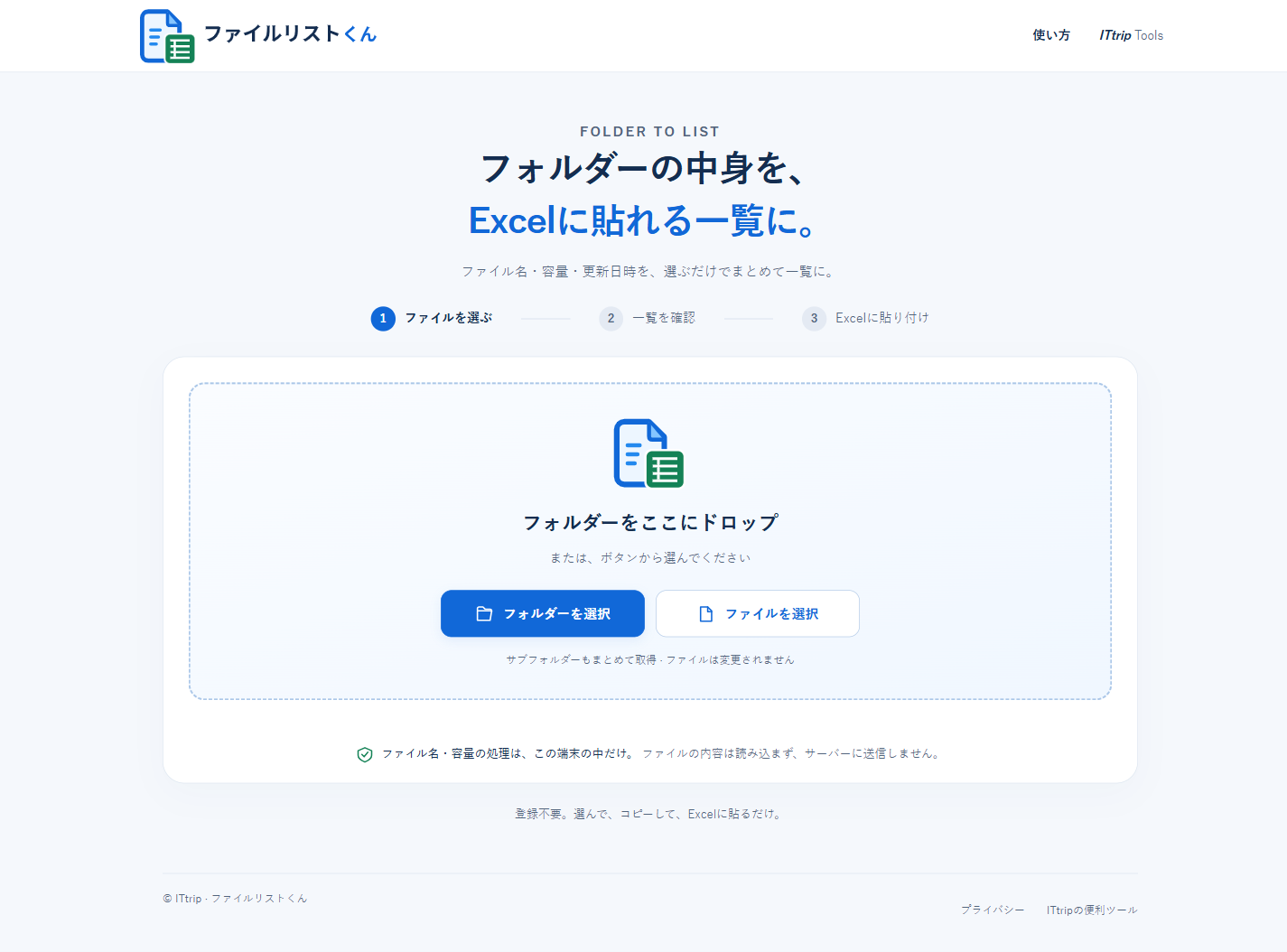
ファイル名だけ分かればよい場合と、提出物の点検のために容量・更新日時・サブフォルダー名まで必要な場合では、作りたい表が違います。ファイルリストくんでは列の表示を選び、サブフォルダーを含めるかを切り替えられます。必要な列を決めてからコピーすると、Excelで不要な列を消す手間を減らせます。
ファイルの中身を結合・集計したい場合は、一覧作成とは別の作業です。たとえば同じ形式の複数ファイルを繰り返し取り込む用途には、Microsoftが案内するExcelのPower Queryによるフォルダーからの取り込みもあります。今回は、フォルダーにあるファイルの情報を表にする方法を扱います。
フォルダーから一覧を作る手順
- ファイルリストくんを開く。ファイルが入ったフォルダーを「フォルダーを選択」から指定します。対応するブラウザでは、画面へフォルダーをドロップする方法も使えます。
- 一覧の件数と、ファイル名・容量・更新日時を確認します。サブフォルダーを除きたい場合は表示条件を変更します。見出しを押して並び順も変えられます。
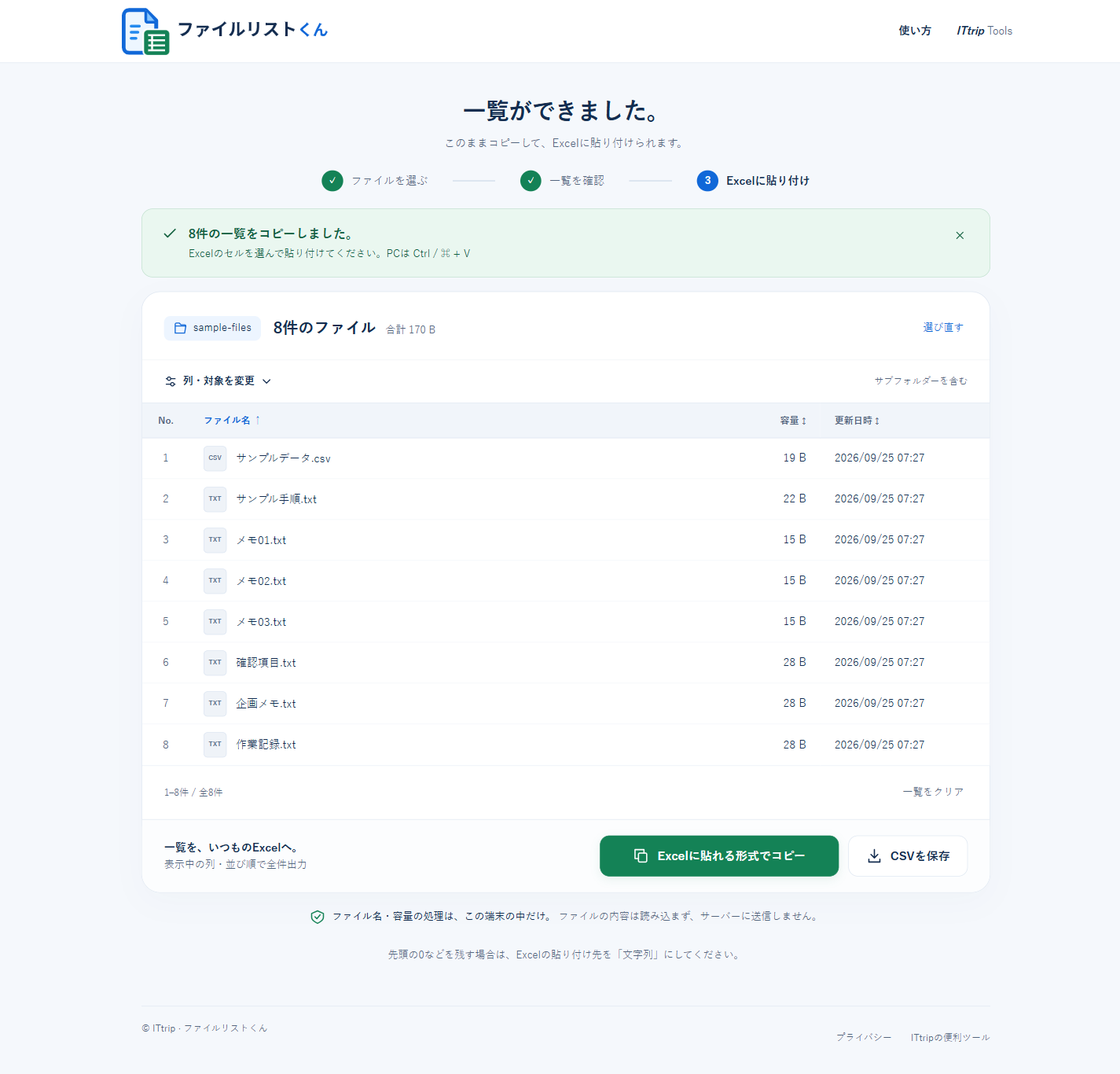
- 「Excelに貼れる形式でコピー」を押します。Excelで貼り付け先のセルを選び、Ctrl+Vで貼り付けます。選んだ列が表の列に分かれます。
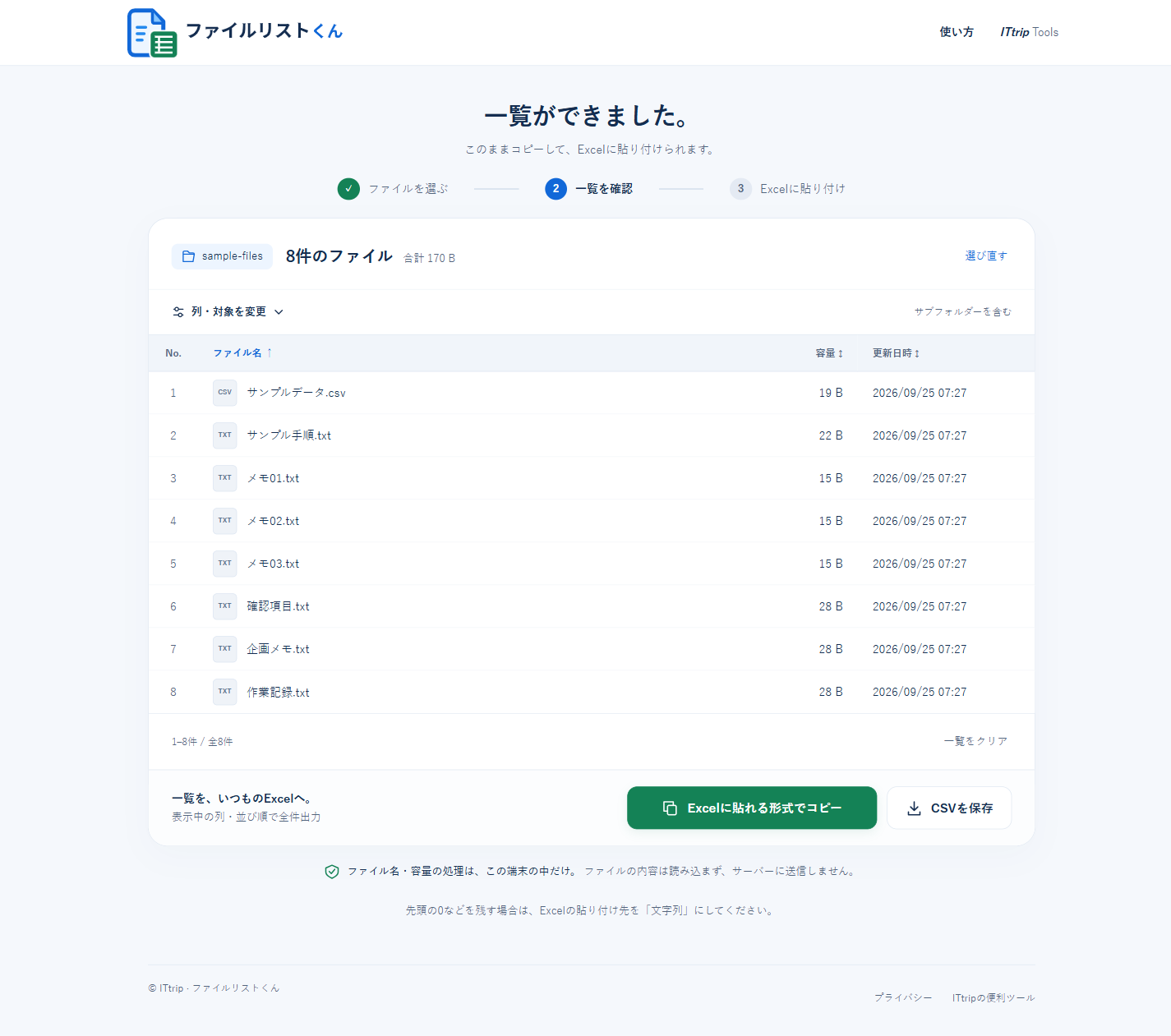
WindowsのChromeとEdgeから、架空の8ファイルを使ってExcelへ貼り付ける検証では、見出しと8行が4列に分かれて入りました。ここで扱ったのはファイルの名前などの情報です。元のファイルは変更しません。
先頭の0や長い数字を保ちたいとき
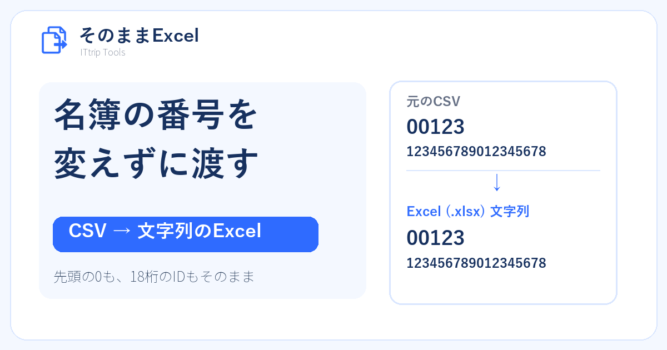
Excelは貼り付けた文字列を数字と判断することがあります。00123.txtのような名前や長い数字を含むファイル名を確実に文字として扱うには、貼り付け先の列を先に「文字列」に設定します。これは実際の貼り付け検証でも行った設定です。
コピーできない場合やファイルとして渡したい場合は「CSVを保存」を使えます。ExcelでCSVを取り込むときは「データ」からテキスト/CSVを選び、文字コードをUTF-8、必要な列のデータ型を文字列にします。CSVをダブルクリックで開く方法ではExcelの自動判定が働く場合があります。
一覧を作る前に知っておきたいこと
- 空のフォルダーにはファイルの行がないため、一覧には出ません。隠しファイルが選べるかはOSやブラウザによって異なります。
- クラウド上でオンライン専用になっているファイルは、OS側で取得を求められることがあります。
- ファイルリストくんはファイル本文を開かず、名前・容量・更新日時・相対フォルダー名を扱います。選択したファイルや一覧をサービスへアップロードしません。公開ページの配信にはCloudflare、広告・アクセス解析にはGoogleなどの外部サービスとの通信が発生します。選択したファイルや一覧の内容は、広告・解析の通信に含めません。詳しくはプライバシー説明をご覧ください。
- 数式のように始まるファイル名や表を壊す制御文字は、コピー・CSV出力時に見える安全な文字列へ変換される場合があります。表示画面で元の名前と出力表記を確認できます。
- 1回に扱えるファイル数などには上限があります。非常に大きなフォルダーでは、必要な範囲に分けて作業してください。
MacのSafariとExcelの組み合わせは、この検証では試していません。フォルダー選択が使えない環境では「ファイルを選択」で複数ファイルをまとめて選ぶ代替方法があります。
一度だけ台帳を作るなら、選んで貼る方法が手軽
納品フォルダーの中身を確認したい、共有資料のファイル名を会議用の表にしたい、といった一度きりの作業なら、まず必要な列を決め、フォルダーを選び、一覧をExcelへ貼って確認できます。更新を繰り返す定型業務やファイル本文の結合が目的なら、Power Queryなど別の方法も検討してください。
参考:Microsoft Support: Import data from a folder with multiple files



コメント