
スピードテストでは数百Mbps出るのに、会議で相手の返事が遅れたり、自分の声が途切れたりする。そんなときは、最大速度に加えて通信が重なったときの待ち時間を確認すると、次に試す対策を選びやすくなります。
この記事では、ITtripが提供する無料の渋滞メーターを使い、速度不足と負荷時の応答悪化を分ける手順を説明します。回線の原因を一度の測定で確定する道具ではありませんが、「送信を減らす」「Wi-Fiを確かめる」「会議アプリを調べる」の順番を整理できます。
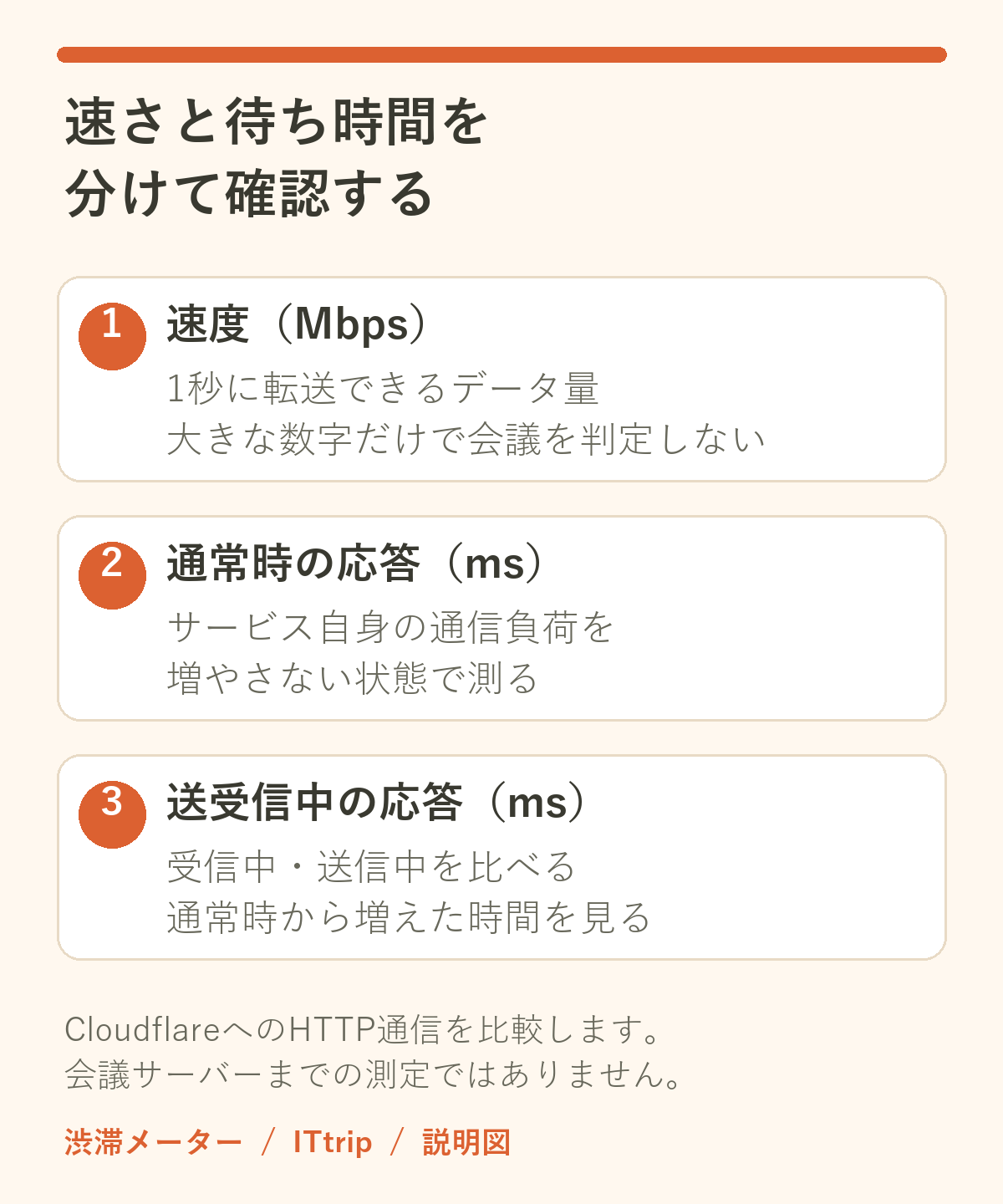
Mbpsが高くても、会話の反応が早いとは限らない
Mbpsは1秒にどれだけのデータを転送できるかという量の目安です。一方、msは応答が返るまでの時間です。大きなファイルを速く送れる回線でも、小さな通信が順番待ちすると、会話のやり取りには遅れが出ます。
ネットワーク機器の待ち行列が増えすぎると遅延が増えることは、IETFのRFC 7567でも扱われています。家庭では「写真をまとめてバックアップした時間だけ会議が重い」といった形で気付くことがあります。ただし、同じ症状はWi-Fiの電波状態や端末の負荷でも起きるため、測定だけでルーターの不具合と決めつけないでください。
まず会議を終え、3つの状態を1回比べる
渋滞メーターはこの端末とCloudflareの測定サーバーの間でHTTP通信を行い、通常時・ダウンロード中・アップロード中を比べます。目安は約30秒。測定用データの上限は標準512 MiB(約537 MB)、節約100 MiB(約105 MB)で、通信の付加情報などは別に発生します。測定中は回線に負荷がかかるため、本番の会議や大切な通話中は実行せず、画面を開いたまま待ってください。
- 会議アプリやゲームなど、止めると困る通信がない時間を選びます。家族が使っている場合は、約30秒の負荷テストを行うことを先に伝えます。
- 同じ端末・同じ場所で渋滞メーターを開きます。通信量に余裕があれば標準、残量が気になる場合は節約を選びます。
- 「渋滞を調べる」を押して測定専用ページへ進み、ページを表示したまま待ちます。タブを切り替えると測定は中止されます。
- 通常時・ダウンロード中・アップロード中のmsと、判定保留の注記をメモします。前後の比較用に測定時刻、Wi-Fiか有線か、バックアップの有無も残します。
通常時から何ms増えたかを読む
比較するときは、アップロード中の値から通常時の値を引きます。ダウンロード中も同じです。割合だけを見ると、通常時の小さな値によって大げさに見えるため、まず増えた時間を見ます。
| 状態 | 応答時間 | 通常時からの増加 |
|---|---|---|
| 通常時 | 18 ms | 基準 |
| ダウンロード中 | 62 ms | 44 ms |
| アップロード中 | 420 ms | 402 ms |
このサンプルでは送信中の増加が大きく、写真のバックアップやファイル送信を会議の前後へずらして試す価値があります。「送信中に悪化しやすい」と読み、特定の家族やアプリを原因として特定したとは読みません。
サービスでは中央値の増加30 ms以上を注意、100 ms以上を大きな遅れの案内に使い、通常時の遅れや遅い側の応答も考慮しています。これはサービス独自の目安です。会議アプリの合否基準ではありません。
結果ごとに、次の対策をひとつ選ぶ
| 見えた傾向 | 最初に試すこと | 確認する結果 |
|---|---|---|
| 送信中の増加が大きい | バックアップや大きなファイル送信を会議の前後へずらす | バックアップ停止時の通常時応答とテスト通話 |
| 受信中の増加が大きい | 大きなダウンロードの時間をずらす・動画画質を下げる | 受信を減らした状態の通常時応答とテスト通話 |
| 通常時から応答が遅い | 同じPCをルーター近くや有線で試す | 場所や接続方法を変えたときの差 |
| 測定は安定、会議だけ不調 | 会議アプリ・VPN・PC負荷・音声機器を確認する | アプリ側の状態と別のテスト通話 |
バックアップの一時停止や動画画質の変更は、そのアプリの通信を減らす操作です。渋滞メーター自身の負荷テストは別に動くので、変更後も負荷時の棒が長いことがあります。設定の効果は、背景通信がある場合とない場合の通常時応答、および別の時間に行う実際のテスト通話で確かめます。
判定保留や一度だけの良い結果を過信しない
通信量の上限に達したり、応答数や測定時間が足りなかったりすると、表示できた数値は参考値です。節約モードはデータ量を減らす分、速い回線を十分に混雑させられないことがあります。測り直す場合は少し間隔を空け、待機時間の案内が出たらその表示に従ってください。
また、測定先はCloudflareであり、ZoomやTeamsなどの会議サーバーまでの経路とは異なります。良好な結果でも会議品質を保証するものではありません。同じ条件で時間帯を変えて比べ、問題が起きた時刻とつなげて考えることが大切です。
家族の端末や視聴アプリを監視する機能はありません。リンクコピーもサービスの公開URLを渡す機能です。結果を残したい場合は自分でメモし、公開する画像には個人情報や会議内容を入れないようにします。
そもそもWebページが開けず、Wi-Fiに接続済みと表示されるだけの場合は、DHCPとIPアドレスを確認する手順から進めてください。この記事の負荷比較は、通常の通信ができることを前提にしています。
速度の数字を増やす前に、遅くなる条件を探す
対策の出発点は、通常時と通信中で待ち時間がどう変わるかです。送信・受信・接続場所のどれを変えるか決め、ひとつずつ確かめると、回線契約やルーターを変える前に整理できることがあります。


コメント