
相手の映像は見えるのに、自分の声が途切れたり、自分の映像だけ止まったりする。速度テストの下りが大きくても、この症状を説明できるとは限りません。ビデオ通話では、相手の映像を受け取る「下り」と、自分の映像・音声を送る「上り」の両方を使います。
この記事では、ITtripが提供する回線速度測定サービス「くもダッシュ」で送る速さと受け取る速さを確認し、通話前に調べる順番を整理します。通話中に測定を走らせると帯域を使うため、会議の前か、いったん通話を終えてから測りましょう。
まず見るのは、下りだけでなく上りの数値
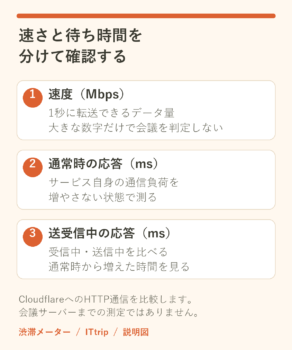
| 画面の項目 | 通話で使う場面 | 見落としやすい点 |
|---|---|---|
| ダウンロード(下り) | 相手の映像・音声を受け取る | 下りが大きくても、自分の映像を送る余裕は分からない。 |
| アップロード(上り) | 自分の映像・音声や共有内容を送る | 写真・ファイルの同期やほかの端末の送信と帯域を共有する。 |
| HTTP応答時間 | Cloudflareの測定先とのHTTP通信の応答を見る | Zoom等の接続先の遅延そのものではない。 |

Zoom Web Appの公式目安は、画質と利用場面ごとに違う
Zoomのブラウザー版「Zoom Web App」が示す推奨帯域は、次のとおりです。ここでは通話の一例として使い、ほかのアプリやすべての表示人数に共通の保証値にはしません。
| Zoom Web Appの利用場面 | 上り | 下り |
|---|---|---|
| 1対1・720p HD | 1.2Mbps | 1.2Mbps |
| グループ通話・720p HD | 2.6Mbps | 1.8Mbps |
| 1080p HD | 3.8Mbps | 3.0Mbps |
くもダッシュの「ビデオ通話」カードは、下り3Mbps・上り3.8Mbpsを高画質の目安にしています。目安を満たしていても、通信の途切れや端末の負荷、接続先の混雑により体感は変わります。Zoomの利用形態や画質を変える場合は、公式要件も合わせて確認してください。
会議の前に確認する5つの手順
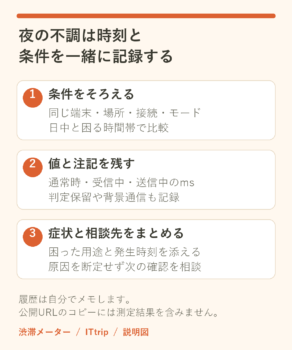
- 普段の席と端末で測る。くもダッシュを開き、必要なら「通信量をおさえる」を選んで測定します。標準・節約のどちらを使ったかも記録します。
- 下りと上りを別々にメモする。下りだけで「回線に問題はない」と判断せず、利用するアプリ・画質の公式要件と比較します。
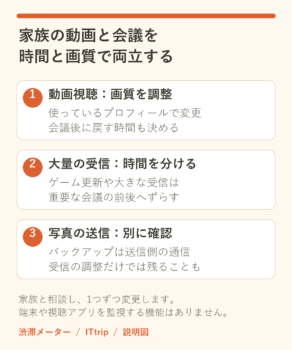
- 上りを使う通信を確認する。写真のアップロード、クラウドへの同期、大きなファイルの送信などを、止められる範囲で一時停止します。
- 通話アプリの画質や映像の使い方を見直す。変更できる範囲で画質を抑える、不要な映像を止める、音声のみを試すなどの候補を選びます。設定場所は各アプリの現行案内で確認します。
- 短いテスト通話で、送信側の症状を確認する。自分の声・映像が相手へ届くかを確かめます。設定や接続を1つずつ変えると、変化を見分けやすくなります。
節約モードは測定用データが最大100MB、標準モードは最大1GBです。モバイル回線やテザリングを使っている場合は、残量に余裕があるかを先に確認してください。
下り100Mbps・上り2Mbpsなら、どう読む?
次の数値は読み方を説明するための例であり、今回の実測値ではありません。下り100Mbps・上り2Mbpsの場合、下りはZoom Web Appの1080p目安3.0Mbpsを上回ります。一方、上りは1080pの3.8Mbps、グループ720pの2.6Mbpsを下回ります。
この例では、まず送信する映像を軽くする、ほかのアップロードを止める、といった確認が候補になります。ただし、この数値だけで「必ず通話が途切れる」「画質を変えれば必ず直る」とは断定できません。実際のテスト通話と合わせて判断します。

帯域に余裕があっても不調なら、端末と通話サービスも確認
- カメラ・マイクが意図した機器に設定されているか。
- ブラウザーやアプリの権限で、映像・音声が許可されているか。
- 端末の負荷や、同時に動く処理が大きくないか。
- 通話サービスに障害・混雑の案内が出ていないか。
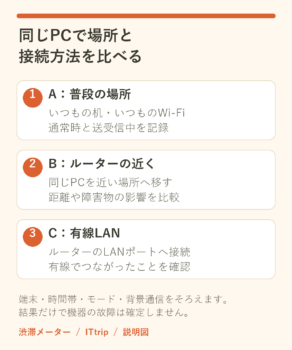
- 同じ端末で有線接続を使える場合、Wi-Fiとの違いがあるか。
Teamsを使っていて機器の確認も必要な場合は、Microsoft Teams無料版のマイク・カメラ確認ガイドを参照してください。くもダッシュの測定先はCloudflareなので、通話サービスまでの経路が正常であることを保証する結果にはなりません。
自分の映像が途切れるときは、上り確認から次の一手を選ぶ
下りと上りを分けて記録し、使うアプリの公式目安と比較します。上りに余裕が少なければ、画質と同時送信を見直し、テスト通話で結果を確かめましょう。余裕があるなら、機器・権限・端末の負荷・サービス側へ確認を進めるのが実用的です。
参考にした公式資料
公式資料の確認日:2026年10月2日。画面名や提供条件は更新される場合があるため、利用する機器・アプリの現行案内も確認してください。



コメント