
家族がテレビで動画を見始めると、仕事の会議で声が遅れる。毎回「動画を止めて」と頼む前に、動画の画質、大きなダウンロード、写真のバックアップを分けて見直してみましょう。視聴を続けたまま、通信の重なりを減らせることがあります。
この記事では、ITtripが提供する渋滞メーターで受信中と送信中の待ち時間を比べ、家庭で試す対策を選びます。誰の端末が何をしていたかを調べる機能はありません。設定を変える前に家族へ確認し、会議後に戻す時間まで決めておきます。
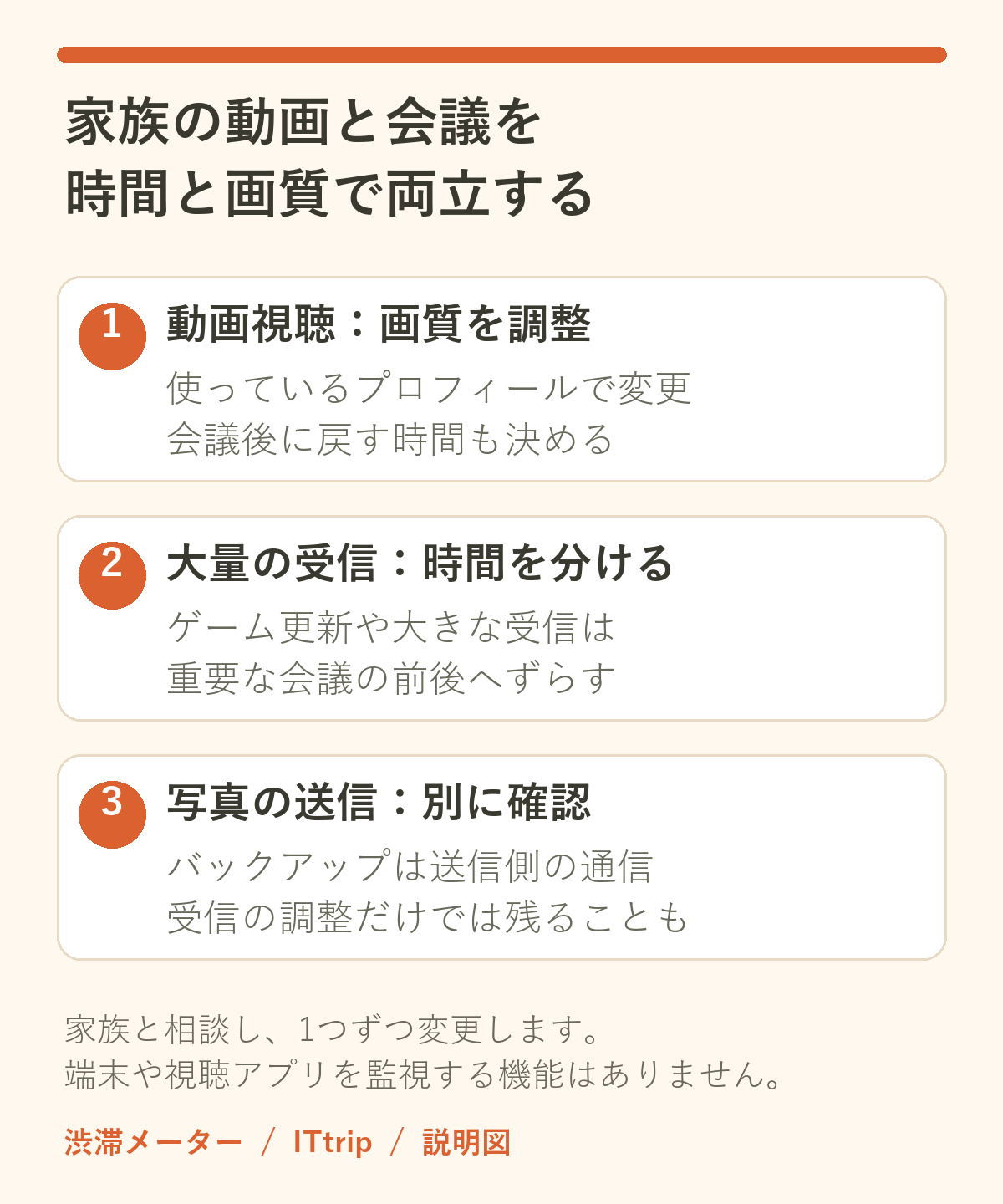


動画の受信と写真の送信を別に考える
動画視聴は主に受信、大きな写真のバックアップは主に送信を使います。同じ時間に起きていても、会議への影響が同じとは限りません。送信中に応答が大きく遅れる回線なら、動画の画質を下げるだけでは支障が残る場合があります。
| 重なっている通信 | 最初に試す調整 | 戻すときの確認 |
|---|---|---|
| テレビ・タブレットの動画視聴 | 会議の間だけ画質やデータ使用量を下げる | 使ったプロフィールの画質を元に戻す |
| ゲーム更新・大きなファイル受信 | 会議の前後に受信する | 更新や受信を再開する時刻を決める |
| 写真・動画のバックアップ | 会議の前後に送信する・アプリの転送量を調整する | 未送信データが残っていないか確認する |
待ち行列による遅延はIETFのRFC 7567でも扱われますが、家庭の動画が会議不調の原因だと、この原理だけで確定することはできません。Wi-Fiの電波や会議端末の負荷が同時に変わっている場合もあります。
会議をしていない時間に受信・送信の傾向を比べる
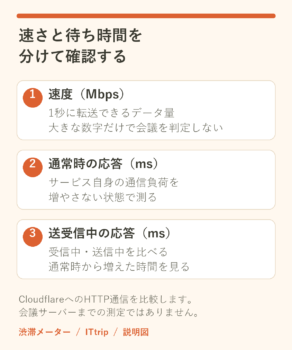
渋滞メーターはこの端末とCloudflareの測定サーバーの間でHTTP通信を行い、通常時・ダウンロード中・アップロード中を比べます。目安は約30秒。測定用データの上限は標準512 MiB(約537 MB)、節約100 MiB(約105 MB)で、通信の付加情報などは別に発生します。測定中は回線に負荷がかかるため、本番の会議や大切な通話中は実行せず、画面を開いたまま待ってください。
- 約30秒のテストを行う時間を家族と決めます。大切な通話やオンラインゲームと重ならない時間を選びます。
- 普段の会議端末を普段の場所に置き、通信量のモードを選びます。
- 「渋滞を調べる」から測定専用ページへ進み、通常時・ダウンロード中・アップロード中のmsを記録します。
- 参考値や判定保留の注記を確認し、受信と送信のどちらで通常時からの増加が大きいかを見ます。
測定中のダウンロードとアップロードは、サービスが作る試験用の通信です。Netflixを検出して測るものではなく、実際の動画1本の通信量を再現するものでもありません。強い負荷で遅れが出る結果は、同時利用に弱い可能性を示す参考情報として扱います。
Netflixは使っているプロフィールの画質を調整する
Netflixは安定した接続を前提に、HDで3 Mbps、フルHDで5 Mbps、4Kで15 Mbps以上を推奨しています。公式の推奨速度は、その画質を視聴するための目安です。下りの測定値がこれを上回っていても、家庭全体の同時通信や待ち時間まで保証するものではありません。
- ブラウザーでNetflixのアカウント画面を開きます。アカウントの所有者が操作するか、許可を受けて行います。
- プロフィール一覧から、会議と重なる視聴で使っているプロフィールを選びます。
- 「再生設定」を開き、データ使用量を確認します。会議中は「中」など、今より低い設定を試します。
- 会議後に元の設定へ戻すか、家族と相談して普段の設定を決めます。同じプロフィールを使う人への影響も確認します。
この手順はNetflixのデータ使用量管理に基づくブラウザー側のプロフィール設定です。スマートフォンアプリのモバイルデータ設定とは別なので、画面が違う場合は公式ページで対象の操作を確認してください。他の動画サービスでは、そのサービスの画質やデータ節約設定を使います。
調整の効果は通常時の応答と短いテスト通話で確認する
動画の画質を下げても、渋滞メーター自身の試験通信は減りません。変更後もダウンロード中の棒が長いことがあります。画質調整の効果は、家族が視聴しているときの通常時応答を変更前後で比べ、負荷テストを終えてから短い実際の通話で確認します。
- まず画質だけを変更し、大きなダウンロードやバックアップの条件はそろえる。
- 違いが小さければ、次にゲーム更新など大きな受信の時間をずらす。
- 送信中の悪化が目立つなら、写真のバックアップの時間も確認する。
- 測定値が安定していても声が途切れるなら、会議アプリ、Wi-Fi、PCの負荷を別に調べる。
測定先はCloudflareで、会議やNetflixまでの経路とは異なります。判定保留を「問題なし」に置き換えたり、一度だけの良好な結果で家族の通信を無関係と決めつけたりしないようにします。
家庭の約束は「いつ・何を・いつ戻す」の3つにする
| 決めること | 約束の例 |
|---|---|
| いつ | 重要な会議の開始から終了まで |
| 何を | 動画は決めた画質で見る。ゲーム更新と写真の一括送信は終了後にする |
| いつ戻す | 会議を終えた人が連絡し、更新・バックアップを再開する |
時間の長い会議では、休憩や終了予定の変更も伝えます。「いつも使いすぎている」と責めるより、困った時刻と、試して支障が減った操作を共有すると続けやすくなります。家庭の端末一覧や視聴履歴を収集する必要はありません。
動画もWebページも開けない状態なら同時利用の調整より接続確認が先です。Wi-Fi接続済みでもインターネットにつながらない場合の確認で、問題の種類を分けてください。









コメント