
スピードテストの下り速度が速くても、Web会議の音声や映像が途切れることはあります。まず会議中の症状とアプリの品質情報を記録し、会議を終えてからWi-Fiと有線を比較すると、確認する対象を分けやすくなります。下りのMbpsだけで「回線は問題なし」と判断しないでください。
この記事では、ITtripが提供する「回線くらべ」を接続環境の比較に使い、会議の実際の品質は会議アプリで確かめる手順を紹介します。回線くらべの数値だけで、TeamsやZoomなどの品質を採点する方法ではありません。
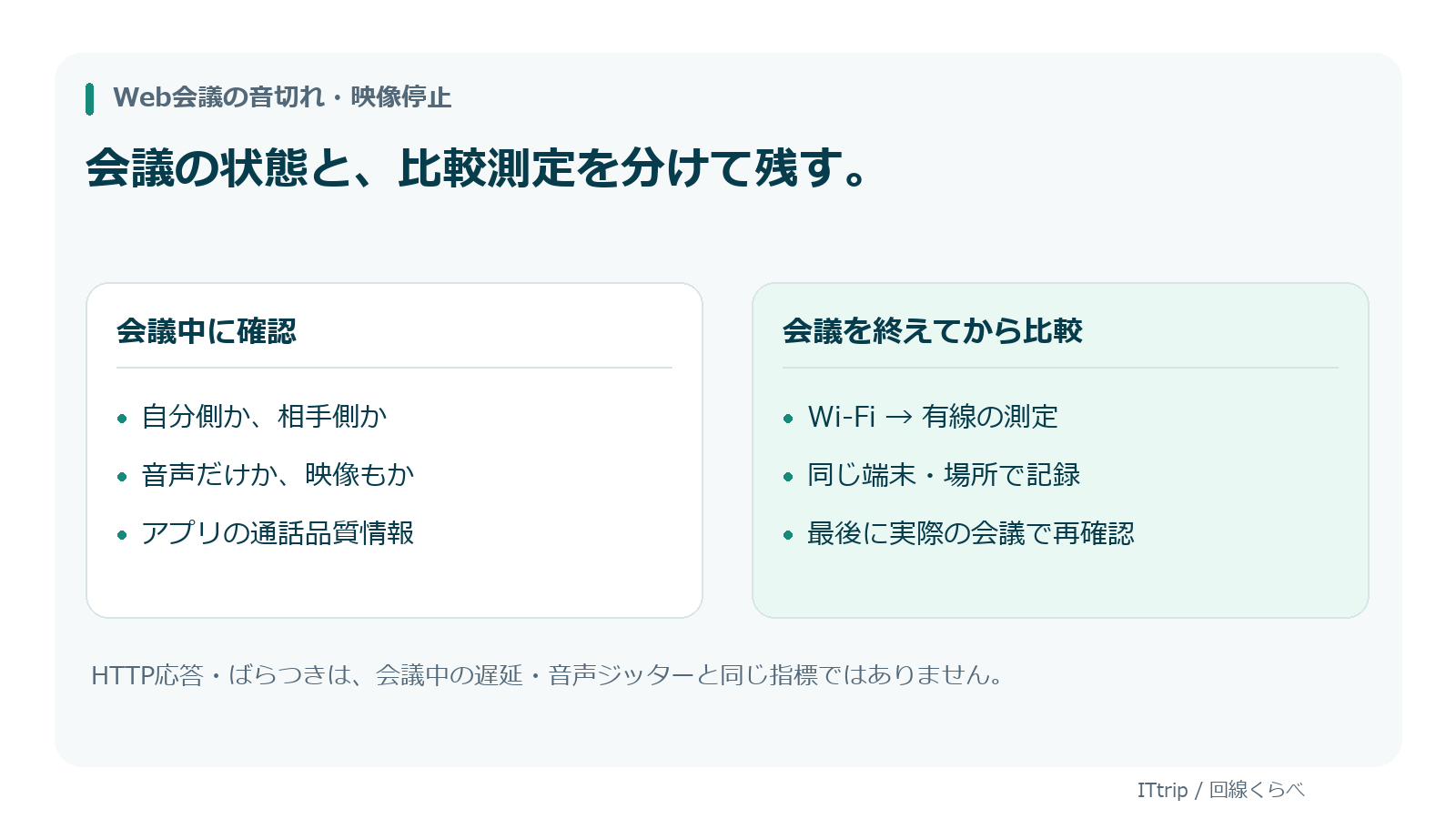


最初に、誰のどの通信が途切れているかを残す
| 会議で見える症状 | 残しておく情報 |
|---|---|
| 自分には相手の音声だけ途切れて聞こえる | 一人だけか、全員か。映像も同時に止まるか |
| 相手から自分の声が途切れると言われる | 自分の映像も止まるか。ファイル送信などを同時にしていないか |
| 会議画面全体が固まる | ほかのアプリも重いか、端末の発熱や負荷が目立つか |
| 会議以外の録音でも音がおかしい | マイク・入力先・音声機器の問題として別に確認する |
症状が自分の環境とは限りません。特定の参加者だけなのか、複数の相手で起こるのかも、相談時の大切な情報になります。まず発生した時刻と操作を記録しておきましょう。
Teamsでは、会議中の「通話正常性」も確認する
利用中のTeamsで表示できる場合は、会議のその他の操作から設定を開き、「通話正常性」を確認します。Microsoftは、往復時間、パケット損失、受信音声のジッターなどの品質情報を案内しています。画面や利用できる項目は環境によって異なるため、Microsoftの通話と会議の品質確認手順に沿って確認してください。
この会議中の指標と、ブラウザーで測ったHTTP応答・応答のばらつきは、測定先や通信方式が違います。Teamsの目安を回線くらべの数値にそのまま当てはめたり、数値の大小を直接比較したりしないでください。
会議を終えてから、Wi-Fiと有線を比較する
1. 会議や大きな通信を止める
速度測定は通信量を使うため、大切な会議の最中には実行しません。会議を終え、動画や大きなダウンロードも止めます。会社の端末では、VPNやセキュリティー機能を自己判断で無効にせず、前後とも同じ管理条件に保ってください。
2. 普段の会議場所でWi-Fiを測る
回線くらべの案内ページで「自分の回線を比べる」を押して測定画面を開き、「有線に替える」を選びます。前後の名前を「会議の机・Wi-Fi」「会議の机・有線」などにし、同じ端末・同じ場所で比較します。まずWi-Fiのまま「変更前を測る」を押します。
3. 実際に有線へ切り替えてから測る
ケーブルを接続し、OSのネットワーク設定などで有線接続を確認します。自分で管理する端末なら、Wi-Fiを一時的にオフにしてもインターネットにつながることを確認すると区別しやすくなります。同じ机に端末を置いたまま「変更後を測る」を実行し、結果を画像に保存します。
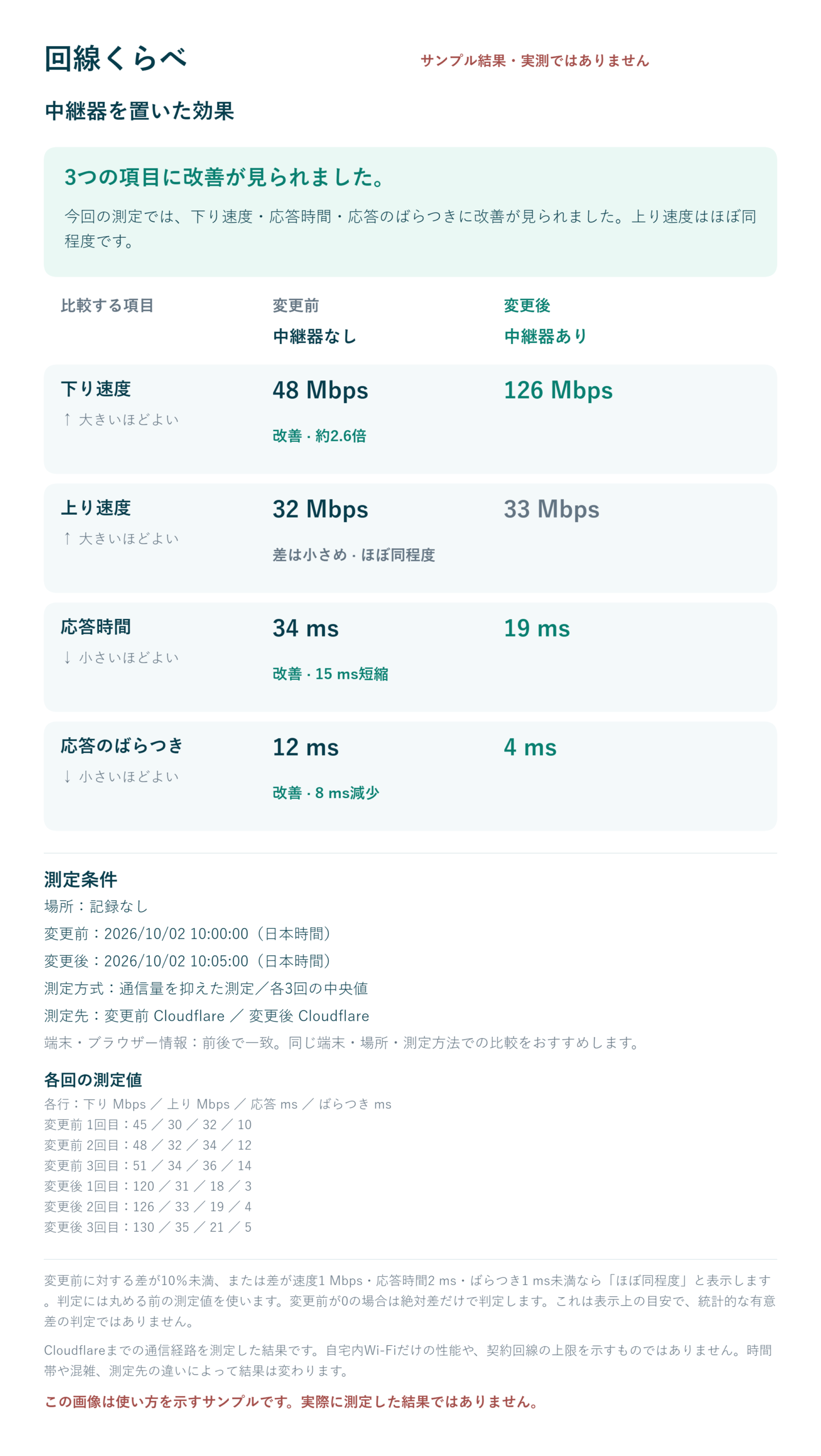
4. 有線で会議を試し、元の症状が変わったかを見る
都合のよいテスト通話や次の会議で、音切れや映像停止が減ったか確認します。可能なら同じ会議アプリの品質情報も記録します。下り速度が変わらなくても、実際の通話が改善する場合があります。一方、測定が改善しても、会議の症状が解決したとは限りません。
結果に合わせて、次の確認先を選ぶ
| 分かったこと | 次の確認 |
|---|---|
| 有線で測定も実際の会議も改善 | Wi-Fiの接続先・距離・設置環境を見直す。当面有線を使う選択もある |
| 測定値は近いが、会議だけ改善 | 会議の観察結果を優先して記録。HTTP測定だけで説明し切ろうとしない |
| 測定は改善したが会議は途切れる | 会議側の品質情報、端末の負荷、音声機器、相手側やサービスの状況を確認 |
| Wi-Fiでも有線でも変わらず、録音もおかしい | マイク・入力デバイス・音声設定を確認する |
| 両方の接続で複数アプリの通信が不調 | 宅内の同時利用や事業者の障害情報を確認し、日時付きで相談 |
マイクやカメラの確認から進めたい場合は、Teams無料版でマイク・カメラをテストする方法も参照できます。通信環境の一般的な確認は、MicrosoftのTeams接続改善ガイド(英語)にまとまっています。
測定で分かること・分からないこと
回線くらべはCloudflareへの下り・上り・HTTP応答時間・応答のばらつきを、各3回の中央値で比較します。会議のパケット損失、通話中の音声ジッター、負荷中の遅延を測る機能はありません。接続先拠点は自動選択のため、前後で経路が変わる可能性もあります。
前後の測定通信は通常約74MBが目安で、再送などによって増えます。入力した名前・場所と結果はブラウザー内に保存され、測定時はCloudflareへ接続元IPアドレスなどの通信情報が届きます。結果を相談先へ送るときは、会議名・参加者名などを画像のラベルに入れないようにしましょう。
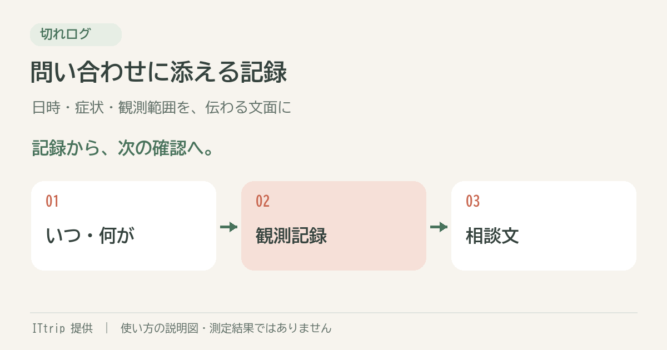
相談するときは、三つの記録を分けて渡す
- 会議で起きたこと:日時、誰にどう聞こえたか、音声と映像のどちらか
- 会議アプリの情報:表示できた品質情報、使ったアプリ・端末・音声機器
- 接続の比較:Wi-Fiと有線の画像、実際の通話で症状が変わったか
通信の測定値、会議中の指標、使っている人が感じた症状を分けて残すと、「速いはずなのに途切れる」という相談を具体的にできます。原因を一つに決める前に、どの変更で何が変わったかを確かめましょう。








コメント