
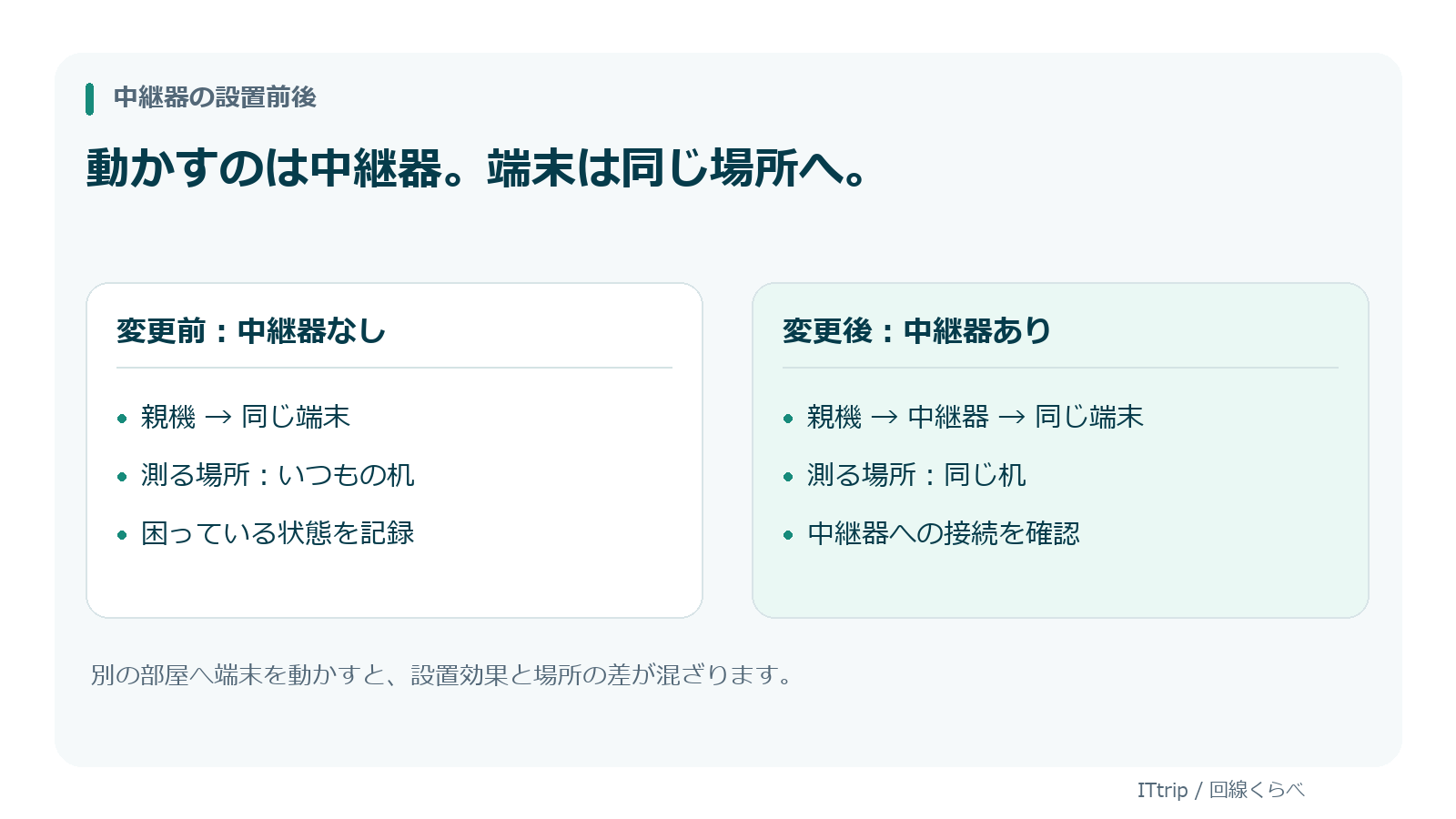
中継器の効果を確かめるなら、まず普段つながりにくい部屋で、端末の位置を変えずに「中継器なし」と「あり」を比べます。設置後だけ親機の近くへ移動して測ると、場所の差まで混ざってしまいます。電波の表示が増えたかだけでなく、普段の使い方と測定結果の両方を確認しましょう。
この記事では、ITtripが提供する「回線くらべ」で設置前後を一枚に残す手順を紹介します。中継器をまだ買っていない場合も、まず今の部屋の状態を記録するところから始められます。


中継器の「効果」を、先に決めておく
「家のどこでも最高速度を出す」ことと、「今まで途切れた部屋で使えるようにする」ことは違います。中継器は電波が届く範囲を広げる機器で、構成によっては中継の分だけ通信速度が下がることもあります。親機に近い場所の最高値と比べず、困っている場所で変化を見ます。TP-Linkの中継器の速度に関する説明も参考になります。
| 困りごと | 比較後に確認すること |
|---|---|
| 自室でファイルの読み込みが遅い | 同じ机での下り速度と、実際の読み込み |
| 写真やファイルの送信に時間がかかる | 上り速度と、同じ送信操作の所要時間 |
| 通話や操作が不安定に感じる | 応答時間・応答のばらつきと、実際のアプリの様子 |
| 特定の場所で切断される | その場所で接続が続くか。速度測定の完了だけでは長時間の安定性は分からない |
設置前後を比較する5つの手順
1. 端末の置き場所と、変えない条件を決める
普段使う机などに端末を置き、同じブラウザーを使います。親機の位置、端末、VPNの利用状態を途中で変えないようにし、動画配信や大きなダウンロードはいったん止めます。設置前後は、準備ができる範囲で近い時間に測ると比べやすくなります。
2. 中継器なしで「変更前」を測る
回線くらべの案内ページで「自分の回線を比べる」を押して測定画面を開き、「中継器を置く」を選びます。名前は「中継器なし」「中継器あり」、場所は「2階の机」のように入力します。中継器を経由していない状態とインターネット接続を確認してから、「変更前を測る」を押してください。
3. 中継器を設置し、端末の接続先を確認する
中継器は、親機の電波を受け取れる場所に置く必要があります。「電波が届かない部屋の奥」にいきなり置くのではなく、親機と使いたい場所の途中を候補にして、機器のランプやメーカーのアプリで受信状態を確認します。適切な表示や設置条件は機種ごとに異なります。TP-Linkの設置場所の案内を一例として、使っている製品の説明書に従ってください。
端末が親機につながったままだと、中継器を置いても比較になりません。中継器用のネットワーク名が分かれているなら接続先を確認します。同じ名前を使う構成では、メーカーの管理画面やアプリで接続先を確認してください。ランプの色や「_EXT」という名前が全製品に共通するわけではありません。
4. 同じ端末・同じ場所で「変更後」を測る
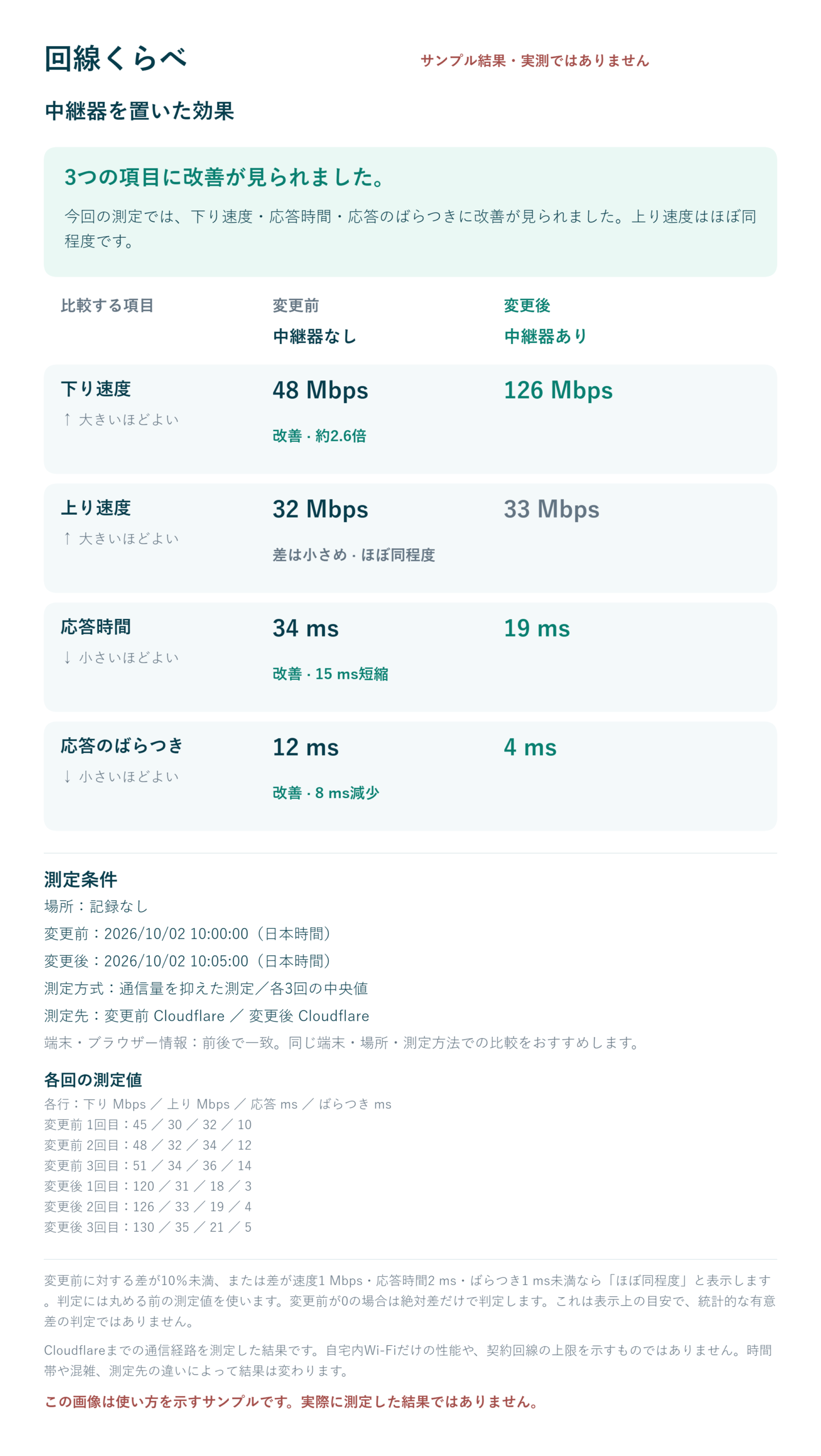
端末を元の机に置き、接続が落ち着いてから測ります。測定中は画面を開いたままにしてください。回線くらべは前後それぞれ同じ測定を3回行い、各項目の中央値を表示します。測定通信の通常の目安は片側約37MB、前後で約74MBです。通信ヘッダーや再送で増えることがあります。
5. 結果を保存してから、次の置き場所を試す
「比較結果を画像で保存」で、前後の数値、名前、場所、測定日時を残せます。別の置き場所を試す前に画像を保存してください。サービスが保持するのはこのブラウザーの最新の比較で、過去の比較一覧や別端末への同期はありません。
「速くなった」と「変わらなかった」を分けて読む
画面のサンプルでは、下り48→126Mbps、上り32→33Mbps、応答34→19ms、ばらつき12→4msと表示されます。これは表示を説明するためのサンプルで、中継器の実測値や改善保証ではありません。下りが増えていても上りの差は小さい、というように項目を分けて読む練習に使えます。
| 実際の測定で起きたこと | 次にすること |
|---|---|
| 速度も普段の操作も改善した | 画像を保存し、その置き場所を候補にする。普段使う時間帯でも確認する |
| 速度は似ているが切断しにくくなった | 利用目的に対する改善として記録する。測定だけで長時間の安定性を断定しない |
| 変わらない・悪くなった | 接続先、親機から中継器までの受信状態、障害物を確認し、置き場所を一つずつ変える |
| 回ごとに大きく変わる | 家のほかの通信や時間帯をそろえ、最良値だけを採用せず再度比較する |
回線くらべの応答時間とばらつきは、CloudflareへのHTTP通信の目安です。ゲームサーバーへのPing、通話中のパケット損失、中継器だけの性能を直接測るものではありません。接続先の拠点や経路も変わるため、一度の差だけで原因を確定しないでください。
よくある疑問
設置済みで、設置前を測っていません
設定を記録し、安全に元の接続へ戻せる場合は、中継器なしの状態を作って比較できます。ほかの人の利用中に切断しないようにし、機器を初期化する必要はありません。元の状態を再現できないときは、これから置き場所AとBを比べるなど、実際に再現できる比較に名前を付けてください。
同じネットワーク名なので接続先が分かりません
管理画面などで確認できない場合は「中継器を使った効果」と断言せず、接続先未確認として記録します。メッシュやローミングの問題は機種に依存します。SurfaceとOrbiを使っている場合は、Surface Pro 7とOrbiの接続に関する記事も参照できます。
結果はどこに保存されますか
測定結果と入力した名前・場所は、このブラウザー内に保存します。測定時にはCloudflareへ通信し、接続元IPアドレスなどの通信情報が届きます。保存した画像を人に送る前には、場所やラベルに個人情報がないか確認してください。共用端末では、必要な画像を保存した後に測定画面の削除機能で結果を消せます。
まずは、困っている場所の一組を残す
机の場所と端末を固定し、接続先を確認してから前後を測る。この二つを守ると、ただ数値を集めるよりも置き場所を選びやすくなります。納得できる結果が得られたら画像を残し、普段のアプリでも使い心地を確かめましょう。








コメント