
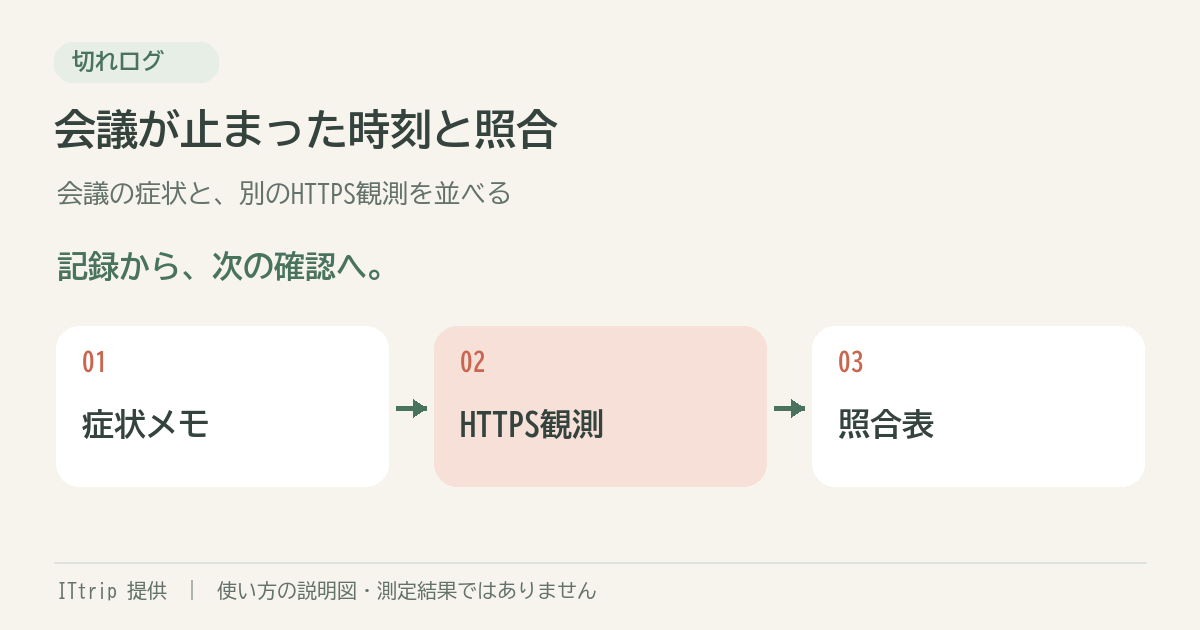
会議中に音声だけ途切れる、映像が固まる、自分だけ再接続になる。原因を相談する際は、「会議が不安定でした」よりも「何時に、誰の、どの機能が止まったか」を伝えられるほうが、次の確認項目を決めやすくなります。
この記事では、ITtripが提供する無料サービス「切れログ」を使った手順を紹介します。切れログは、この端末のブラウザーから確認先へHTTPS通信を送り、期待した応答を確認できたかを時刻とともに記録する道具です。
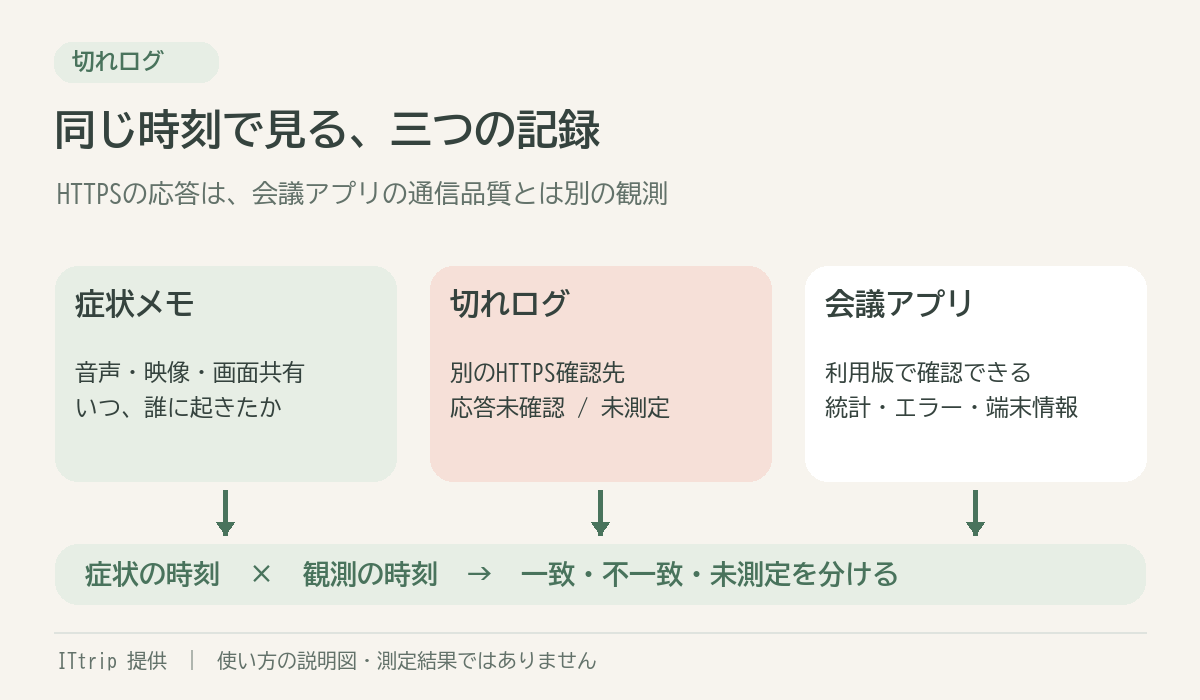
切れログはZoomやTeamsの通信そのものを監視する機能ではありません。会議の症状メモと、別のHTTPS確認先への観測を照合する補助資料として使います。
会議の症状とHTTPS応答は別々に記録する
| 記録する側 | 見る内容 | 混同しないこと |
|---|---|---|
| 症状メモ | 音声・映像・画面共有、発生時刻、誰に見えたか | 自分が聞こえないことと相手の送信不調は同じではない |
| 切れログ | 確認先への応答の有無と未測定区間 | 会議サーバーへの遅延・損失を測っているわけではない |
| 会議アプリの診断 | アプリが提供する通信・端末側の情報 | HTTPS応答時間と数値を直接比較しない |
Zoom公式はWeb Appの統計に遅延、パケット損失、ジッターなどの会議情報を案内しています。機能や表示位置は利用するアプリで異なるため、Zoom公式のWeb App設定・統計の説明を確認してください。切れログのms表示を、その統計の代わりには使いません。
同じ端末で測るなら、測定画面を隠さない
会議アプリと切れログを別ウィンドウにし、測定画面が表示された状態を保ちます。画面の分割表示や2台目のモニターを使う方法があります。ただし、各ブラウザーの扱いがあるため、測定状態が休止になっていないかを確認してください。ブラウザー版の会議を開くために同じウィンドウの別タブへ移る方法では、その間は未測定になります。
別端末で切れログを開く場合は、その別端末からの観測です。会議端末だけのWi-Fi不調や負荷は同じように現れるとは限りません。記録には「別端末で測定」と明記します。背景タブのタイマーが制限されることはMDNのPage Visibility APIの説明でも確認できます。
- 会議前に端末と接続方法をメモします。別端末で観測する場合は、会議用と観測用を分けて書きます。
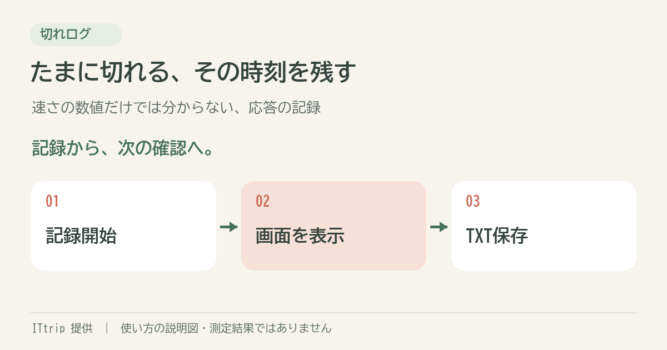
- 切れログを開き、表示しておける時間を選んで記録を開始します。
- 会議で症状が出たら、日付・時刻、音声/映像/共有のどれか、自分だけか他の参加者も同じかをメモします。録音や会議URLの保存を必須にはしません。
- 会議アプリ側に統計やエラー情報がある場合は、許可された範囲で該当時刻の内容を残します。会議内容や参加者名が映る画像は、そのまま外へ渡さないでください。
- 切れログを終了してTXTを保存し、症状が出た時刻の応答未確認・未測定と照合します。
照合表を作ると、次の確認を決めやすい
| 症状の時刻 | 会議の症状 | 同時刻の切れログ | 次に確認すること |
|---|---|---|---|
| 記入する | 自分だけ映像が停止 | 応答未確認と重なる | 接続方法・端末側・確認先を含めて再確認 |
| 記入する | 音声だけ途切れる | 応答あり | 会議アプリの統計、音声機器、端末負荷など |
| 記入する | 再接続が出た | 未測定 | HTTPS観測との一致は判断できない |
表は記入用の例です。「同時に応答未確認」は、同じ時間帯に別のHTTPS確認も成功しなかったという情報です。原因が回線会社にあるという証明にはなりません。「応答あり」も、会議側が正常だったことや、短い停止がなかったことを保証しません。
会議前に問題を再現できない場合
会議前の短い確認では異常が見えず、本番だけで止まることがあります。症状が出た会議の日時、使用端末、接続方法、VPNの有無、画面共有の有無をそろえて記録します。表示を維持できない環境なら、切れログによる同時観測にこだわらず、会議アプリやOS側の診断情報を優先してください。
Teamsのマイク・カメラを事前に確認したい場合は、通信記録とは目的を分けてTeams無料版でのマイク・カメラ確認ガイドも参照できます。利用版で使える機能は、実際のアプリ画面で確認してください。
この記録だけで、回線全体の障害、故障箇所、通信事業者の責任は断定できません。確認先や端末・ブラウザー側の状態も結果に影響します。HTTPSの応答時間は、回線速度・ping・パケット損失率とは別の値です。
相談するときに渡すもの
切れログのTXT、症状メモ、必要に応じて会議アプリ側の該当時刻の情報をそろえます。管理者へは「会議の症状」と「別のHTTPS観測」を区別して渡します。問い合わせ用の記録と文例では、断定を避けた伝え方を用意しています。一般的な記録手順はネットが一瞬切れるときの時刻記録で確認できます。
測定記録は、測定画面を開いた端末のメモリー内に保持されます。再読み込みや画面終了の前に保存してください。記録を処理する測定画面には広告・GA4のスクリプトを置かず、使い方・サービス紹介ページでは同意後に広告・アクセス解析を使用します。測定先への通信や、別オリジンのサービス紹介枠への接続は発生します。詳しくは切れログのプライバシー説明を確認してください。


コメント