
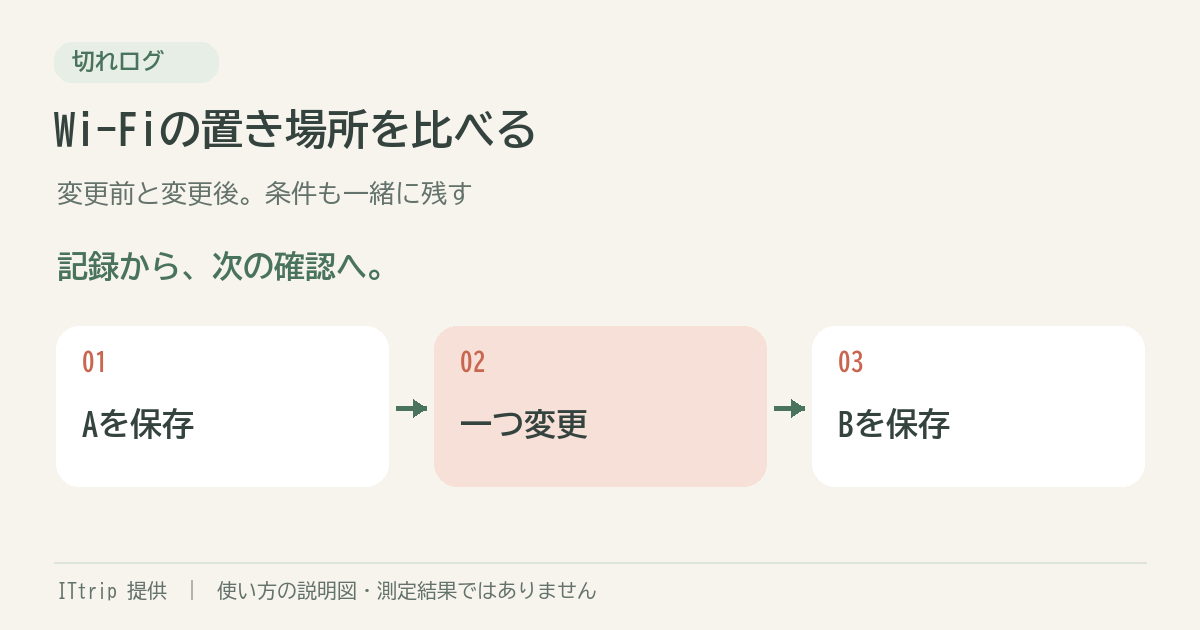
ルーターを棚の上へ動かしたら、通信の途切れは減ったのか。体感だけでは判断しにくいときは、移動前と移動後で条件をそろえて記録します。複数の設定を一度に変えると、どの変更と結果が関係したのか分かりにくくなります。
この記事では、ITtripが提供する無料サービス「切れログ」を使った手順を紹介します。切れログは、この端末のブラウザーから確認先へHTTPS通信を送り、期待した応答を確認できたかを時刻とともに記録する道具です。
置き場所を決める前に、比較する条件を固定する
Microsoft公式は、ルーターを家の中央に近い場所へ置き、床・壁・金属物から離し、障害物を減らす考え方を案内しています。住宅や機器ごとに適した位置は異なるため、Microsoftの無線ネットワーク設置ガイドを参考に、試せる候補を選びます。
ケーブルに無理な力がかかる位置、通気を妨げる場所、水や熱の近くへの移動は避け、機器の取扱説明書に従ってください。配線工事や契約変更の前に、まず手元で変更できる範囲を確認します。
| そろえる条件 | 記録例 | 理由 |
|---|---|---|
| 端末・ブラウザー | 同じノートPC、同じブラウザー | 観測する端末を変えない |
| 端末の位置と向き | いつもの机、移動しない | 端末側の設置条件を増やさない |
| 接続先・接続方法 | 同じWi-Fi、同じ周波数帯が確認できるなら記入 | 有線との違いを混ぜない |
| 記録時間・利用状況 | 10分、他の大きな通信の有無をメモ | 観測時間と負荷の差を把握する |
| 変更する条件 | ルーターの置き場所だけ | 同時にチャンネル等を変更しない |
Aを保存してからBへ動かす
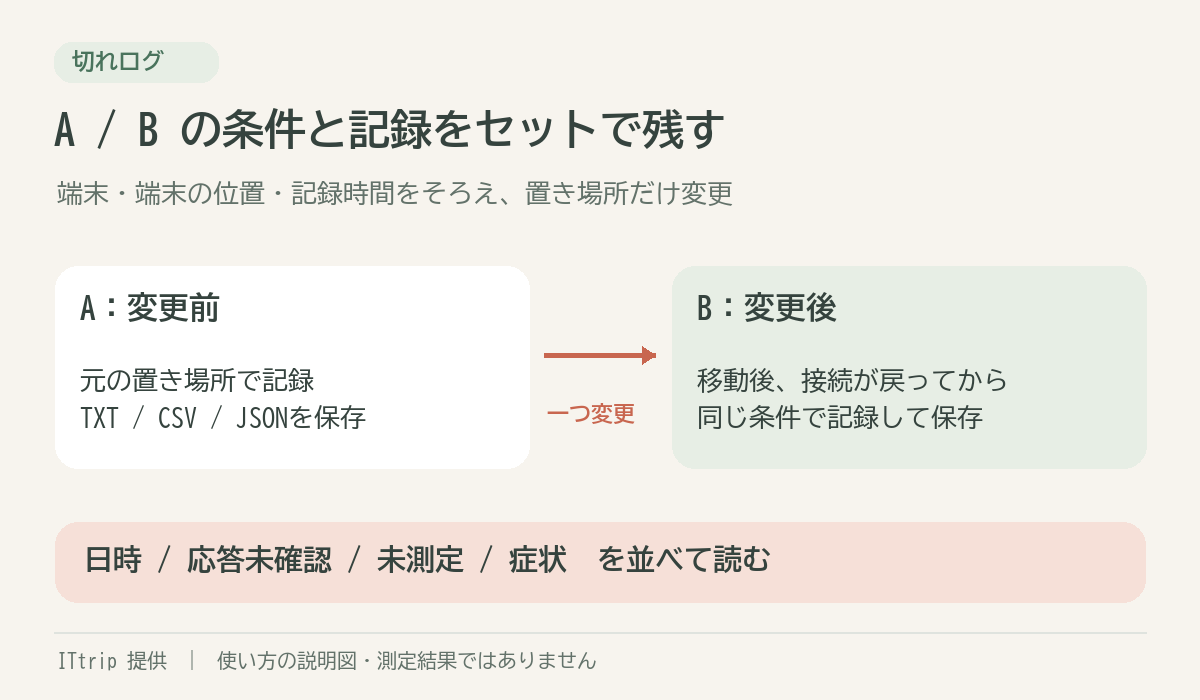
- 変更前の位置をAとし、置き場所と開始日時をメモします。ルーターの設定変更や再起動を同時には行いません。
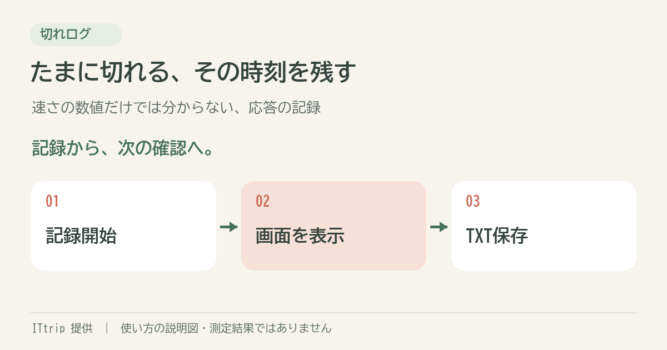
- 切れログを開き、選んだ時間で記録します。端末は同じ位置に置き、測定画面を表示したままにします。
- 終了後にTXTと必要な詳細データを保存します。ファイルは「A・変更前」など条件が分かる名前にします。再記録する前に保存を済ませます。
- 測定を終了した状態で、ルーターを候補位置Bへ動かします。配線を外した場合は接続が戻り、機器の状態が落ち着いてから次へ進みます。移動中の停止を比較結果に混ぜません。
- 同じ端末・位置・時間でBを記録して保存します。日時と周辺の利用状況もメモします。
- A/Bの未測定時間を確認してから、応答未確認の区間と推定時間を並べます。
A/B比較表に、未測定も入れる
| 比較項目 | A:変更前 | B:変更後 |
|---|---|---|
| 日時・置き場所 | 記入する | 記入する |
| 記録した時間 | 記入する | 記入する |
| 応答未確認の区間 | 記入する | 記入する |
| 応答未確認の推定時間 | 記入する | 記入する |
| 未測定の時間 | 記入する | 記入する |
| 症状と周辺の通信利用 | 記入する | 記入する |
| 保存ファイル名 | 記入する | 記入する |
未測定が長い記録と、表示を維持した記録は、そのまま優劣をつけにくい組み合わせです。Aで症状が出る前に非表示へ移っていた場合、「Bのほうが安定した」と判断する根拠にはなりません。測定時間が違う場合も、区間の件数だけで比べないでください。
1回の0件で「解決した」と決めない
Bで応答未確認が0件でも、その観測中に検出されなかったという結果です。混雑する時間帯や、普段症状が出る利用状況でも、別の記録を残すと比較材料が増えます。可能ならAへ戻して再記録する方法もありますが、変更の効果を保証する試験ではありません。
切れログはWi-Fiの電波強度、接続先アクセスポイント、ローミング先を表示しません。同じ名前のメッシュWi-Fiでも実際の接続先が変わる場合を、切れログだけでは説明できません。必要に応じてOSや機器の管理画面で接続情報を確認します。
機器固有の問題として、Surface Pro 7とOrbi間の接続切り替えを調べる場合はSurface Pro 7とOrbiサテライトの接続に関する記事もあります。この記事のA/B記録だけを理由に、ネットワークリセットなどの大きな設定変更を行う必要はありません。
この記録だけで、回線全体の障害、故障箇所、通信事業者の責任は断定できません。確認先や端末・ブラウザー側の状態も結果に影響します。HTTPSの応答時間は、回線速度・ping・パケット損失率とは別の値です。
次の作業を選べる形で保存する
完成させるのは「Bが絶対に良い」という判定ではなく、条件と日時のある比較表です。変化が見えた条件、変わらなかった条件、測れなかった条件を分けて残します。詳細データを並べるならCSVをExcelで確認する方法、基本の色や区間の読み方は途切れた時刻を記録する方法を参照してください。
測定記録は、測定画面を開いた端末のメモリー内に保持されます。再読み込みや画面終了の前に保存してください。記録を処理する測定画面には広告・GA4のスクリプトを置かず、使い方・サービス紹介ページでは同意後に広告・アクセス解析を使用します。測定先への通信や、別オリジンのサービス紹介枠への接続は発生します。詳しくは切れログのプライバシー説明を確認してください。



コメント