
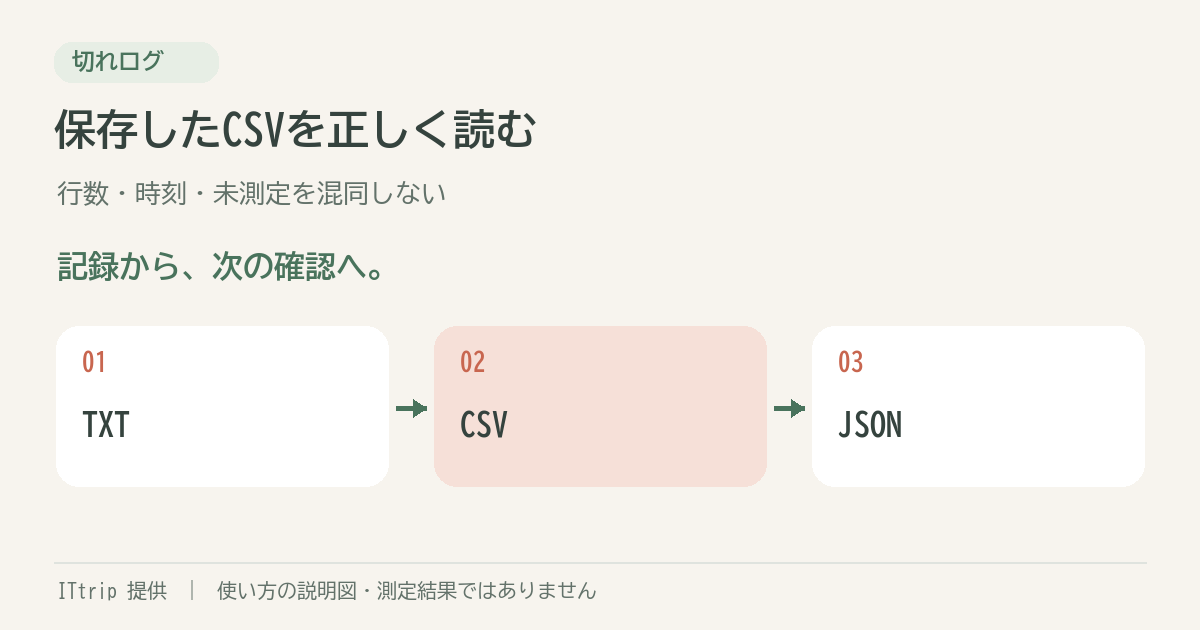
切れログの結果を後から詳しく見るときは、CSVだけでなく、TXTとJSONも一緒に残すと読み違いを防げます。CSVは各確認の一覧、TXTは説明つきの記録、JSONは未測定区間を含む詳細です。CSVの行数を、そのまま切断回数にはできません。
この記事では、ITtripが提供する無料サービス「切れログ」を使った手順を紹介します。切れログは、この端末のブラウザーから確認先へHTTPS通信を送り、期待した応答を確認できたかを時刻とともに記録する道具です。
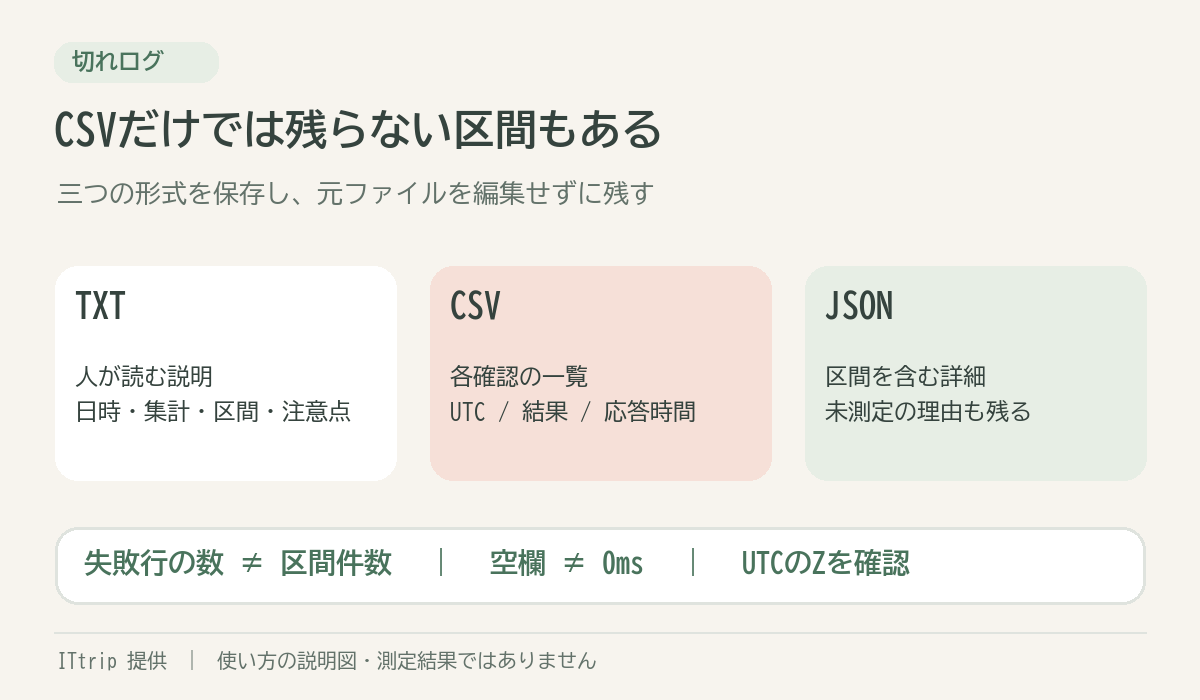
3種類の保存形式を使い分ける
| 形式 | 主に入る内容 | 向いている使い方 |
|---|---|---|
| TXT | 日時・集計・区間・読み取り上の注意 | 人が読む、問い合わせの文章に添える |
| CSV | 完了した各確認の開始/終了時刻と結果 | 表計算で一覧・並べ替え・抽出する |
| JSON | 各確認、集計、応答未確認・未測定の区間など | 区間情報を含めて元の詳細記録を残す |
- 切れログの記録を終了します。開始前のサンプルでは、自分の確認一覧を保存できません。
- 「保存」でTXT、「CSV(各確認の一覧)」、「JSON(未測定区間を含む)」で詳細データを保存します。
- ダウンロード先にファイルがあるか、サイズが0バイトでないか、TXTが開けるかを確かめます。保存の通知だけでファイル保存の完了とは判断しません。
- 元ファイルは編集せず、日付や条件が分かるフォルダーに残します。Excelで整理するのはコピーにします。
Excelでは「テキストまたはCSVから」で確認する
CSVを直接開くと、Excelが列を自動で解釈します。元の文字列と列分けを確認したい場合は、デスクトップ版Excelの取り込み機能を使います。以下は、取り込みメニューのあるExcel向けです。画面の名称は版で多少異なります。Microsoft公式のTXT・CSVインポート手順では、[データ]から[テキスト/CSVから]を選び、プレビューで区切り文字を確認する方法が案内されています。
- 空のブックを開き、[データ]→[テキストまたはCSVから]([テキスト/CSVから])を選びます。
- 保存したCSVの作業用コピーを選び、プレビューを開きます。区切りはカンマとし、6列に分かれることを確認します。
- 日本語の列名が読めることを確認します。切れログのCSVはUTF-8のBOMつきです。文字コードの選択欄がある環境で崩れる場合は、UTF-8を選んで再確認します。
- [データの変換]で開始/終了時刻を文字列として残す場合は、列の型を「テキスト」にします。自動で付いた「変更された型」などの変換も確認し、元のISO 8601文字列が残る状態にします。
- 読み込み後、結果列と日時を確認します。整理したブックは.xlsxとして別名で保存し、元CSVには上書きしません。
CSVの6列を読む
| 列名 | 内容 | 注意点 |
|---|---|---|
| 確認開始(UTC) | 各確認を開始した絶対時刻 | 末尾ZはUTC。端末のローカル時刻とは限らない |
| 確認終了(UTC) | 各確認の完了時刻 | 失敗した確認でも完了時刻が入る |
| 開始から(ms) | 記録開始から確認開始までの経過ミリ秒 | 日時ではない。1,000msは1秒 |
| 結果 | success/timeout/network-error/http-error/invalid-response | 失敗分類だけで故障箇所は決まらない |
| 応答時間(ms) | 成功した確認のHTTPS応答時間 | 失敗行の空欄は0msではない |
| HTTP状態 | 取得できたHTTPステータス | 空欄はHTTP状態を取得できなかった場合がある |
結果列の名前が示す範囲
| 値 | 示すこと |
|---|---|
| success | HTTP 200と期待する本文を確認した |
| timeout | 最大の応答待ち時間内に確認が完了しなかった |
| network-error | ブラウザーの通信処理がエラーになった |
| http-error | 期待するHTTP状態でなかった |
| invalid-response | 期待する本文を確認できなかった |
分類は観測した結果です。たとえばnetwork-errorから、Wi-Fi・回線会社・VPN・端末のどれが原因かまでは分かりません。必要なら症状メモや、OS・会議アプリ・機器側の情報と合わせます。
UTCと端末の時刻を混ぜない
CSVの日時はUTCです。日本標準時(UTC+09:00)で照合する場合、UTCの時刻に9時間を加えます。たとえば「2026-10-02T04:58:36.079Z」は、日本標準時では2026年10月2日13時58分36.079秒です。これは検証用記録の開始時刻で、利用者の障害事例ではありません。
TXTは年月日と、その時点のUTCオフセットを表示します。日付またぎや海外の時刻を扱うときは、日付とオフセットをセットで照合してください。夏時間のある地域で、常に同じ時間を足すやり方は使えません。Excel側で変換する場合も、元のUTC列を消さず、別の作業列にします。
失敗行の数は、応答未確認の区間件数ではない
通信遮断を模擬した検証記録では、完了した確認は成功69回・失敗17回でしたが、応答未確認の区間は1件、推定時間は約17秒です。17の失敗行が同じ区間へつながる場合があるため、行数を「17回切断」と読みません。推定時間の計算も、失敗行数×1秒とはしません。
同じ検証記録の未測定は約25秒でした。CSVは完了した確認の一覧で、未測定区間の専用行はありません。CSVだけを見てその時間を「正常」や「切断」と埋めることはできません。区間と理由はTXTまたはJSONで確認します。JSONのunmeasuredIntervalsが未測定区間、unconfirmedIntervalsが応答未確認の区間です。
保存と整理が終わったかを確かめる
- 元CSV、TXT、JSONが残っている。
- Excelで日本語の6列と、日時のUTC表記を確認した。
- 空欄を0へ置き換えず、失敗行と区間件数を区別した。
- Excelの作業用ファイルを別名で保存し、条件メモと対応づけた。
条件の違う記録を比べる場合はWi-Fiの変更前後を同じ条件で比較する方法、問い合わせの文章にする場合は相談用の記録と文例、区間の基本は途切れた時刻を記録する方法を参照してください。
この記録だけで、回線全体の障害、故障箇所、通信事業者の責任は断定できません。確認先や端末・ブラウザー側の状態も結果に影響します。HTTPSの応答時間は、回線速度・ping・パケット損失率とは別の値です。
測定記録は、測定画面を開いた端末のメモリー内に保持されます。再読み込みや画面終了の前に保存してください。記録を処理する測定画面には広告・GA4のスクリプトを置かず、使い方・サービス紹介ページでは同意後に広告・アクセス解析を使用します。測定先への通信や、別オリジンのサービス紹介枠への接続は発生します。詳しくは切れログのプライバシー説明を確認してください。


コメント