
来客に長いWi-Fiパスワードを伝えるたび、入力間違いの確認に時間がかかることがあります。ITtripが運営する「ぱっとネット」では、SSIDとパスワードからWi-Fi用のQRコードを作り、PNGで保存できます。この記事では、ゲスト向けの作成手順と配布前に確認する点を説明します。
Wi-FiのQRには接続用パスワードが含まれます。読みにくい形に置き換わるだけで、秘密を守る仕組みではありません。共有する相手と掲示場所を決めてから、作成を始めましょう。
まずゲスト用ネットワークの情報を用意する
家庭や社内の普段使いのネットワークと分けられる場合は、ルーターのゲスト用ネットワークを使うと管理しやすくなります。ゲスト分離の範囲は機器によって異なるため、管理画面や説明書で確認してください。このツールはルーターの設定変更やゲスト機能の有効化を行いません。
| 用意する情報 | 確認する場所・内容 |
|---|---|
| ネットワーク名(SSID) | ルーターに設定した名前。大文字・小文字や空白まで確認 |
| パスワード | Wi-Fi接続用。ルーター管理画面のログイン用とは区別 |
| 認証方式 | WPA2やWPA3など、対象ネットワークの現在の設定 |
以下のSSIDとパスワードは操作説明用のダミーです。実際のネットワークに設定したものではなく、この値で接続できることを示す例ではありません。実運用では、管理するネットワークの正しい情報に置き換えます。
WPA2の例で512pxのQRコードを作る
- 「QRコード作成」を開き、「内容の種類」で「Wi-Fi」を選ぶ。
- 「ネットワーク名(SSID)」に「Guest-Office」を入力する。
- 「パスワード」に説明用の「Sample-WiFi-2026!」を入力する。
- 「セキュリティ」を「WPA / WPA2」、「画像サイズ」を「512px」にする。
- 「QRコードを作成」を押し、プレビューを確認する。
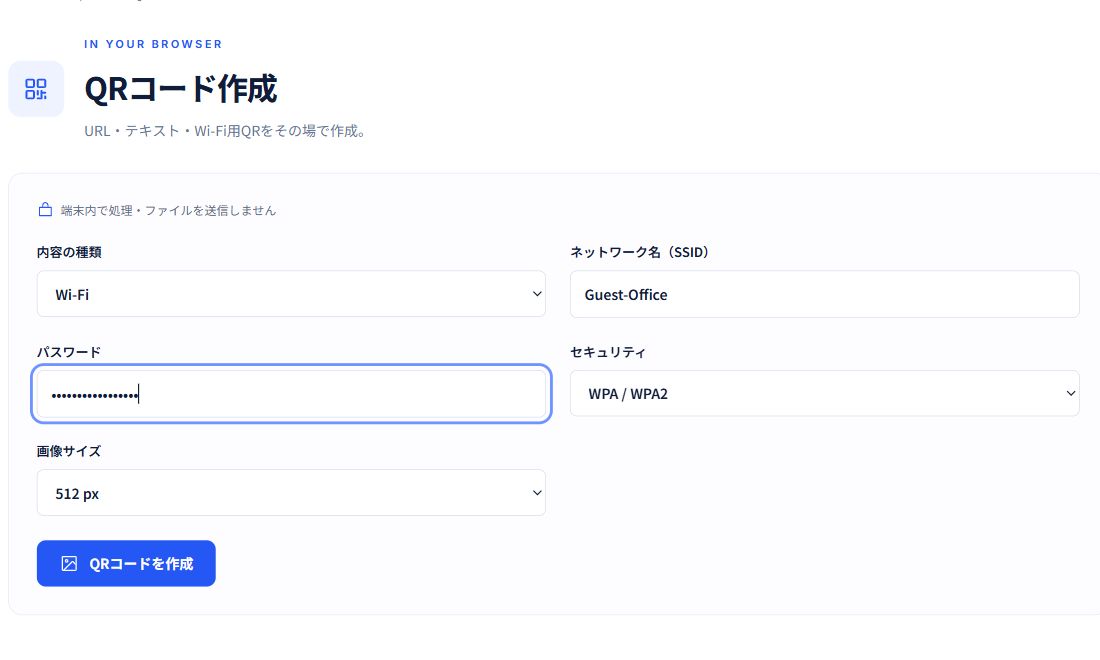
この画面の「WPA / WPA2」は、QRに入れる接続情報の形式を選ぶ項目です。ルーターの暗号設定を変更したり、古いWPAとの混合モードを推奨したりするものではありません。実際に使う認証方式に合わせて選びます。
SSIDはUTF-8で32バイトまで、パスワードは64バイトまで入力できます。日本語は1文字が複数バイトになるため、文字数だけで判断しないでください。ツールが入力を受け付けても、その値がルーターのパスワード条件を満たすとは限りません。
PNGを保存し、配る前に実端末で確認する
プレビューの下にある「画像をダウンロード」からPNGを保存します。この記事の画面例は説明用の接続情報でQRを生成したものです。実際のWi-Fi接続は、利用する端末で次のように確認してください。
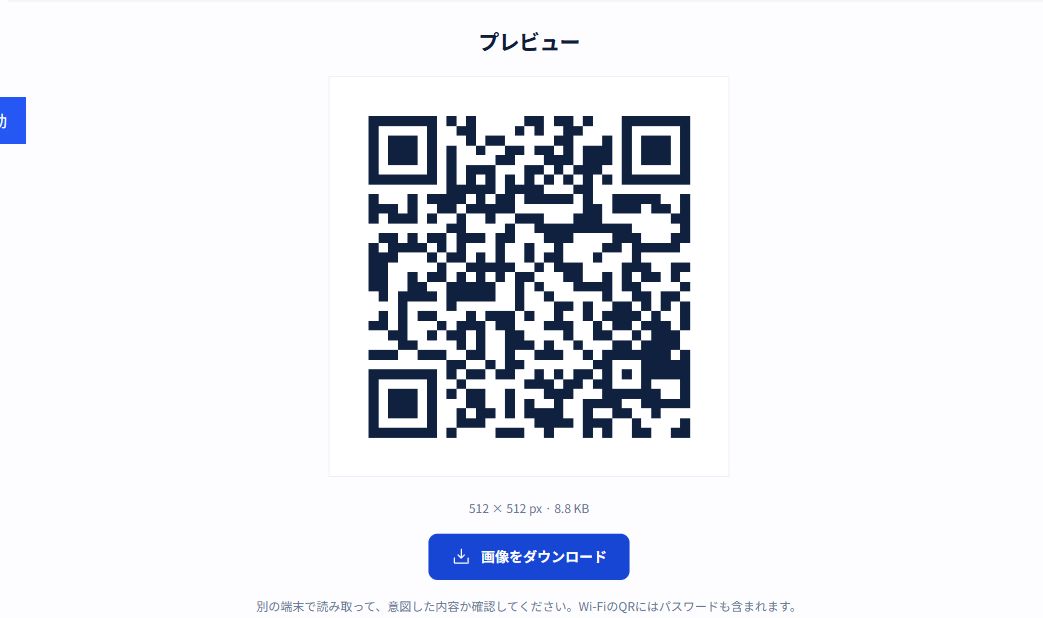
- 保存したPNGを、配布時に近い表示サイズや印刷状態で用意する。
- 利用予定のスマートフォンのカメラや対応する読み取り機能でQRを読む。
- 接続先のSSIDが意図したゲスト用ネットワークかを確認する。
- 接続確認画面の案内に従い、Wi-Fi接続と必要なWeb閲覧ができるか確かめる。
読み取り時の余白を切り落としたり、画像を横長に変形したりしないようにします。512pxは画像の寸法であり、すべての印刷サイズで読める保証ではありません。掲示する大きさと読み取り距離を含めて確認しましょう。
WPA3や企業向けWi-Fiには条件がある
ぱっとネットには「WPA3(SAE)」もありますが、QR読み取りと接続の対応は端末・OS・読み取り機能によって異なります。WPA3を選べることを、全端末の互換性の保証と考えないでください。ユーザー名や証明書を使う企業向け認証を入力する専用フォームもありません。
Wi-Fi用QRの書式にはSSID、認証方式、パスワードなどが含まれます。書式の説明はZXingのBarcode Contentsにありますが、書式が分かることと、手元の端末で接続できることは別の確認です。
ルーターの安全な設定はAppleのWi-Fiルーター推奨設定も参考になります。AppleはWPA3パーソナルやWPA2/WPA3移行を案内し、利用できない場合はWPA2パーソナル(AES)を選択肢としています。QRを読ませるためにWEPや無暗号へ変更することは避けましょう。
配布先と更新方法を決めておく
Wi-Fi用QRは、パスワードを書いた紙と同じように扱います。SNS、公開サイト、不特定多数が見られる共有フォルダーへ実際のQRを掲載しないでください。必要な利用者だけが見られる場所に掲示・配布し、使わなくなった掲示物や画像も回収します。
パスワードを変更したらQRも作り直し、古いPNGや印刷物を交換します。公開してしまった場合は、画像を消すだけではコピーを回収できないため、対象ネットワークのパスワード変更も検討してください。
QRの入力内容と生成処理はブラウザー内で扱い、当サービスのサーバーへ送信しません。ただし、ページ配信や共通紹介枠などの通信は発生します。入力は再読み込みやタブ終了で消えるので、配布前の実端末確認を終えたPNGを、安全な保存先で管理してください。



コメント