
無料トライアルを続けるか決める日は、無料期間の最終日と分けておくと確認の時間を取りやすくなります。まず契約先の画面で終了日と解約の期限を確認し、その期限より前に、自分が利用状況を見直す日を設定します。「前日なら必ず間に合う」と決めつけず、契約ごとの条件を優先してください。
この記事では、ITtripが提供するサブスク管理サービス「リピカ」のサンプル画面で、支払日とは別に見直し日を記録する方法を説明します。2026年10月8日時点でGoogleログインは準備中です。サンプルの変更は画面を開いている間だけ有効で、アカウントには保存されません。リピカは無料期間を自動検出したり、解約を代行したりするサービスではありません。
終了日・解約の期限・見直し日は別のもの
| 日付 | 誰が決める? | 確認すること |
|---|---|---|
| 無料期間の終了日 | 契約先 | いつ有料期間へ移るか、継続時の料金は何か |
| 更新を止めるための期限 | 契約先の条件 | 手続きが必要な時刻や、終了前の猶予 |
| 見直し日 | 自分 | 使ったか、続けるか、手続き先が分かるか |
Google Playは、試用期間の請求を避ける場合は終了前に解約するよう案内しています。Appleは、更新を希望しないトライアルについて終了24時間以上前の解約を案内しています。これは、それぞれの購入経路についての説明です。ほかの契約にも同じ期限が適用されるわけではありません。Google Playの試用期間の説明、Appleの解約に関する説明
日付だけのメモでは、締め切りの時刻や地域の時間帯が抜ける場合があります。契約画面に時刻が書かれているなら、元の表示も手元で確認できるようにしておきます。自分の見直し日は、仕事や予定で確認できない日を避けて余裕を持って選びます。
見直し日に答える3つの質問
- 試したかった機能や作品を、実際に使ったか。
- 有料になってからの金額と周期を、契約画面で確認したか。
- 続けない場合、どの契約先・購入アカウントで手続きするか分かるか。
試用中に一度も使わなかった場合は、そのまま継続するかを考える材料になります。使う予定がある場合も、有料化後の周期が月払いなのか年払いなのかまで確認します。解約する場合は、管理表の記録を変える前に契約先の手続きを完了し、更新停止の表示を確認してください。
リピカでは、見直し日を支払い予定と別に入力する
実公開のサンプルで確認した操作では、架空の「年払いの入力例」に支払日「2026年10月28日」、見直し日「2026年10月21日」を設定しました。見直しは支払いと別の予定として表示されます。この年払いの画面は、無料トライアルを検出した結果ではありません。
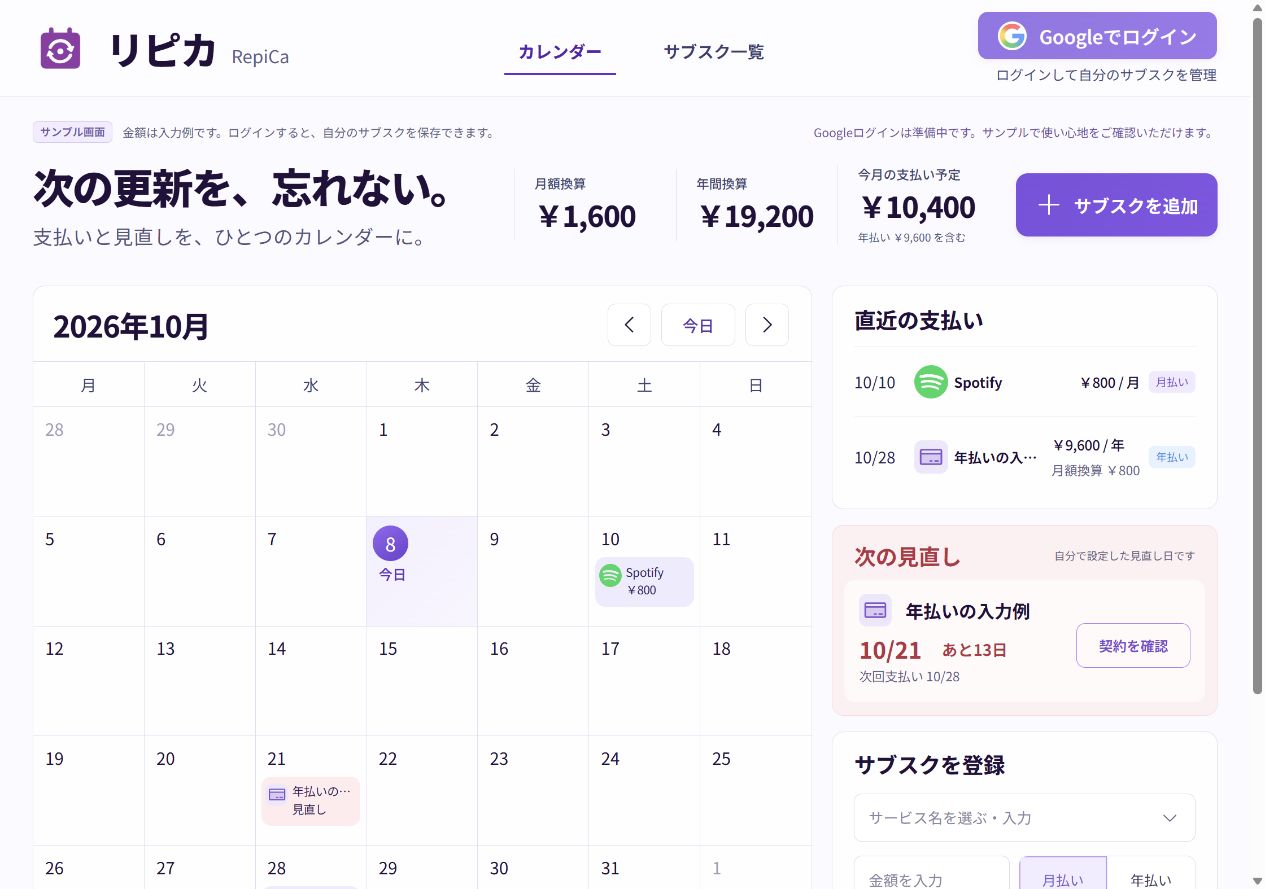
無料期間を考えるための、別の架空例
ここからは、上の年払いの実画面とは別に、無料期間の判断へ使う説明用の例です。架空の「動画体験A」が2026年10月20日に初回の有料請求へ移る月1,000円の契約とし、10月16日を自分の判断日にします。実在するサービスの無料期間・料金・解約期限を表す例ではなく、この無料体験の条件をリピカが自動で確認するわけでもありません。
- サンプル画面の「サブスクを追加」を開き、架空のサービス名を入れる。
- 継続した場合の金額「1,000円」、周期「月払い」、次の支払日「2026年10月20日」を入力する。
- 「見直し日」に「2026年10月16日」を入れ、メモへ「無料期間の条件を契約先で再確認」と書く。
- カレンダーで、支払い予定と見直し日が別々に表示されることを確認する。
リピカに無料トライアル専用の区分はありません。この入力では、有料化した場合の継続費用が月額換算へ入ります。現在0円だからと0円を入れると、有料化後の負担も0円のまま表示されます。今の無料期間の実績を示したいのか、続けた場合の負担を見たいのかを分けて記録してください。
見直し日は通知ではなく、確認するための目安
リピカの見直し日は画面上の目安です。メールやプッシュ通知を自動で送る機能はありません。画面を開かない日にも気づきたい場合は、ご自身で使っているカレンダーやリマインダーにも同じ判断日を設定する方法があります。通知時刻は、その道具側で確認してください。
見直し日を過ぎた表示も、手続き期限の判定ではありません。まだ更新を止められるか、すでに請求されたかは契約先の最新の状態で確認します。契約先で手続きをした後に、リピカの記録を解約済みへ変えてください。
関連するサブスク管理の確認
見直し日までに手続きする場所が分からない場合は、契約先の確認から進めてください。

コメント