
日程調整が終わって『○日に決まりました』と連絡しても、誰が何を用意するかはまだ決まっていません。参加者に次の作業を渡すには、確定した予定と、持ち物の分担依頼を分けて整理すると伝わりやすくなります。
この記事では、ITtripが自社で運営するもちより表を使い、日程確定後の案内と持ち物募集を手動で進める方法を紹介します。日程調整サービスから自動で表を作る連携や、回答者を自動で移す機能を説明するものではありません。日程Fitなどで日程を決めた後も、必要な持ち物を幹事が確認して登録します。
1.確定した内容と、未定の内容を分ける
確定連絡には、日時、集合場所、参加者が次に確認することを入れます。場所や費用が未定なら、決まっているように書かず『後で連絡する』と示します。持ち物の担当募集は、確定した予定に対して行う次の準備として扱います。
| 連絡する内容 | 役割 | 記入例 |
|---|---|---|
| 日時・集合情報 | 予定を確定させる | ○月○日 ○時、集合場所は既存の案内を確認 |
| 持ち物分担の共有URL | 参加者が担当を登録する | 持てる物を名前と数量で登録 |
| 回答を確認する期限 | 幹事が不足の確認へ進む | ○月○日までに登録をお願いします |
| 変更・質問の連絡先 | 当日までの変更を扱う | 登録が難しい場合はいつものグループで幹事へ |
2.もちより表に準備項目を登録する
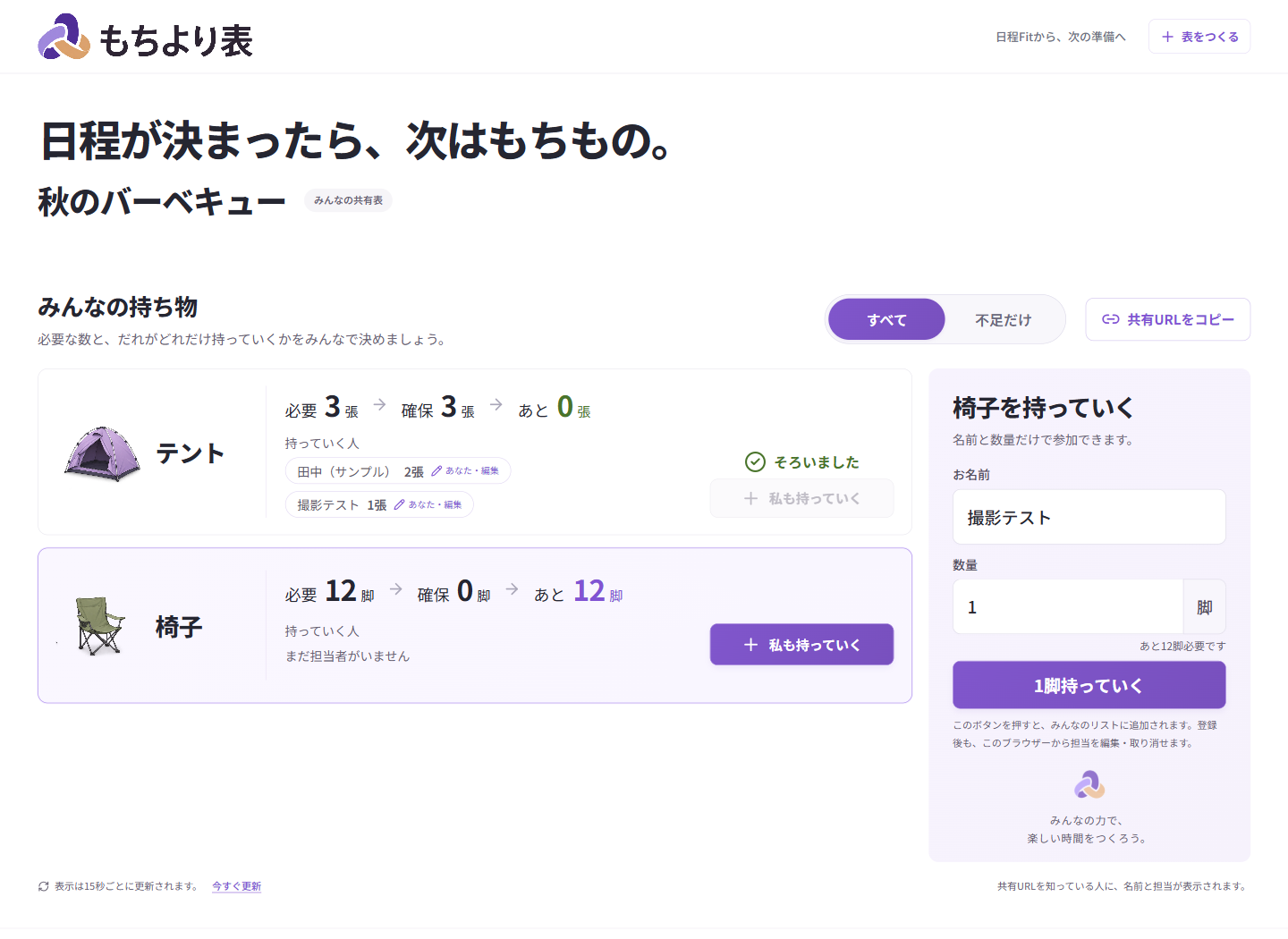
もちより表の作成画面でイベント名、任意の日付と『ひとこと』を入力し、持ち物ごとに名前・必要な数量・単位を登録します。必要数は会場側が用意する物も確認して決めます。参加者が同じ意味で数えられるように、容量や規格が重要な物は品名で区別してください。
『ひとこと』には、例えば『持参できる物を登録してください。変更の相談はいつものグループへ』と書けます。共有URLを知る人にイベント情報が見えるため、個人の住所や電話番号などは入力せず、必要な集合情報は既存の適切な連絡方法で伝えてください。
3.管理URLを保存してから、参加者用URLを送る
表の作成後には、参加者に送る共有URLと、幹事専用の管理URLがあります。役割が異なるので、コピーする前にラベルを確認してください。
| URL | 使う人 | 扱い方 |
|---|---|---|
| 参加者用の共有URL | 参加者 | 必要数と担当を見て、自分が持つ物を登録する |
| 幹事専用の管理URL | 幹事 | 持ち物や担当を管理するため、自分で保存して参加者へ配らない |
管理URLには編集に必要なアクセス情報が含まれます。担当する幹事が保管し、誤ってグループに送らないようにします。ブラウザーのデータを消した場合や別の端末を使う場合に備え、自分でも管理URLを保存してください。画面やアドレスバーを撮影するときにも写さないようにします。
4.確定連絡と分担依頼を順に送る
確定連絡の文例
日程の回答ありがとうございました。今回のイベントは○月○日(○)○時からに決まりました。
集合方法は先に共有した案内をご確認ください。変更がある場合は、いつものグループで幹事へ連絡してください。
次に、持ち物の分担を決めます。この後、参加者用の共有URLと登録方法を送ります。
持ち物分担の案内文
持ち物の分担表を作りました。参加者用の共有URLをこの下に送ります。
持っていける物の『私も持っていく』を押し、グループでわかる名前と数量を入れてください。アカウント登録は不要です。
○月○日までに登録をお願いします。登録後の変更は、登録したブラウザーで自分の名前の横の『編集』から行えます。入力や変更が難しい場合は幹事に連絡してください。
表が揃った後、実際の用意と持参予定を改めて確認します。
文例の日時や期限は実際のイベントに置き換えます。回答期限は幹事が案内する運用上の期限で、もちより表が自動で締め切ったり通知したりする設定ではありません。URLは実際に作成した参加者用の共有URLを、本文と一緒に送ってください。
5.回答期限の後は、不足を確認する
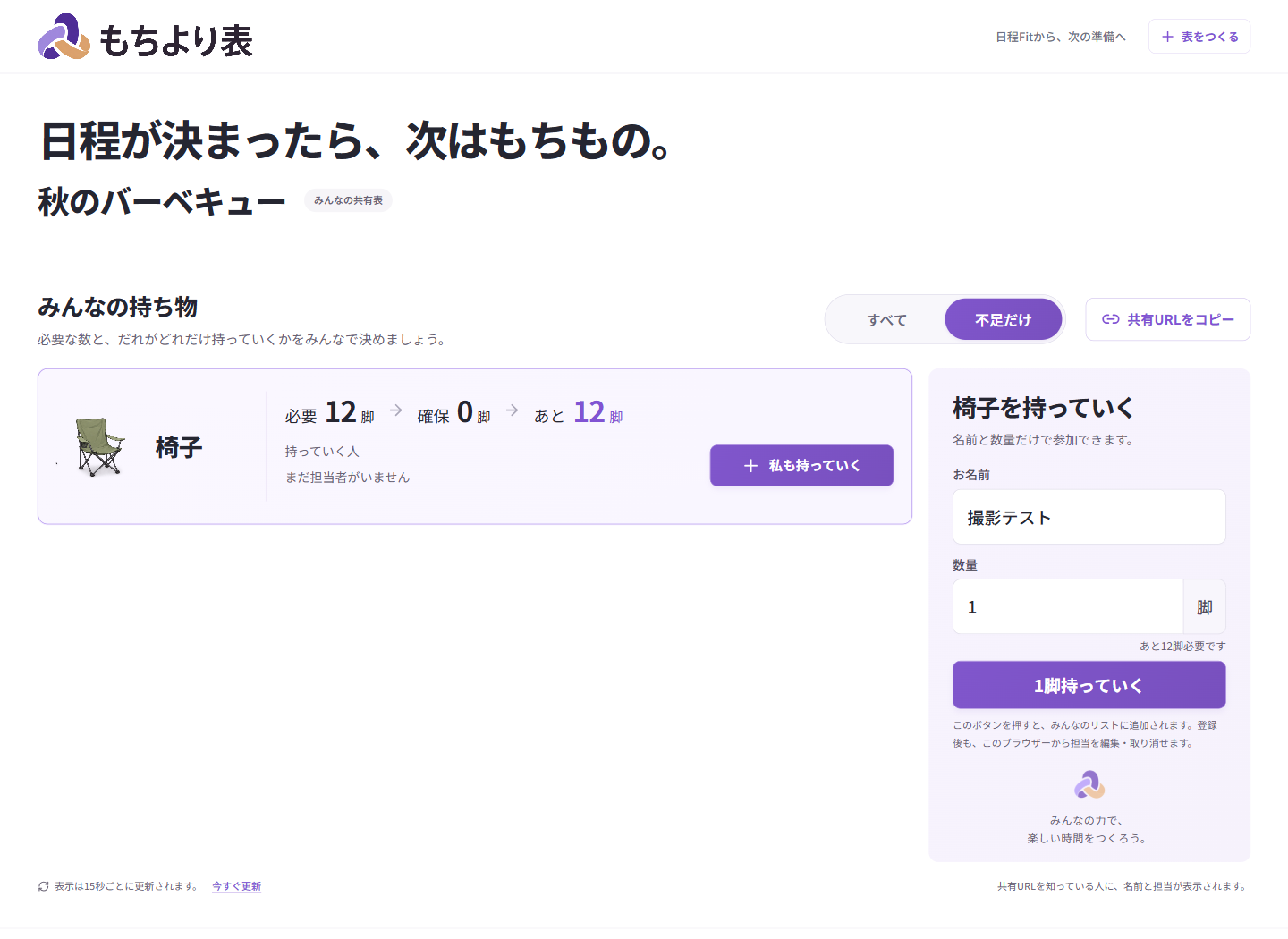
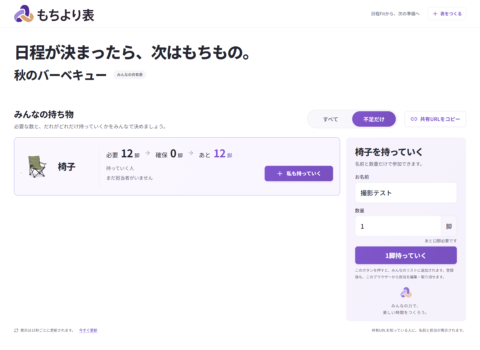
登録期限を過ぎたら、表を更新して『不足だけ』へ切り替えます。『誰がまだ回答していないか』ではなく、持ち物ごとの『あと何個必要か』を見て、追加の声かけをします。もちより表は未回答者の名簿や自動催促を管理するサービスではありません。出欠名簿との照合が必要なら幹事が別途行います。
表の『確保』は担当の申告です。重要な備品については、実際に用意できたか、どのように持参するかも確認してください。会計、チャット、購入代行はもちより表に含まれないので、費用や受け渡しの相談は適切な既存の連絡方法で扱います。
案内を送る前の確認
- 確定した日時と、未定の情報を分けて書いた。
- 持ち物の名前・必要数・単位を揃えた。
- 管理URLを自分で保存した。
- 参加者へ送るURLが共有URLであることを確認した。
- 登録期限、登録方法、変更や質問の連絡先を伝えた。
まずはサンプルで参加者側の画面を確認し、必要な物が整理できたら表を作ってみてください。入力情報の扱いはプライバシーポリシー、サービスの条件は利用規約をご確認ください。
案内を送った後の担当登録と変更は、グループ連絡と持ち物分担表を整理する方法で、グループ連絡と表を揃える手順を確認できます。
回答が集まった後に行う確認は、回答後に不足品と持参予定を確認する方法で、不足への声かけと実物の確認を分けて進めてください。







コメント