
サブスクを解約したいのに端末の一覧へ出てこない場合は、そのサービスを「どこから購入したか」と「どのアカウントで購入したか」を先に確かめます。同じサービス名でも、公式サイト・Apple・Google Play・通信事業者などで手続きする場所が変わります。
この記事では、契約先を確認する順番と、確認結果を記録する方法を説明します。記録例にはITtripが提供するサブスク管理サービス「リピカ」のサンプル画面を使います。2026年10月8日時点でGoogleログインは準備中です。サンプルの入力はアカウントへ保存されず、契約を探したり解約したりする操作も行いません。
サービス名より先に、請求元を確かめる
- 自分宛ての契約確認メールや領収書で、購入経路と登録アカウントを確認する。
- 目的のサービスが見つからなければ、カード・口座・通信料金などの明細で請求元を確かめる。
- 確認した請求元の公式サイトや、購入したストアの管理画面を直接開く。
- 購入時のアカウントで契約状態を確認し、その契約の解約手順に従う。
Appleは、解約したい契約が見つからないときに領収書からApple Accountを確認し、Appleの領収書がなければ明細から請求元を調べるよう案内しています。家族や別のアカウントで購入している可能性もあるため、端末で今開いているアカウントだけを見て判断しないことが大切です。Appleの「解約したいサブスクリプションが見つからない場合」
購入経路ごとに、確認先を分ける
| 領収書や明細で分かった経路 | 次に確認する場所 | 見つからない場合 |
|---|---|---|
| Apple経由 | 購入したApple Accountのサブスクリプション | 領収書に記載されたアカウントを見直す |
| Google Play経由 | 購入したGoogleアカウントの定期購入 | 購入時と現在のGoogleアカウントが同じか確認する |
| サービスの公式サイト | 契約した公式サイトのプラン・請求画面 | 契約確認メールにある登録方法を確認する |
| 通信事業者など経由 | その請求元の契約管理・問い合わせ | 通信料金の明細と契約の案内を確認する |
Google Playの定期購入は、購入したGoogleアカウントで管理します。パソコンの場合、Google Playの定期購入で対象の「管理」から解約へ進む方法が案内されています。一覧にない場合は、別経路の契約を無理にこの画面で止めようとせず、請求元へ戻って確認してください。Google Playの公式解約手順
アプリ削除や管理表の変更では、契約は止まらない
国民生活センターは、アプリの削除やアンインストールだけではサブスクを解約できないと注意しています。リピカの「解約済み」も管理記録の状態を変える操作で、請求元へ解約の連絡を送りません。手続き後は、契約先の更新停止・終了予定などの表示で結果を確認します。国民生活センターのサブスクに関する注意喚起
一覧に見つからない状態は、解約済みの証明にもなりません。購入経路が分からない、請求が続く、完了画面に疑問がある場合は、分かった請求元の公式窓口へ確認してください。
次回迷わないために、契約先と確認日だけを記録する
リピカのサンプルでは、架空の契約の「編集」を開き、「メモ」へ次のような確認結果を入れられます。特別な購入経路の欄があるわけではなく、自由なメモを使う方法です。
契約先:公式サイト
確認日:2026年10月8日
状態:更新停止は未確認。契約先の画面で確認する。
「サブスク一覧」の検索はサービス名とメモが対象です。たとえば「公式サイト」で検索すると、入力した契約先の言葉で記録を探せます。まだ手続きをしていない場合は、完了と書かず「契約先を確認済み・手続き未実施」のように状態を分けます。
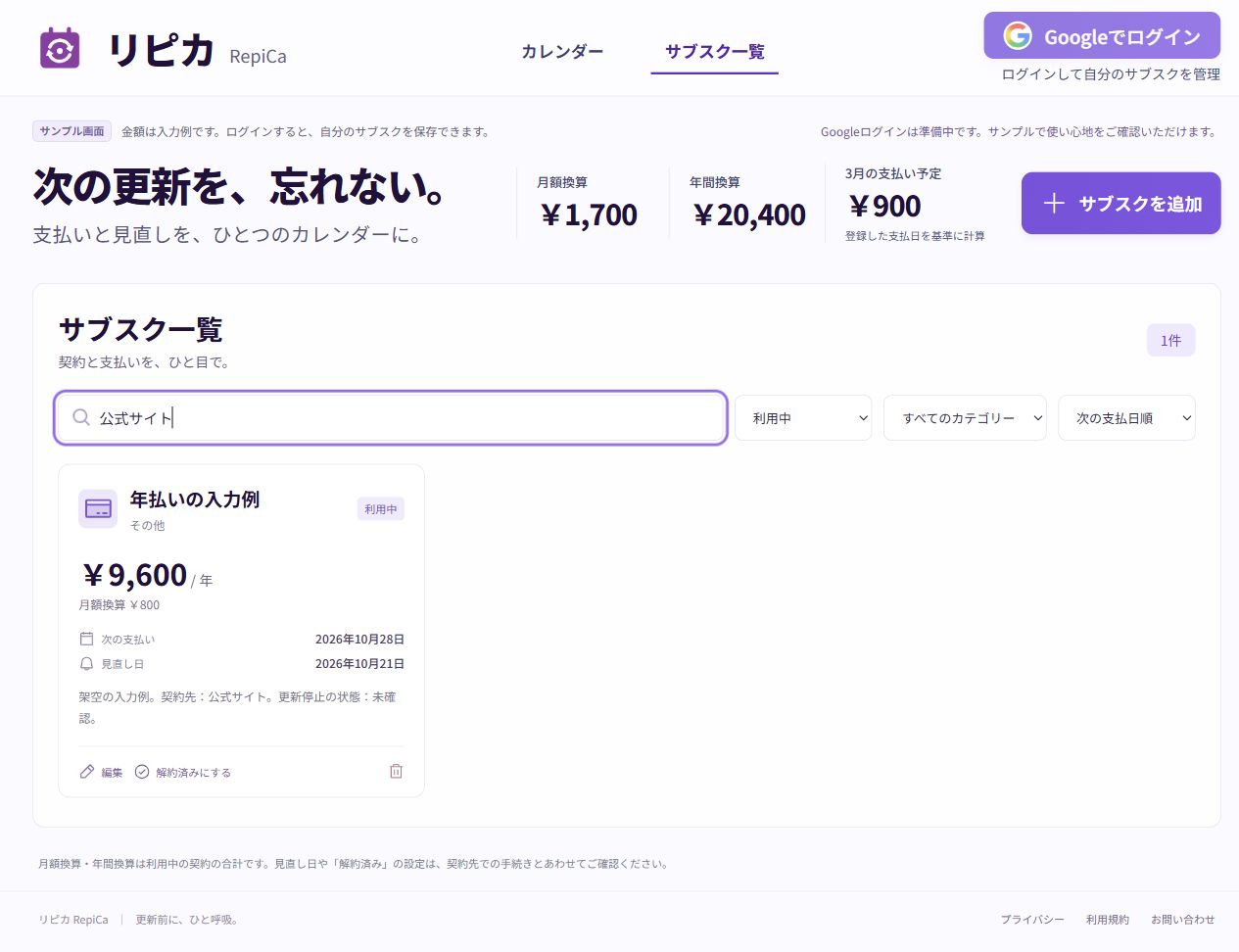
パスワード、ワンタイムコード、カード番号、認証付きのリンクはメモへ入れないでください。契約先へ戻るための一般的な情報だけでも、次回どこから確認するかは整理できます。
サンプルの入力は画面を再読み込みすると戻ります。現時点で自分の確認履歴を継続して残すには、普段のメモや表計算など手元の道具を使ってください。リピカで自分の記録を保存するには、Googleログインの利用開始が必要です。
関連するサブスク管理の確認
契約先で更新停止を確認した後は、支出の合計と残す記録を整理できます。

コメント