
撮影後の候補を送り、「この中から編集する写真を5枚選んでください」と頼んだのに、「上から3枚目と、横を向いている写真です」という返事が来る。表示順が違う端末では、どの写真か分からなくなることがあります。選ぶ枚数、選ぶ基準、返してもらう形式を先にそろえると、編集対象を確定しやすくなります。
この記事では、ITtripが提供する「写真えらんで」を使う手順と、メールやチャットでも使える依頼文を紹介します。写真えらんでは、候補のプレビューを共有し、相手が登録せずに上限枚数まで選び、送り手が選ばれた元ファイル名を確認するサービスです。
先に決めるのは、枚数・締切・今回決めること
写真の選択とレタッチ指示は分けて依頼します。「採用する写真」と「肌の修正、色の調整などの要望」を一度に集めると、選択途中の写真への指示が残るためです。最初の連絡では、今回決めるのが編集対象であることを伝えます。
| 決める項目 | 依頼文に書く内容 | 避けたい曖昧さ |
|---|---|---|
| 枚数 | 編集対象を5枚選んでください | 気になるものを全部選んでください |
| 基準 | 表情と構図を優先してください | いい写真を選んでください |
| 締切 | ○月○日○時までに送信してください | お時間のあるときにお願いします |
| 今回の範囲 | まず写真を確定し、修正の希望は返信で伺います | 選択と細かな修正を同時に決める |
写真えらんでの「5枚まで」は上限です。1〜5枚で送信でき、5枚を必須にする設定ではありません。ちょうど5枚必要なら、その条件は依頼文に書き、受け取った枚数も確認します。予算や編集枚数の条件をサービスが自動で判断するわけではありません。
候補を送りやすい形に整える
ピント外れ、重複に近い連写、明らかな失敗カットは撮影者が先に外します。相手には「どれも編集候補として成立する写真」を見てもらうと、使えないカットを誤って選ぶ可能性を減らせます。表情が近い写真だけでなく、必要な構図の違いも残します。
候補の名前は、後で編集に使うデータを探せる形にしておきます。JPEG・PNG・WebPを最大60枚まで追加できます。RAWやHEICをそのまま追加する手順ではないため、必要なら写真管理ソフトなどで対応形式の候補を書き出し、原本との対応を残してください。Appleの公式案内にも、HEIF画像をJPEGやPNGなどへ書き出す方法が説明されています。
Apple公式:Apple製のデバイスでHEIF/HEVCメディアを扱う
共有時には端末内で小さなプレビューに変換されます。原本の納品や高解像度の細部検査には使わず、選択後の編集と原本納品は従来の手順で行います。
写真えらんでで共有して、編集対象を確定する
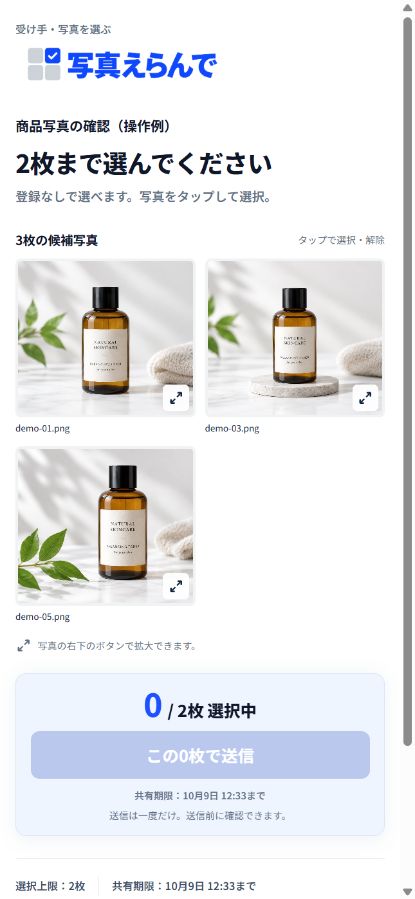
- 写真えらんでを開き、「写真を共有する」から専用ページへ進みます。候補写真を追加し、内容とファイル名を確認します。
- 案件を区別できるタイトル、選択上限、1日・3日・7日の共有期限を設定します。締切は共有期限より前に設定します。
- 共有を作成し、「相手に送るリンク」をコピーします。送り手用の結果確認リンクは自分の手元に保存します。
- 相手にリンクと依頼文を送ります。相手は写真をタップし、必要なら拡大し、確認画面で選択結果を送信します。
- 送り手用ページで結果を更新し、元ファイル名をコピーします。元の撮影フォルダと照合してから編集に着手します。
2026年10月8日の公開確認では、3枚のPNGを候補にして上限2枚を設定し、受け手で2枚を送信、送り手で元ファイル名の一覧とコピー内容を確認しました。「5枚」は依頼の設定例で、すべての候補数や端末での検証結果を意味しません。
そのまま使える依頼文
編集対象の写真を5枚選んでください。今回は表情と構図を優先し、明るさや色は編集で調整します。下の共有リンクで写真を選び、○月○日○時までに「この写真で送信」を押してください。選択結果の送信は一度だけです。修正の希望は、写真の確定後にこのメールへの返信でお願いします。迷う写真があれば、送信する前にご相談ください。
文面の締切と共有期限を一致させすぎると、相手が連絡した時点で期限を過ぎている場合があります。確認する時間を残し、期限切れや選び直しが必要なときは新しい共有を作ります。送信後の写真を同じリンクで入れ替えることはできません。
コメント付きの確認や複数人の承認が必要な場合
写真えらんでは、写真へのコメント、原本の配布、販売、編集、複数人の投票や承認履歴には対応していません。複数担当者が確認する案件では、誰が最終の選択を送信するかを先に決め、修正指示や承認の経緯はメールなどで残します。
写真を見ることが目的なら、既存の写真共有サービスも選択肢です。Googleフォトの公式案内では、リンクを作って写真を共有でき、リンクを知る人が閲覧できると説明されています。今回のように編集対象の枚数とファイル名を確定したい場合は、閲覧に加えて、選択結果をどう戻すかまで決めておく必要があります。
リンクを送る前に確認すること
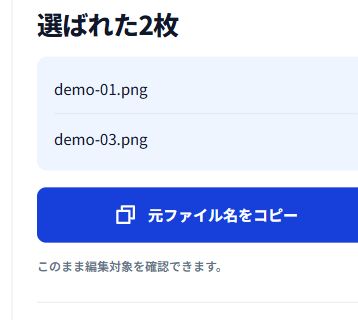
相手に送るのは受け手用の共有リンクです。送り手用の結果確認リンクを知る人は、結果の確認と共有の削除ができます。本人認証やパスワード保護はないため、どちらのリンクも必要な相手だけに渡します。写真に写る内容と元ファイル名も相手に伝わるので、顧客名や住所が含まれていないか確認してください。
共有期限が来ると閲覧できなくなり、保管したプレビューと共有情報は定期処理で削除されます。必要な結果は期限前にコピーして案件の記録に残します。サービスの詳しい取り扱いは公開中のプライバシー説明で確認できます。

コメント