
商品写真をまとめて共有して「5枚選んでください」と頼むと、似た角度の写真ばかりが選ばれ、背面やサイズ感を伝える写真が残らないことがあります。ECの商品ページでは、写真の好みより、購入前に知りたい情報がそろうかを先に考えると確認しやすくなります。
この記事では、ITtripが提供する「写真えらんで」を使い、商品写真を役割ごとに選ぶ方法を紹介します。選択用のプレビューを共有し、採用候補の元ファイル名を戻すための使い方です。商品ページへの掲載や、商品の販売を行うサービスではありません。
商品写真を3つの役割に分ける
最初に、掲載予定のページを見ながら不足している情報を書き出します。例えばマグカップなら、正面の全体像、取っ手や底面、手に持った大きさは別の役割です。正面写真を何枚も採用するより、この情報の差を確認します。
| 写真の役割 | まず確認すること | マグカップでの例 |
|---|---|---|
| メイン | どの商品か一目で分かり、色・形が対象商品と一致する | 全体が分かる正面写真 |
| 詳細 | 買う前に気になる構造や素材が読み取れる | 取っ手、飲み口、底面 |
| 使用例 | サイズ感や使う場面が分かり、付属品を誤解しない | 手に持った写真、机に置いた写真 |
これは写真を選ぶための作業表です。特定の構図なら売上が上がる、審査に通るという保証ではありません。販売先の画像条件、商品説明、撮影した商品の実物を合わせて確認します。
Google Merchant Centerでは、メインの商品画像を商品画像リンク [image_link]、その他を追加の商品画像リンク [additional_image_link] として扱います。広告や無料リスティングへ出す場合は、自社サイトの表示確認とは別に、販売先の現行要件を確認してください。
似た商品・色違いを同じ候補へ混ぜない
確認担当者が商品を詳しく知らない場合、背景や構図が似ているだけで別の型番を選んでしまうことがあります。商品番号、色、セット内容を確認したうえで、共有する候補をひとつの商品に絞ります。
タイトルは「マグカップA・白・メイン候補」のように用途まで分かる形にします。ファイル名も元データを探せるものにし、別の商品に同じ名前の写真がある場合は撮影フォルダと商品番号を対応させます。商品の採用写真が決まる前に、元ファイルを一括で改名する作業は避けると照合しやすくなります。
用途ごとに別の共有を作る
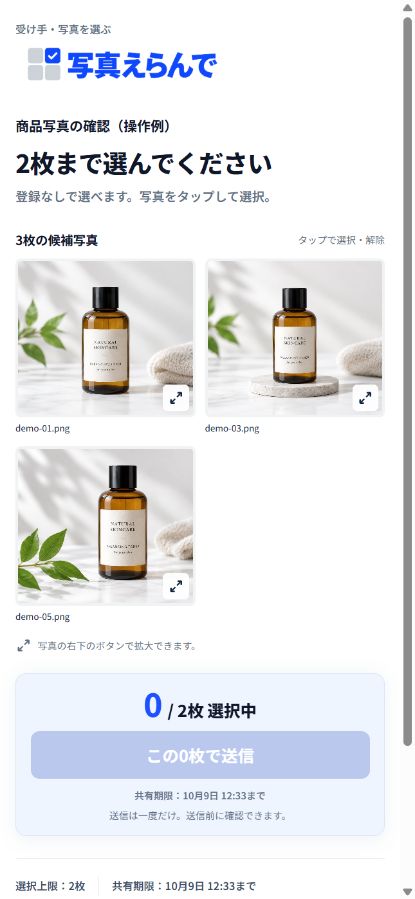
写真えらんでは、ひとつの共有にまとめて上限を設定できますが、「メイン1枚・詳細2枚・使用例1枚」という用途別の枠はありません。用途ごとの枚数を管理したい場合は、共有を分けます。
- メイン候補だけを追加し、タイトルに商品と用途を記載します。選択上限を1枚にして共有します。
- 詳細写真の候補を別の共有に追加し、必要な上限を設定します。見てほしい箇所をメールやチャットに書きます。
- 使用例も別の共有で確認します。写っている小物が付属するかなど、誤解を招きやすい点を伝えます。
- 各共有の送り手用ページで、採用された元ファイル名をコピーします。
- 商品ページの掲載順、画像の説明、元データの保管場所を、社内の掲載メモへ記録します。
受け手は登録せずに選べます。確定後は選び直せないため、修正する可能性がある段階では、最終担当者に送信を任せるか、先にチャットで相談します。別の担当者にも同じ共有リンクを送れば人数分の独立した回答が集まる、という仕組みではありません。
採用ファイルと掲載順は別に記録する
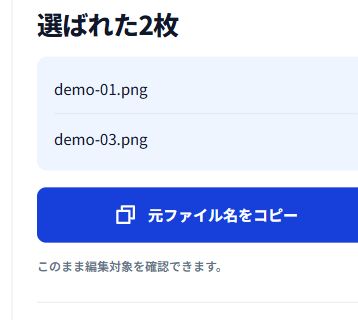
送り手に返るファイル名は、候補写真を追加した順番です。受け手がタップした順や、おすすめ順ではありません。メインと詳細をひとつの共有で選んだ場合は、どれを先頭に置くかを別途確認します。
| 掲載メモの項目 | 記録例 |
|---|---|
| 商品 | マグカップA・白 |
| 役割 | メイン |
| 採用元ファイル | MUG_A_WHITE_001.jpg |
| ページ上の順番 | 1枚目 |
| 作業 | 元データから掲載サイズを書き出し、表示を確認 |
表の名前や商品は運用例です。選択したプレビューをそのまま保存して商品ページへ載せるのではなく、手元の元データから必要な画像を書き出します。
プレビューでは最終画質を判断しない
写真えらんでは小さなプレビューを保管します。構図や候補の比較には使えますが、細かな印字、縫い目、実物に対する厳密な色、印刷用の画質確認は原本で行います。採用後に元データを開き、掲載予定のサイズと背景で再確認してください。
共有リンクやプレビュー画像のURLは期限付きです。商品ページの恒久的な画像配信URLや、Merchant Centerへ登録する商品画像URLには使いません。写真えらんでで選択を終えた後、通常のEC管理画面へ掲載データをアップロードします。
候補はJPEG・PNG・WebPを60枚まで追加できます。共有期限は1日・3日・7日から選びます。期限が来ると写真を見られなくなるため、掲載メモは期限前に保存します。未発表商品を扱う場合は、リンクを知る人が閲覧できる点を社内の情報管理方針と照合してください。


コメント