
写真の選択結果をスクリーンショットやチャットの画像で受け取ると、元の撮影フォルダのどのファイルか分からなくなることがあります。受け手が見た写真と、編集する原本をつなぐには、見た目だけでなくファイル名と保管場所を照合します。
この記事では、ITtripが提供する「写真えらんで」で選択結果の元ファイル名をコピーし、手元のデータへ戻す方法を紹介します。写真管理ソフトやOSに自動で写真を選択させる機能ではなく、人が照合して編集対象を固定する手順です。
共有前に、どのデータの名前が返るかを確認する
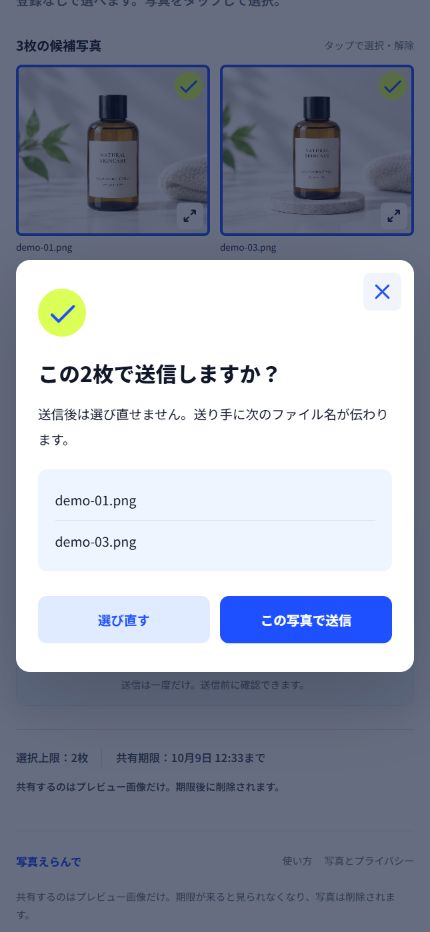
写真えらんでに返る元ファイル名は、候補として追加したJPEG・PNG・WebPの名前です。端末内でプレビューがJPEGへ変換されても、追加時の名前が結果に表示されます。RAWを別のソフトでJPEGへ書き出してから追加した場合、返るのはそのJPEGの名前です。
| 追加した候補 | 結果に返る名前 | 原本を探すために残すこと |
|---|---|---|
| demo-01.png | demo-01.png | そのPNGの保管場所 |
| SHOOT_001.jpg | SHOOT_001.jpg | 撮影フォルダとそのJPEG |
| RAWから作ったSHOOT_001_preview.jpg | SHOOT_001_preview.jpg | 対応するRAWの名前・撮影フォルダ |
候補の名前を「画像1.jpg」へ変えてしまうと、撮影データの名前だけで探せなくなります。事前に撮影フォルダとファイル名の対応を残します。異なるフォルダに同じ名前の写真がある場合も、名前だけで編集対象を決めないようにします。
結果をコピーして、改行を保ったまま保存する
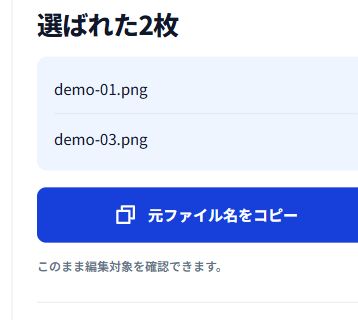
- 送り手用の結果確認ページを開きます。選択待ちなら「結果を更新」を押します。
- 「選ばれた○枚」と、青い枠の写真、ファイル名一覧を確認します。
- 「元ファイル名をコピー」を押し、案件メモやテキスト文書へ貼り付けます。
- 表示した枚数と、貼り付けた行数が一致するか確認します。コピーできない場合は、一覧を選択して手動でコピーします。
- 共有タイトル、撮影フォルダ、受領日と一緒に保存します。
2026年10月8日の公開確認では、demo-03.pngを選んでからdemo-01.pngを選んだ場合も、結果は追加順のdemo-01.png、demo-03.pngでした。クリップボードの内容も、2つの名前が改行で並ぶことを確認しています。ファイル名の一覧は受け手の選択順や採用の優先順位ではありません。
撮影フォルダで1件ずつ照合する
まず案件の撮影フォルダに絞り、コピーした名前を1件ずつ探します。見つかったらサムネイルだけで判断せず、写真を開き、選択された構図や表情と一致するか確認します。その後、編集対象の一覧へ記録します。
| チェック | 取り違えの例 | 確認方法 |
|---|---|---|
| 数字の桁 | 001と01 | ファイル名全体を比較する |
| 拡張子 | .jpgと.CR3 | 候補と原本の対応表を見る |
| 同名ファイル | 別日のIMG_0001.jpg | 撮影フォルダ・撮影日も確認する |
| 複製・編集版 | _edit、_finalなど | 編集前/後のどちらが対象か確認する |
| 大文字小文字 | .JPGと.jpg | 表記を保ち、検索先での扱いを確認する |
一覧を一度に検索欄へ貼り付けると、空白や改行、検索条件の扱いによって意図した結果にならない場合があります。自動の一括一致を前提にせず、最初は1件ずつ照合する方法にすると原因を追いやすくなります。
Lightroom Classicでは、範囲を絞ってファイル名を検索する
Lightroom Classicの公式案内では、ライブラリのテキストフィルターでファイル名などを検索できます。対象のフォルダーやコレクションを選び、ライブラリフィルターの「テキスト」でファイル名を対象にし、照合したい名前を入力します。検索範囲によって結果が変わるため、先に案件を絞ります。
JPEG候補の名前に_previewなどが付いている場合は、RAWの名前と同じ文字列であるとは限りません。対応表を見て原本側の名前を検索します。検索結果の写真と一覧を照合し、必要なら自分の編集対象コレクションや受領メモへまとめてください。
Adobe公式:Lightroom Classicのカタログ内で写真を検索する
写真が見つからない場合は、別の撮影フォルダ、読み込み前のデータ、候補作成時の改名を確認します。名前を推測して近い写真を編集する前に、送り手と照合し直します。
編集担当者へ渡す受領メモ
案件:○○撮影/撮影フォルダ:○○/受領日:○月○日。編集対象は下の2ファイルです。表示順は採用順位ではありません。RAWを使う場合は、候補JPEGと原本の対応表を確認してください。修正内容と納品先は別の依頼メモを参照してください。
このメモの後ろにコピーした一覧を貼り付けます。自動的に写真を移動・納品するのではなく、編集担当者が保管場所まで追える形にします。元データを共有する必要がある場合は、社内で決めたストレージや納品手段を別途使います。
大量の写真が年や撮影日で混在している場合は、先に保管場所を整理すると照合しやすくなります。OneDriveでの年別ダウンロードは、選択確定とは別の保管・抽出の作業です。
関連:OneDriveで特定年の写真をまとめてダウンロードする方法
期限が来る前に結果を残す
写真えらんでの共有期限は1日・3日・7日で、期限後は写真と共有を見られなくなります。結果を保管する長期の台帳ではありません。期限前にファイル名と必要なメモを保存し、保存できたことを確認してから共有の削除を検討します。
ブラウザーのホームに残る送り手用リンクも、永久のバックアップではありません。別の端末やブラウザーで確認する場合は、結果確認リンクを手元へ保存します。そのリンクには結果確認と削除の権限があるので、編集対象の一覧だけで足りる相手へは、一覧を渡す方法を選びます。

コメント