
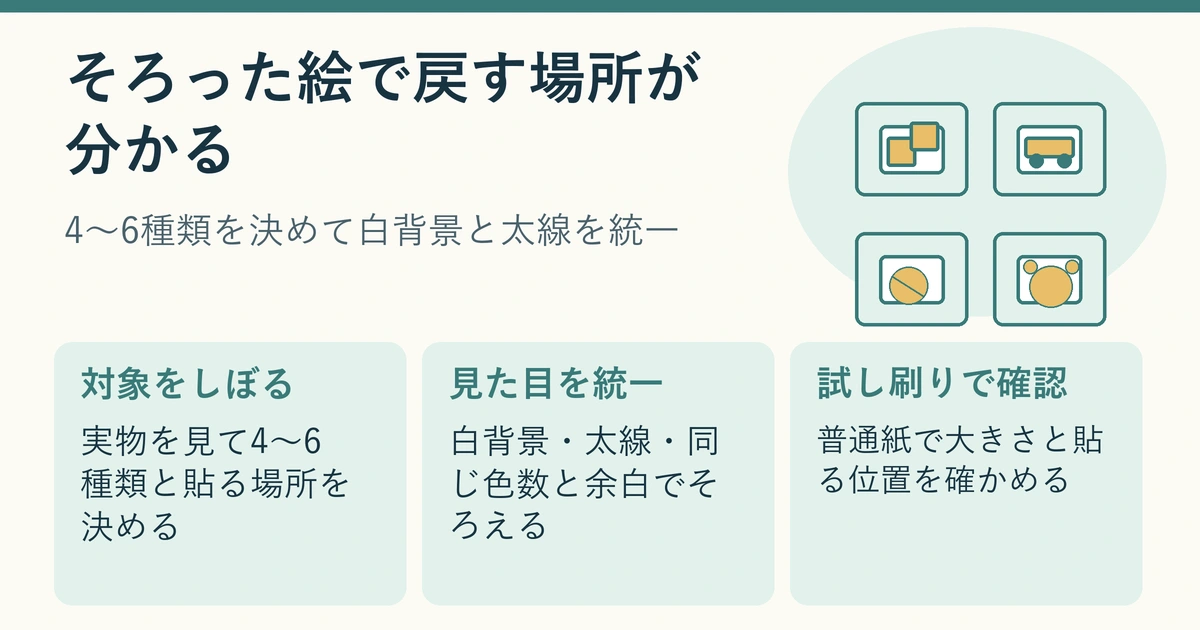
ChatGPTを使えば、積み木・ミニカー・ぬいぐるみ・ボールのようなおもちゃを、白背景・太い線・同じ色数と余白にそろえた絵ラベルとして依頼できます。先に対象と貼る場所を決め、生成後は実物と照合し、印刷プレビューと普通紙の試し刷りで大きさを確かめるのが基本です。
完成形は、収納箱ごとに「1対象1絵」のラベルを貼り、どこへ戻すかを絵で見分けられる状態です。ここでは説明用の架空例として4種類を扱います。ChatGPTのWeb版では自然な言葉で画像の生成や参照画像を使った編集を依頼できますが、利用可否や上限は環境によって異なります。詳しくはChatGPTの画像生成に関する公式資料も確認してください。
1. 実物と収納箱を見て対象を決める
最初に、部屋にあるおもちゃと収納容器を実際に見ます。ラベルにしたい対象は、まず4〜6種類にしぼると整理しやすくなります。同時に、箱の前面、ふた、棚の縁など、子どもから見える貼り場所も自分で決めます。
- 積み木:四角や三角の形が分かるようにする
- ミニカー:車体とタイヤが見分けられる向きにする
- ぬいぐるみ:耳や手足のある単純な動物形にする
- ボール:丸い輪郭と少ない模様で表す
これは説明用の架空例です。実在の子どもの顔や氏名、園名は入れず、実在ブランドのロゴや特徴的な商標も使わないようにします。ラベルの目的は、持ち主を示すことではなく、収納先を見分けやすくすることです。
2. 同じ見た目になる条件をまとめて依頼する
見た目をそろえるために、対象だけでなく、背景、線、色数、余白、構図、入れてはいけないものまで短く指定します。公式資料でも、画像の目的、主題、構図、色、制約を具体的に書く方法が案内されています。
おもちゃ収納箱に貼る説明用の絵ラベルを、1枚の中に4種類まとめて作ってください。対象は、積み木、ミニカー、ぬいぐるみ、ボールの4種類です。4つとも白背景、太く単純な輪郭、同じ少ない色数、同じ余白にそろえ、1対象につき1絵にしてください。文字、人物、氏名、園名、ロゴ、商標は入れないでください。
4種類を一度に依頼すると、全体の方向を共有しやすい一方、対象の欠落、別の物の混在、絵ごとの見た目のずれが起こる場合があります。4種類が必ず正しくそろうとは限りません。欠落や混在があれば、1種類ずつ個別に作り、先に良かった絵を参照画像として使いながら「線、色数、余白を同じにする」と伝える方法があります。
3. 実物と絵を照合し、1点ずつ直す
生成された絵は、大人が実物と見比べます。積み木がただの箱に見える、ミニカーが電車にも見えるなど、対象があいまいなら、見分けるための特徴だけを変えます。ChatGPTの公式資料では、小さく対象をしぼって修正し、変える点と残す点を明記する方法が示されています。
ミニカーの絵だけ、タイヤを今より大きくしてください。白背景、太い線、色数、余白、ほかの3絵は変えないでください。文字やロゴは追加しないでください。
修正後も、線の太さや周囲の余白がほかの絵とそろっているかを確認します。子ども本人にも「この箱には何を入れると思う?」と聞き、置き場所が伝わるか一緒に確かめられます。ただし、ラベルを貼るだけで片付けの学習効果や習慣化が保証されるわけではありません。
4. 文字は後から足し、普通紙で試し刷りする
小さい日本語文字は画像内の生成へ任せず、絵は文字なしで保存し、印刷用ページへ配置するときに「つみき」「くるま」などを自分で書き足す方法があります。文字の正確さが重要な場合は、画像内の全ての文字を確認し、必要なら別の文書作成・レイアウト用ツールで仕上げるよう公式資料でも案内されています。
4種類が1枚にそろった画像なら、その画像を印刷用ページへ配置します。1種類ずつ個別に作った場合は、文書作成・レイアウト用ツールで4枚を並べます。配置後は、用紙設定と拡大縮小のプレビューを見て、ラベル同士の間隔、周囲の余白、絵の大きさを確認します。画面上の指定だけで実際のmm寸法が保証されるとは考えず、まず普通紙で1枚だけ試し刷りしてください。切る前に収納箱へ当て、貼る位置から絵が見えるか、必要なら後から足した文字が読めるかを確かめます。
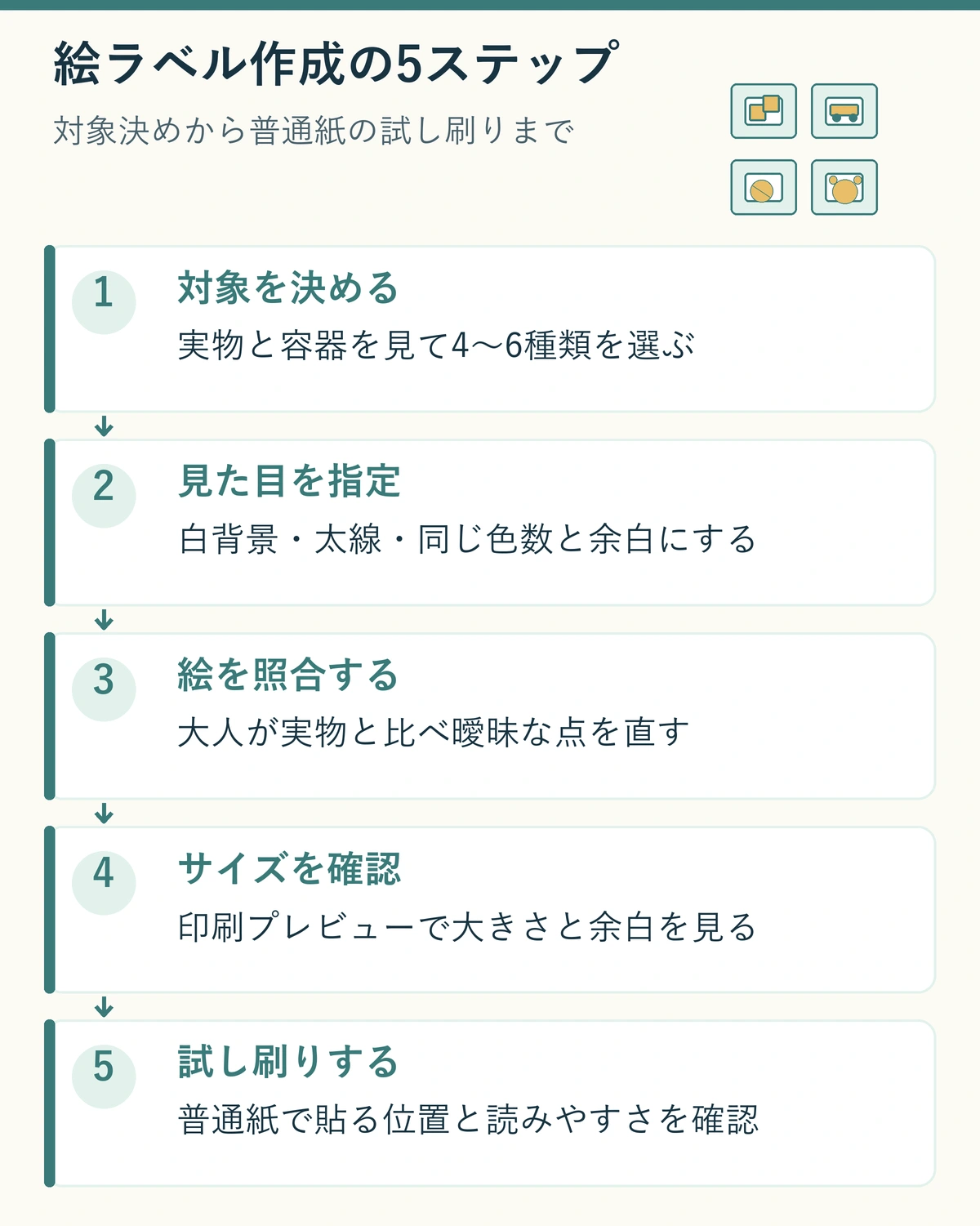
- 対象を決める:実物と容器を見て4〜6種類にしぼる
- 見た目を指定:白背景、太い線、同じ色数と余白を伝える
- 絵を照合:大人が実物と比べ、あいまいな特徴だけ直す
- サイズ確認:印刷プレビューで大きさと余白を見る
- 試し刷り:普通紙で貼る位置と読みやすさを確かめる
よくある質問
4種類は一度に作った方がよいですか?
最初は4種類をまとめて依頼し、共通の見た目を伝える方法があります。ただし、欠落や混在があれば無理に一括で直さず、1種類ずつ作る方が確認しやすくなります。先に良かった絵を参照画像として使い、残す条件を明記してください。
ラベルの日本語もChatGPTに入れてもらえますか?
文字入りを依頼すること自体はできますが、小さい日本語や印刷用の文字は必ず正確になるとは限りません。この記事の用途では、絵は文字なしで作り、印刷用ページで自分で文字を足し、普通紙の試し刷りで読める大きさか確認する方法が扱いやすいです。
部屋全体の片付け順も整理したい場合は、ChatGPTで部屋の写真から片付けリストを作る方法も参考にしてください。

コメント