
App Storeで無料アプリをダウンロードしようとして「確認が必要です」や「前回の購入で、お支払いに問題がありました」と表示された場合は、以前の購入に未払い残高がないかを先に確認します。この表示は、今回選んだ無料アプリが有料になったことを意味しません。
Appleの支払いに関する2つのメッセージの公式案内では、以前の購入代金を登録済みの支払方法へ請求できず、未払い残高がある場合を対象としています。未払いが解消するまで、新しい購入や無料アプリのダウンロードなどができない可能性があります。





最初にメッセージ全文とApple Accountを確認する
まず、画面に表示された文言を最後まで読み、対象が「確認が必要です」または「前回の購入で、お支払いに問題がありました」かを確かめます。Apple Accountへの通常のサインイン、二要素認証コード、年齢確認、保護者への「承認と購入のリクエスト」は別の画面です。「確認」という語だけで未払いと決めつけないでください。
続いて、購入に使っているApple Accountが自分の想定どおりかを確認します。別のアカウントが関係している可能性がある場合は、注文内容が分かるまで支払いを進めません。パスワード、認証コード、カード番号を第三者へ送る必要もありません。
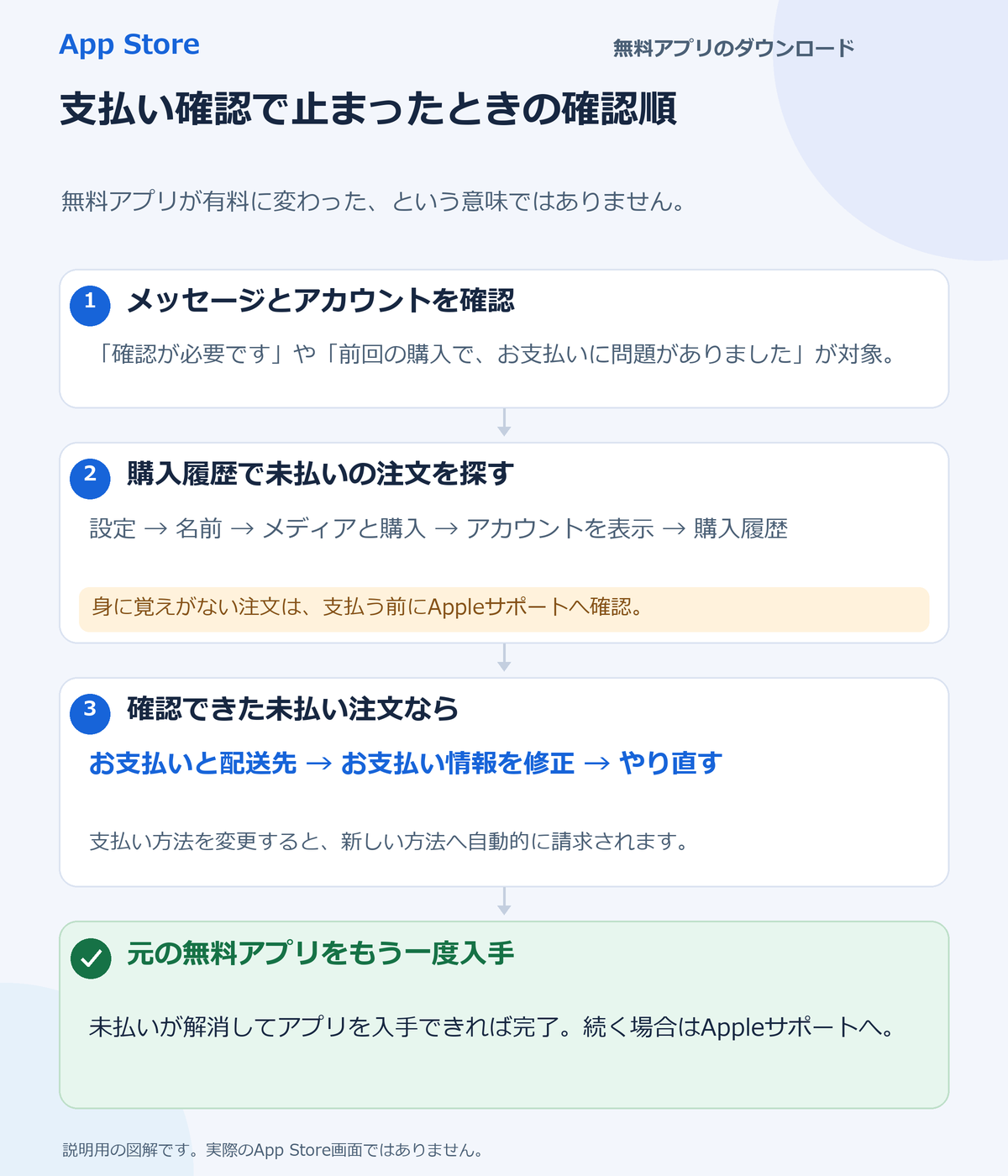
購入履歴で未払いの注文を確かめる
- iPhoneまたはiPadで「設定」を開き、画面上部のユーザ名をタップします。
- 「メディアと購入」→「アカウントを表示」の順に進みます。求められた場合はApple Accountにサインインします。
- 「購入履歴」を開き、赤字で「請求予定額」と表示された注文があるか確認します。
- 注文内容、金額、使用中のApple Accountを見て、自分に心当たりのある購入かを確かめます。
心当たりがない注文は、まず家族の購入や複数購入をまとめた請求ではないか確認します。別のアカウントの可能性や判断できない請求があれば、支払う前にAppleサポートへ相談します。購入履歴の詳しい確認方法はAppleの購入履歴の公式案内も参照してください。
現在の支払方法で「やり直す」を実行する
未払い注文と金額に心当たりがあり、現在の支払方法を使う場合は、次の順で請求を再試行します。
- 「設定」を開き、ユーザ名をタップします。
- 「お支払いと配送先」をタップします。必要に応じてApple Accountにサインインします。
- 「お支払い情報を修正」をタップします。
- 「やり直す」をタップして、現在の支払方法への請求を再試行します。
項目名や表示位置が手元の画面と異なる場合は、存在しないメニューを探し続けず、実際の表示と上記のApple公式案内を照合してください。
操作後はApp Storeへ戻り、止まっていた無料アプリのダウンロードまたは更新をもう一度実行します。最後まで完了して初めて、問題が解消したと判断できます。
現在の方法で支払えない場合は新しい有効な方法へ変更する
現在の支払方法で請求できない場合は、「お支払いと配送先」で新しい有効な支払方法を追加し、古い方法を削除します。Appleの案内では、新しく追加した方法へ未払い分が自動的に請求されます。単なる表示更新ではなく、以前の購入代金を支払う操作です。
利用できるカード、キャリア決済、ギフトカードなどはApple Accountの国・地域によって異なるため、一律の方法は勧めません。すでにApple Account残高がある場合も、利用できる条件を公式案内と実際の画面で確認してから進めます。支払方法を外せば未払いを回避できるわけではありません。別のApple Accountの作成、サインアウト、端末の初期化も、この未払いを解消する手順ではありません。
変更後も、元の無料アプリのダウンロードまたは更新を再試行し、完了したかを確認してください。
ファミリー共有を使っている場合だけ請求先を確認する
購入アイテムの共有が有効なファミリー共有では、購入した家族本人に有効な支払方法がないと、ファミリー管理者の支払方法が請求先になります。家族全員の請求先が常に管理者になるわけではありません。
- 購入した本人は、自分の有効な支払方法と未払い注文を確認します。
- 必要な場合だけ、ファミリー管理者にも支払方法の状態を確認してもらいます。
購入共有の解除や家族全員の設定変更を最初から行う必要はありません。確認後は、問題が出た本人の端末とApple Accountで無料アプリを再試行します。
解決しない場合はAppleサポートへ伝える
同じメッセージが続く、未払い注文が見つからない、注文に心当たりがない、支払方法を再試行しても完了しない場合はAppleサポートへ問い合わせます。その際は、表示されたメッセージ全文、未払い注文の有無、ファミリー共有の利用状況、どの手順まで試したかを伝えると状況を整理しやすくなります。
公開の掲示板やSNSには、カード番号、認証コード、パスワード、個人の注文詳細を載せないでください。また、対象の2メッセージではなく別の理由で入手できない場合は、Appleのアプリをダウンロードまたはアップデートできない場合の公式案内で、年齢確認やファミリー共有など別の条件を確認します。無料アプリでも有効な支払方法の登録が必要になる場合があります。
本記事は2026年10月22日(日本時間)に確認したApple公式情報をもとにしています。

コメント