
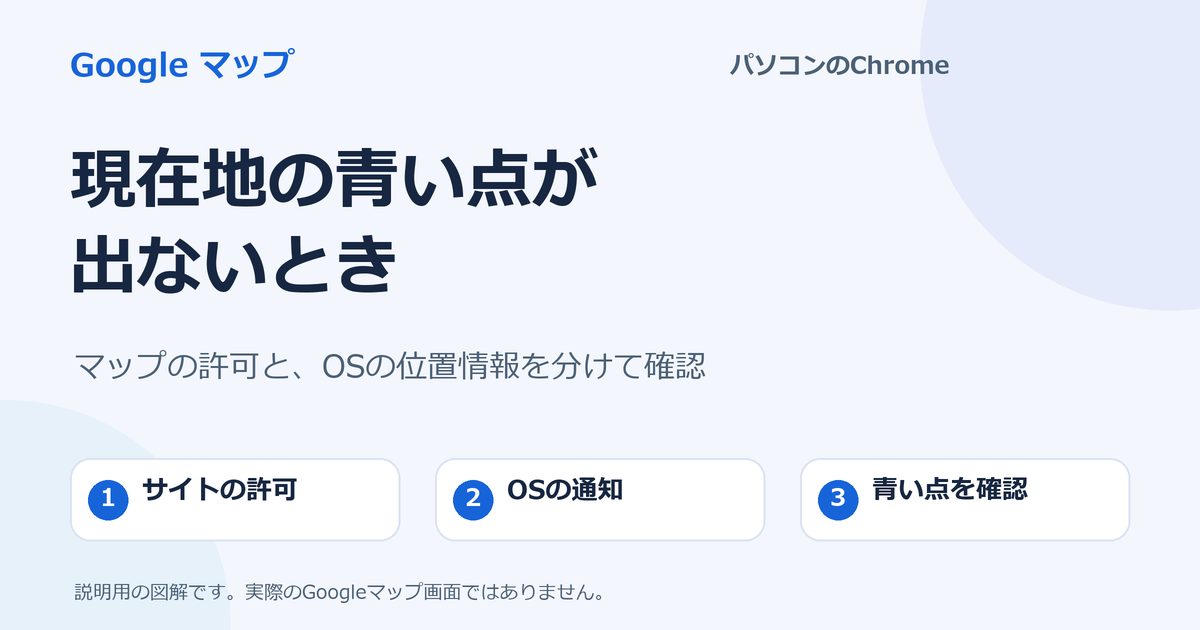
PC版ChromeでGoogleマップは開けるのに、右下の現在地アイコンを押しても青い点が出ない場合は、まずGoogleマップ個別の位置情報の許可を確認します。ChromeにWindowsまたはMacの位置情報がオフという通知が出ている場合は、サイトの許可とは別にOS側の設定も確認します。
この記事はWindows 11またはMacのPC版Chromeが対象です。青い点は出るものの別の都市へずれる症状、スマートフォンのGPSやコンパス補正、Googleマップのタイムライン、Edge固有の問題は扱いません。





最初に「点」と「通知」の状態を分ける
Googleマップのパソコン用公式ヘルプでは、ブラウザに現在地の使用を許可し、Googleマップを開いて右下の現在地アイコンをクリックする順が案内されています。青い点が現在地を示し、点の周囲の水色の円は推定範囲です。円が小さいほど精度が高く、青い点が出ない、またはグレーの点なら現在地を特定できていません。
- 許可したか分からない、以前に拒否した可能性がある:Googleマップ個別の許可を確認します。
- OSの位置情報がオフという通知が出る:通知からシステム設定を確認します。
- 通知はなく、許可済みに見える:再読み込み後に同じタブで取得をやり直します。
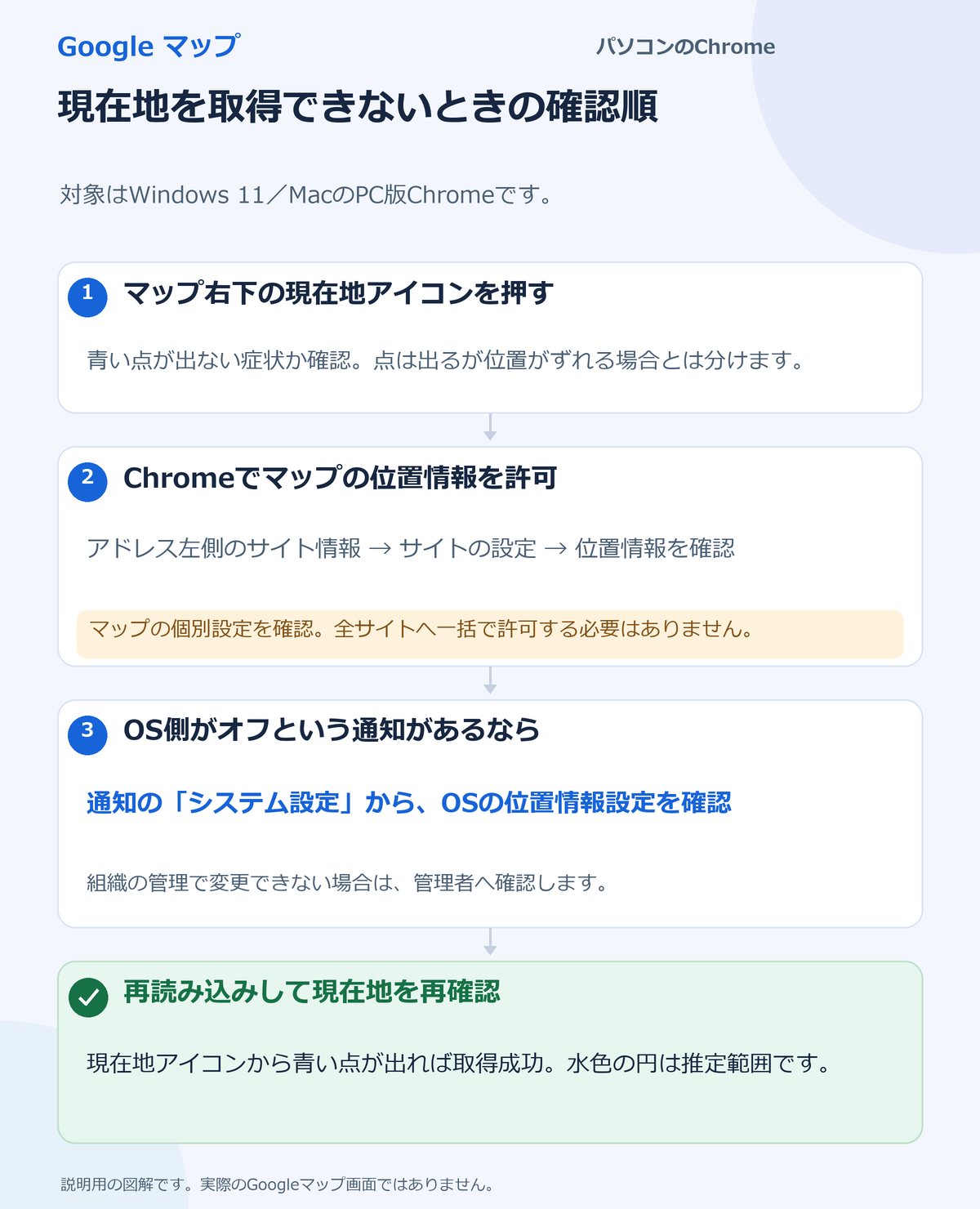
結果1:Googleマップ個別の位置情報を確認する
- ChromeでGoogleマップを開いたままにします。
- ウェブアドレス左側の「サイト情報を表示」を選びます。
- 「サイトの設定」を開きます。
- 「位置情報」が拒否になっていないか確認し、Googleマップへ現在地を渡す場合は許可する設定へ変更します。
変更は自動保存されます。Chromeの版によっては、サイト情報のメニューから位置情報の許可を直接変更できる場合もあります。固定された鍵の形のアイコンが必ず表示されるとは限らないため、「ウェブアドレス左側のサイト情報」を目印にしてください。
許可を求める画面では、「今回のみ許可」「サイトへのアクセス時のみ許可する」「許可しない」などが表示されます。Googleマップで現在地を表示したい場合は、内容を確認して許可を選びます。表記はChromeの版によって異なることがあります。個別サイトの変更方法は、Chrome公式のサイト権限設定でも確認できます。
個別設定が見つからない場合
Chrome右上のメニューから「設定」→「プライバシーとセキュリティ」→「サイトの設定」→「位置情報」を開き、全体方針と個別設定を確認できます。ただし、すべてのサイトへ一括で恒久的な許可を与えるのではなく、まずGoogleマップの個別設定を優先します。
結果2:OSの位置情報がオフという通知が出る場合
Chromeに「Windows(またはMac)のシステム環境設定で位置情報がオフになっています」という趣旨の通知が出る場合は、Chrome内のサイト許可とは別にOS側がオフです。
- 通知の「システム設定」を選びます。
- 開いたWindows 11またはMacの画面に沿って、位置情報の設定を確認します。
- 設定を変更したらChromeへ戻ります。
OSの版によって画面、項目名、アプリ一覧の表示は異なるため、同じスイッチが必ず出るとは限りません。職場や学校などの管理対象PCで変更できない場合は、制限を回避せず管理者へ確認してください。Chrome側の位置情報設定とOS通知については、Chrome公式の位置情報設定の案内を参照できます。
変更後に青い点を再確認する
- 同じPC・同じGoogleマップのタブを再読み込みします。
- 右下の現在地アイコンをもう一度押します。
- 許可を求められたら内容を確認して許可します。
- 青い点と、表示される場合は周囲の水色の円を確認します。
青い点が表示されれば、現在地の取得自体は成功です。番地まで必ず一致することは成功条件にしません。ChromeはGoogle位置情報サービスからおおよその現在地を取得してサイトと共有するため、PCでスマートフォンと同じGPS精度が保証されるわけではありません。青い点が出た後の位置のずれは、今回の「取得できない」症状とは別に切り分けます。
まだ青い点が出ないとき
インターネット接続が良好か確認し、Googleマップを再読み込みして、個別許可とOS側の通知をもう一度確認します。必要なら作業中の内容を保存し、PCを通常どおり再起動してから同じ手順を試します。
未解決なら、OSとChromeの版、Googleマップ個別の許可状態、OS位置情報オフ通知の有無、青い点・グレーの点・点なしのどれか、管理対象PCかどうかを控え、Googleマップ公式ヘルプまたは管理者へ確認してください。公開の場へ問い合わせる場合も、正確な自宅住所を載せる必要はありません。
公式情報の確認日:2026年10月22日。



コメント