
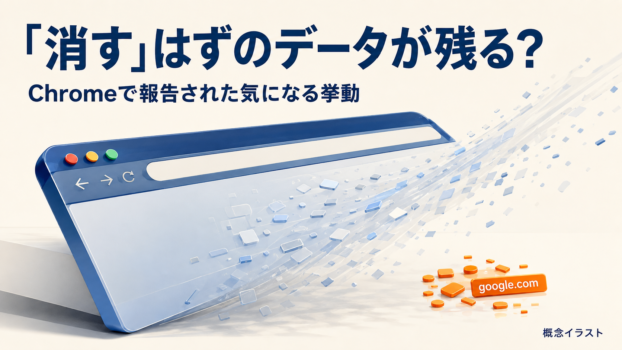
動画リンクを押した直後に謎のタブが一瞬開閉し、Chrome の Cookie に見覚えのないドメインが増え、さらにユーザーフォルダーに「OptGuideOnDeviceModel」という巨大フォルダーが出現──。これはウイルスなのか、削除してよいのか。実際の検証と運用の観点から、原因の正体と安全な対処をまとめます。

状況の整理:起きていることと不安のポイント
- 慣れないサイトで動画リンクをクリック直後、知らないタブが一瞬だけ開いて自動的に閉じた。
- Chrome の Cookie に見覚えのないドメインが登録された。
- Windows Defender/Malwarebytes/AdwCleaner のフルスキャンはいずれも脅威検出なし。
- Chrome のユーザーフォルダー内に OptGuideOnDeviceModel(例:
2025.8.8.1141)が生成。容量は約 5GB。削除しても自動復活する。 - ウイルス・マルウェア感染の可能性/フォルダーの安全な扱いが知りたい。
まず結論:高リスク感染の可能性は低く、フォルダーは Chrome の仕様
今回の組み合わせ(瞬間的なタブ開閉+見覚えのない Cookie +主要対策ソフトで脅威ゼロ)であれば、高リスクな常駐型マルウェアである可能性は低いと判断できます。
問題のフォルダー OptGuideOnDeviceModel は、Chrome がローカルで実行する AI 最適化(Optimization Guide など)のために自動ダウンロードする モデルデータ で、削除しても必要に応じて再ダウンロードされる仕組みです。容量が気になる場合は後述の手順で 無効化 → 削除 を行えば、勝手な復活を止められます。
「一瞬開くタブ」と「見覚えのない Cookie」の正体
動画掲載サイトや無料配布サイトなどでは、広告ネットワーク/アフィリエイト計測のために「一瞬だけリダイレクト用のタブ(またはポップアップ)を開閉」する実装がよく使われます。目的は主にトラッキングと成果計測で、それ自体がマルウェアとは限りません。ただし、悪質な広告タグが紛れ込むケースもあり、以下の対策が有効です。
| 症状/挙動 | よくある原因 | 対策の優先度 |
|---|---|---|
| 一瞬で開閉する新規タブ | 広告/アフィリエイト計測のリダイレクト | 中:ポップアップとリダイレクトを既定でブロック |
| 見覚えのない Cookie が増える | 第三者ドメインのトラッキング Cookie | 高:サードパーティ Cookie をブロック |
| 明確な脅威検出は無し | 広告タグの動作のみで常駐無し | 低:スキャン継続+ブラウザ設定を強化 |
Chrome 側でできる即効性の高い設定
- サードパーティ Cookie をブロック:設定 > プライバシーとセキュリティ > サードパーティ Cookie を「ブロック」に。
- ポップアップとリダイレクトをブロック:設定 > プライバシーとセキュリティ > サイトの設定 > ポップアップとリダイレクト を「許可しない」。
- 不正な拡張機能の見直し:不要拡張の削除/無効化。chrome://extensions/ から確認。
- セーフブラウジングを有効:設定 > プライバシーとセキュリティ > セキュリティ で標準保護(または拡張保護)をオン。
感染チェックの現実的な判断基準
主要対策ソフトが脅威ゼロであれば深刻な感染の可能性は低いですが、次の「赤信号」に該当する場合は追加調査をおすすめします。
| 赤信号のサイン | すぐにやること |
|---|---|
| 勝手に常時新しいタブが開く、検索が他サイトに乗っ取られる | 不審な拡張機能の無効化/削除、ブラウザの設定リセット |
| 不審な常駐プロセスや異常な CPU/ネットワーク使用率 | タスクマネージャー(Ctrl+Shift+Esc)や Chrome タスクマネージャー(Shift+Esc)で確認 |
| ブラウザ未起動でもストレージ使用量が増え続ける | スタートアップ/タスクスケジューラの不審項目を確認 |
OptGuideOnDeviceModel の正体と「削除しても復活する」理由
OptGuideOnDeviceModel は、Chrome の Optimization Guide などが利用する ローカル AI モデル(オンデバイスモデル)の格納用フォルダーです。ページ分類・生成 AI 支援・言い換えなど一部の機能で、クラウドに頼らず端末上で推論を行うために数 GB 規模のモデルをダウンロードしておきます。Chrome は機能が必要と判断したときに自動でモデルを取得し、消しても再取得します。
よくある場所(ユーザープロファイル配下)
%LOCALAPPDATA%\Google\Chrome\User Data\Default\OptGuideOnDeviceModel\%LOCALAPPDATA%\Google\Chrome\User Data\OptGuideOnDeviceModel\
複数プロファイルを使っている場合は、chrome://version の「Profile Path(プロファイルの場所)」から辿ると確実です。
| フォルダー/ファイル例 | 意味 | 備考 |
|---|---|---|
OptGuideOnDeviceModel\2025.8.8.1141\ | モデルのバージョン/ビルド識別子 | 更新で別フォルダーが増えることあり |
*.bin / *.tflite / *.pt | 学習済み重み・推論用ファイル | 合計で 4–8GB 程度になることがある |
manifest.json など | メタデータ、モデルの互換性情報 | Chrome 側が整合性をチェック |
安全に容量を減らす/完全に止める:推奨手順
ポイントは「機能の無効化」→「Chrome 再起動」→「フォルダー削除」の順に行うことです。削除だけ先に行うと、Chrome が再度モデルを取得してしまいます。
方法 A:Chrome の試験機能フラグを無効化(簡単)
- アドレスバーに
chrome://flagsと入力して開く。 - 検索欄に
optimizationやon-deviceを入れて、以下のような項目を Disabled に設定。optimization-guide-on-device-model(オンデバイスの最適化モデル)prompt-api-for-gemini-nano(生成 AI 支援のローカル呼び出し)
- Chrome を再起動する。
- 以下の「フォルダー削除手順」で OptGuideOnDeviceModel を削除。
方法 B:生成 AI/プライバシー関連設定をオフ(可能なら)
環境によっては 設定 > プライバシーとセキュリティ や 実験的機能 に生成 AI に関するトグルが現れます。書き換えアシストや AI サマリー等を利用していないなら、関連トグルをオフにするとモデル取得のトリガーが減ります。
方法 C:フォルダーを手動削除(必須の後処理)
- Chrome をすべて閉じる(バックグラウンドアプリも終了)。必要ならタスクマネージャーで
chrome.exeを終了。 - エクスプローラーで
%LOCALAPPDATA%\Google\Chrome\User Data\を開く。 - OptGuideOnDeviceModel フォルダーを削除。
- Chrome を起動し、容量が回復したことを確認。
方法 D:別ドライブへ退避(上級:ジャンクション/シンボリックリンク)
どうしても機能を使いたいが C ドライブ容量だけが厳しい場合は、モデル格納先を別ドライブに退避する方法もあります(上級者向け)。
- Chrome を終了。
D:\ChromeAIModels\等、退避先フォルダーを作成。- 元の
OptGuideOnDeviceModelを退避先へ移動。 - 管理者コマンドプロンプトで以下を実行(パスは環境に合わせて変更)。
mklink /J "%LOCALAPPDATA%\Google\Chrome\User Data\Default\OptGuideOnDeviceModel" "D:\ChromeAIModels\OptGuideOnDeviceModel"
ジャンクション作成後は Chrome 再起動で従来どおり動作しつつ、容量は D ドライブを消費します。
削除がうまくいかない/復活する場合のチェックリスト
- フラグ無効化がプロファイルごとに反映されているか(別プロファイルでは有効のままになりがち)。
- 拡張機能やデベロッパーモードのアプリがモデル機能を呼び出していないか。
- Chrome のバックグラウンド実行がオンになっていないか(設定 > システム)。
- Chrome を最新安定版に更新しているか(古いバージョンは挙動が不安定)。
- 企業管理端末(ポリシー適用)ではないか(管理側で強制されている可能性)。
確認に便利なコマンド(PowerShell)
容量の見積りと存在確認を一発で行います。
$base = "$env:LOCALAPPDATA\Google\Chrome\User Data"
Get-ChildItem $base -Directory -Force | Where-Object {
  $_.Name -match "OptGuideOnDeviceModel|OptimizationGuide"
} | ForEach-Object {
  $size = (Get-ChildItem $_.FullName -Recurse -Force -ErrorAction SilentlyContinue |
    Measure-Object Length -Sum).Sum / 1GB
  "{0}`t{1:N2} GB" -f $_.FullName, $size
}
Cookie と広告起因の再発防止
| 設定/対策 | 場所 | 効果 |
|---|---|---|
| サードパーティ Cookie をブロック | 設定 > プライバシーとセキュリティ > Cookie と他のサイトデータ | トラッキング系 Cookie の抑制 |
| ポップアップ/リダイレクトの禁止 | 設定 > サイトの設定 > ポップアップとリダイレクト | 一瞬開閉タブの多くを抑制 |
| 通知の既定ブロック | 設定 > サイトの設定 > 通知 | 偽の警告/誘導通知を防止 |
| 不要拡張の整理 | chrome://extensions/ | 不審動作の温床を除去 |
「ウイルスではないの?」に対する現実的な答え
今回のように著名な対策ソフトで検出がなく、かつ Chrome が特定機能のために再ダウンロードを繰り返すという状況は、正規の仕様によるものと考えるのが自然です。
一方で「広告経由でのドライブバイ攻撃」「拡張機能に紛れた不正コード」などがゼロとは言い切れません。ブラウザ設定の強化・拡張機能の見直し・OS/ブラウザの最新化を継続してください。
よくある質問(FAQ)
Q. OptGuideOnDeviceModel を削除しても大丈夫?
はい。削除しても Chrome が必要と判断しない限り問題ありません。関連機能を無効化しないと再ダウンロードされる点だけ注意してください。
Q. 削除で何かの機能が使えなくなる?
ローカル AI を用いる文書作成支援・要約・ページ分類など、一部の「オンデバイス」機能に影響します。利用していない場合は体感差はほぼありません。
Q. モデルのダウンロードは安全?個人情報は?
モデルそのものは学習済みデータで個人情報を含みません。オンデバイス推論は端末内で完結しますが、機能によりクラウド問い合わせが発生する場合もあるため、プライバシー設定の確認を推奨します。
Q. 「一瞬開くタブ」は拡張機能が原因のこともある?
あります。広告ブロッカーやダウンロード支援などが副作用を生むケースがあります。シークレットウィンドウ(拡張機能無効)で再現しないなら、拡張が原因の可能性が高いです。
Q. フォルダー名やフラグ名がここに書いたものと違う
Chrome のバージョン・チャネルによって異なることがあります。on-device / optimization / gemini / writing / compose 等のキーワードで広く探してください。
Q. Edge や他ブラウザでも似た仕組みはある?
はい。各ブラウザがローカル AI 機能を試験・実装中で、モデルキャッシュを用意する動きは広がっています。名称・設定場所は異なります。
Q. 企業管理端末ではどうすべき?
Chrome ポリシーで機能が強制されている可能性があります。IT 管理者に相談し、該当機能の無効化や容量上限の運用(別ドライブ退避など)を検討してください。
実運用で役立つミニ手順集
Chrome のプロファイルパスを素早く確認
- アドレスバーに
chrome://versionと入力。 - Profile Path のパスをコピーしてエクスプローラーで開く。
完全削除の前にやる 3 つのこと
- フラグ/機能を無効化(chrome://flags 等)。
- Chrome を再起動(バックグラウンド実行もオフ)。
- プロファイル単位で確認(他プロファイルに同フォルダーがないか)。
トラブルシューティングのフローチャート(保存用)
[症状] 動画クリック後に一瞬タブ開閉 + 見知らぬCookie + OptGuideOnDeviceModel出現
   |
   +-- 対策ソフト検出あり? --[はい]--> まず駆除/隔離 → 再起動 → 再確認
   |                             |
   |                         [いいえ]
   |
   +-- 拡張機能を全無効のシークレットで再現? --[再現]--> サイト/広告起因の可能性大
   |                                               |
   |                                         Cookie/ポップアップを既定ブロック
   |
   +-- chrome://flags で on-device/optimization/gemini を Disabled
   |
   +-- Chrome 再起動 → OptGuideOnDeviceModel を削除
   |
   +-- 復活する? --[はい]--> プロファイル違い/バックグラウンド/企業ポリシーを再確認
                    |
                 [いいえ]--> 解決(容量回復)
最終まとめ
- 今回の挙動は 広告リダイレクト由来の一時的なタブ開閉 と、Chrome の オンデバイス AI モデル によるフォルダー生成が重なったケースが濃厚。
- 主要対策ソフトで脅威なしなら、高リスクの感染可能性は低い。
- OptGuideOnDeviceModel は Chrome の仕様。削除しても機能が必要と判断されれば再取得される。
- 容量が気になる場合は、フラグ無効化 → 再起動 → フォルダー削除。必要なら別ドライブへ退避。
- 再発防止は、サードパーティ Cookie のブロック・ポップアップ禁止・不要拡張の整理が基本。異常が続くときは再スキャンと専門サポートへ。
付録:現場で使えるコピペ用コマンド
1) モデル格納フォルダーを探してサイズを一覧(PowerShell)
$paths = @(
  "$env:LOCALAPPDATA\Google\Chrome\User Data\Default\OptGuideOnDeviceModel",
  "$env:LOCALAPPDATA\Google\Chrome\User Data\OptGuideOnDeviceModel"
)
foreach ($p in $paths) {
  if (Test-Path $p) {
    $size = (Get-ChildItem $p -Recurse -Force | Measure-Object Length -Sum).Sum/1GB
    "{0}`t{1:N2} GB" -f $p, $size
  }
}
2) Chrome を完全終了してからフォルダー削除(PowerShell)
Get-Process chrome -ErrorAction SilentlyContinue | Stop-Process -Force
$target = "$env:LOCALAPPDATA\Google\Chrome\User Data\Default\OptGuideOnDeviceModel"
if (Test-Path $target) { Remove-Item $target -Recurse -Force }
※実行前にフラグ無効化と再起動を済ませてください。
備考:検証・運用の観点からの注意
- フラグはバージョンで名称・有無が変動します。見つからない場合は関連ワードで横断検索。
- 複数プロファイル(仕事/個人)を切り替えると、それぞれにフォルダーが作られることがあります。
- 企業管理端末ではポリシーが優先されます。独断での変更は避け、管理者に相談を。
- 削除後に必要機能が使えなくなった場合は、フラグを元に戻すだけで復旧できます。
ケーススタディ:実際の相談パターンと処方箋
ケース 1:動画サイトで発生、Cookie が増えたがスキャンはクリーン
処方:サードパーティ Cookie をブロックし、ポップアップ/リダイレクトを拒否。
Chrome 側:on-device/optimization 系フラグを Disabled → 再起動 → フォルダー削除。
結果:タブの一瞬開閉が激減し、フォルダーも復活しなくなった。体感性能/機能に支障なし。
ケース 2:拡張機能が多い環境でのみ再現
処方:シークレットウィンドウ(拡張無効)で再現確認。再現しなければ問題拡張を特定(2~3個ずつ無効化→再検証)。
Chrome 側:問題拡張の削除、同等機能を別の実績ある拡張へ切替。
結果:不審タブ消失。OptGuideOnDeviceModel も生成されなくなった。
ケース 3:企業管理端末で自動的に復活
処方:ローカルでの無効化は制限されることがあるため、IT 管理者に Chrome ポリシーの確認を依頼。
Chrome 側:許される範囲で on-device 系機能の無効化をポリシー適用。
結果:モデルの取得が止まり、容量圧迫が解消。
チェックリスト(保存版)
- 広告・アフィリエイト計測で一瞬タブ開閉はよくある:ポップアップ/リダイレクト禁止で軽減。
- Cookie はサードパーティブロックを基本に。
- OptGuideOnDeviceModel はChrome の仕様:無効化しない限り復活する。
- 無効化は chrome://flags の on-device / optimization / gemini を中心に。
- 削除はChrome 完全終了後に実施。必要ならジャンクションで別ドライブ退避。
- 企業環境はポリシー優先。管理者と連携。
エンジニア向け補足:なぜ数 GB も必要なのか
オンデバイスの自然言語処理・要約・分類タスクでは、数億~数十億パラメータ規模のモデルが使われることがあります。圧縮や量子化でサイズは削られていても、数 GB のファイル群になるのは珍しくありません。Chrome は機能提供の準備としてモデルをキャッシュし、互換性や整合性が変わると新バージョン(例:2025.8.8.1141)を並行配置します。そのため、更新直後は旧版+新版の二重保持となり、一時的に使用量が跳ね上がることがあります。不要になった旧版は段階的にクリーンアップされますが、手動削除のほうが早い場合もあります。
まとめ:安心して、賢く容量を取り戻す
脅威検出がゼロであれば、今回の現象は広告リダイレクトの副作用とChrome のオンデバイス AI 仕様の組み合わせで説明できます。容量が気になる方は、フラグ無効化 → 再起動 → フォルダー削除の 3 ステップで解決。加えて、日常的なブラウジングではサードパーティ Cookie のブロックと不要拡張の整理を癖づけるだけで、同種の不快な挙動を大幅に減らせます。挙動に異常が出たら、再スキャンとバージョン確認、そして環境に合わせた見直しを行ってください。


コメント