
パソコンのChromeでGoogle Meetを使い、自分の声は相手に届き、共有した動画の映像も見えているのに、動画の音だけ聞こえない場合は、まず共有した範囲と音声共有のスイッチを確認します。ブラウザ上の動画は「タブ」、パソコン内の動画プレーヤーなどは「ウィンドウ」または「画面全体」で扱いが異なります。
最初に「どの音が出ていないか」を分ける
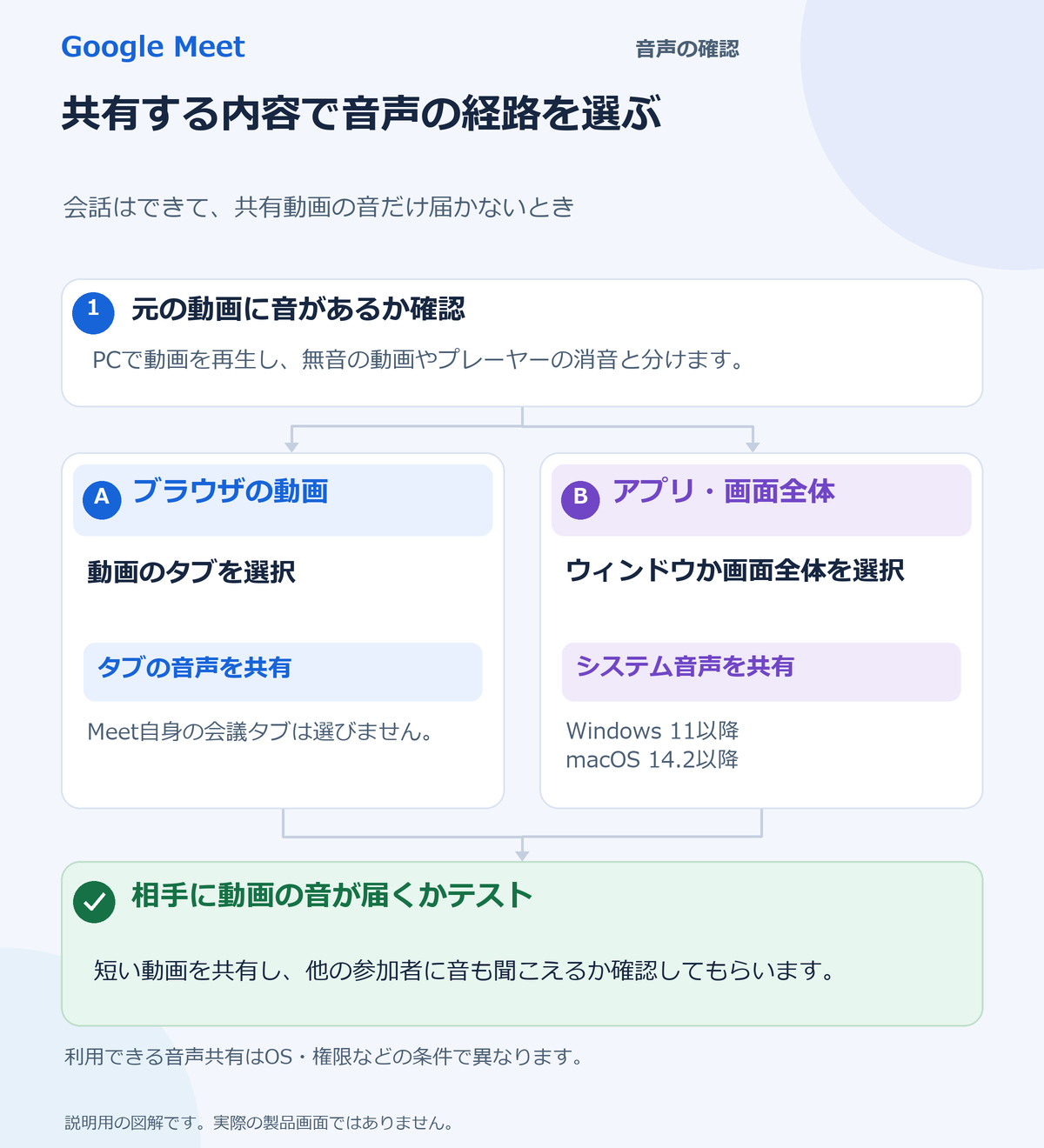
共有をやり直す前に、元の動画を自分のパソコンで一度再生し、動画そのものに音があるか確認してください。そのうえで、次の3点を切り分けます。
- 会話の声は相手に届いているか
- 共有した映像は相手に見えているか
- 共有動画の音だけが相手に届かないのか
ローカルの動画プレーヤー自体がミュートなら、Meetの設定を変えても音は送れません。一方、自分のスピーカーから音が聞こえることは、相手へ共有音声が届いた証明にはなりません。一人だけ聞こえない場合は、その参加者の端末側のスピーカーや会議音量も別に確認します。会話も聞こえない場合はマイクや参加方法の問題を別に確認します。
ブラウザの動画は「タブ」とタブ音声を選ぶ
YouTubeなどChromeのタブ内で再生する動画なら、タブ共有が最初の確認です。Chromeのタブ共有では、そのタブの音声は通常デフォルトで共有されますが、共有前にスイッチの状態を確かめます。
- Google Meetの会議へ通常どおり参加します。
- 画面下部の画面共有アイコンを選び、「タブ」を選びます。
- Meetの会議タブではなく、動画を再生しているタブを選びます。
- 共有ダイアログで「タブの音声も共有する」がオンになっていることを確認します。
- 共有を開始し、短い動画を再生して、相手に映像と音の両方を確認してもらいます。
現在「ウィンドウ」や「画面全体」を共有しているなら、いったん共有を終了して「タブ」を選び直します。共有中に別の動画タブへ移る場合は、そのタブに表示される「代わりにこのタブを共有」を利用できます。詳しい基本手順は、Google公式のビデオ会議中にプレゼンテーションを行う方法でも確認できます。
アプリの動画は「システム音声も共有する」を確認
パソコン内の動画プレーヤーや別アプリの音を送りたい場合は、「ウィンドウ」または「画面全体」を選び、「システム音声も共有する」を有効にします。現行の公式条件では、この方法での音声共有にはWindows 11以降またはmacOS 14.2以降が必要です。対応OSでも、画面共有の権限やアダプティブオーディオへの参加状態などの条件を確認してください。
| 確認結果 | 次に行うこと |
|---|---|
| 音声スイッチが表示される | オンにして共有し、相手側で動画音声を確認する |
| スイッチがない/使えない | OSとChromeを確認し、共有可能な内容ならChromeのタブで開いてタブ共有と比較する |
| タブ共有なら音が届く | 会議や動画の問題ではなく、ウィンドウ/画面全体の音声共有条件を重点的に確認する |
アダプティブオーディオのグループ参加中など、ウィンドウやデスクトップ共有を利用できない条件もあります。共有可能な内容ならタブからの音声共有を試します。また、システム音声共有時は、パソコンの既定の音声出力デバイスを使うことがエコー回避の助けになります。条件の詳細はGoogle公式の画面共有に関する問題のトラブルシューティングを確認してください。
OS、Chrome、Macの許可を確認する
- Chrome:メニューの「ヘルプ」から「Google Chromeについて」を開き、更新があれば適用して再起動します。
- Windows/Mac:ウィンドウや画面全体の音声共有では、Windows 11以降またはmacOS 14.2以降か確認します。
- Mac:画面共有や録画へのアクセスを求められた場合は、macOSの「システム設定」→「プライバシーとセキュリティ」→画面収録とシステムオーディオ録音の設定でChromeを許可し、必要に応じてChromeを開き直します。
共有ボタン自体が使えない場合は、主催者や組織管理者による共有制限の可能性もあります。利用者側で制限を回避しようとせず、主催者または管理者へ確認してください。
直ったかは相手側で確かめる
数秒の短い動画を再生し、他の参加者に「映像だけでなく動画の音も聞こえるか」を尋ねます。自分のパソコンから音が出ただけでは成功とは判断できません。同じ部屋の確認用端末を使う場合は、スピーカー音量を下げるかイヤホンを使い、ハウリングを避けます。
解決しないときに控える情報
問い合わせ前に、OSとChromeの版、共有対象がタブ・ウィンドウ・画面全体のどれか、表示された音声スイッチ、元動画を単独再生したときの音、会話音声が届くか、タブ共有とシステム音声共有の比較結果を控えます。組織や主催者の制限なら管理者/主催者へ、それ以外は上記のGoogle Meet公式トラブルシューティングと公式ヘルプを参照してください。



コメント