
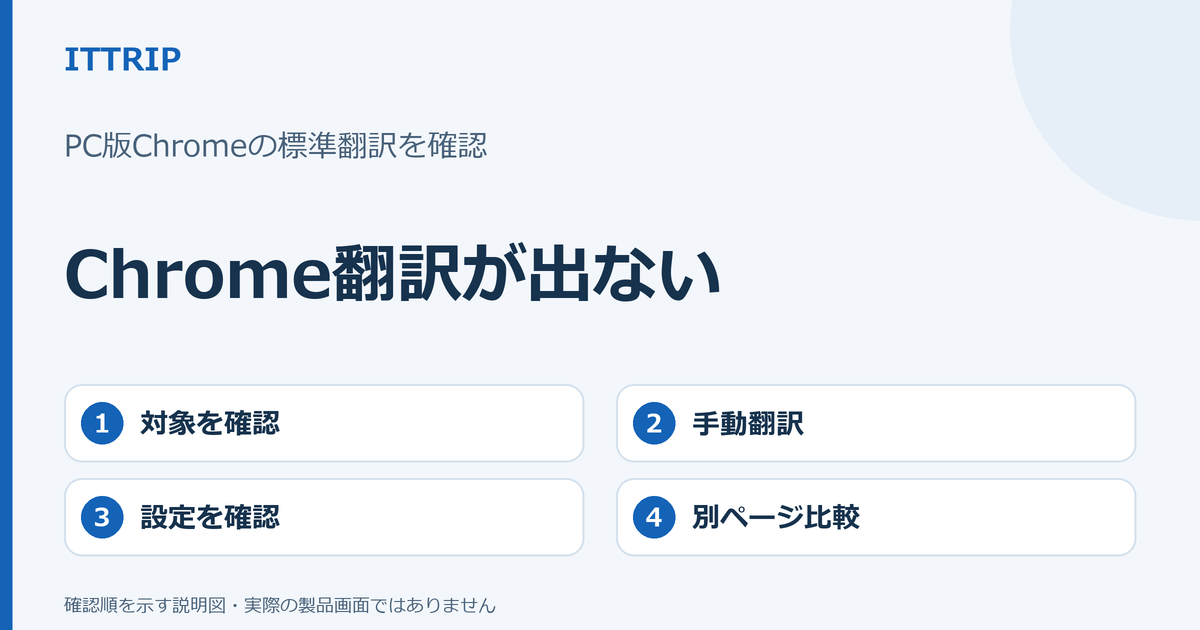
最初に、翻訳したいものが「通常の外国語Webページの本文」かを確認し、ページの余白を右クリックして「日本語に翻訳」などを選んでください。アドレスバー右側に翻訳アイコンが見える場合は、そこから翻訳先の言語を選んでも構いません。本文が目的の言語に変わり、読める状態になれば完了です。
この記事で扱うのは、PC版Chromeに組み込まれたページ翻訳です。インストールしたGoogle翻訳拡張機能のアイコンを表示する方法ではありません。以下は2026年10月25日確認時点の案内で、画面名や配置はChromeの版によって多少異なることがあります。

まず、Chrome標準翻訳の対象かを見分ける
翻訳アイコンが出ないときは、設定を変える前に対象を切り分けます。Chromeのページ翻訳は、Webページ上の通常の文字で構成された本文を読むための機能です。
| 表示されている内容 | 今回の確認方法 |
|---|---|
| 外国語の通常Webページ | 右クリックまたはアドレスバーからページ翻訳を試す |
| 画像の中に写った文字 | 通常のページ本文とは分けて考える |
| PDFファイル | この記事の対象外。通常ページで再確認する |
| 動画や音声の内容 | ページ翻訳ではなく字幕・音声翻訳の範囲になる |
ページの一部だけが画像になっている場合、周囲の本文は翻訳されても、画像内の文字はそのまま残ることがあります。まずは本文が直接選択できる通常ページで試してください。
翻訳アイコンがなくても、右クリックから手動翻訳する
- 翻訳したい外国語ページをChromeで開きます。
- リンクや画像の上を避け、ページの余白または本文付近を右クリックします。
- 「日本語に翻訳」または「[言語]に翻訳」などの項目を選びます。
- 翻訳先を選べる表示が出たら、読みたい言語を指定します。
- 動作しない場合は、そのページを再読み込みして同じ操作をもう一度試します。
Googleの公式案内でも、アドレスバー右側の翻訳アイコンと、ページを右クリックする方法が説明されています。翻訳が機能しない場合はページ更新が案内されています。詳しい操作はGoogle Chromeヘルプ「ページを翻訳する、Chromeの言語を変更する」で確認できます。
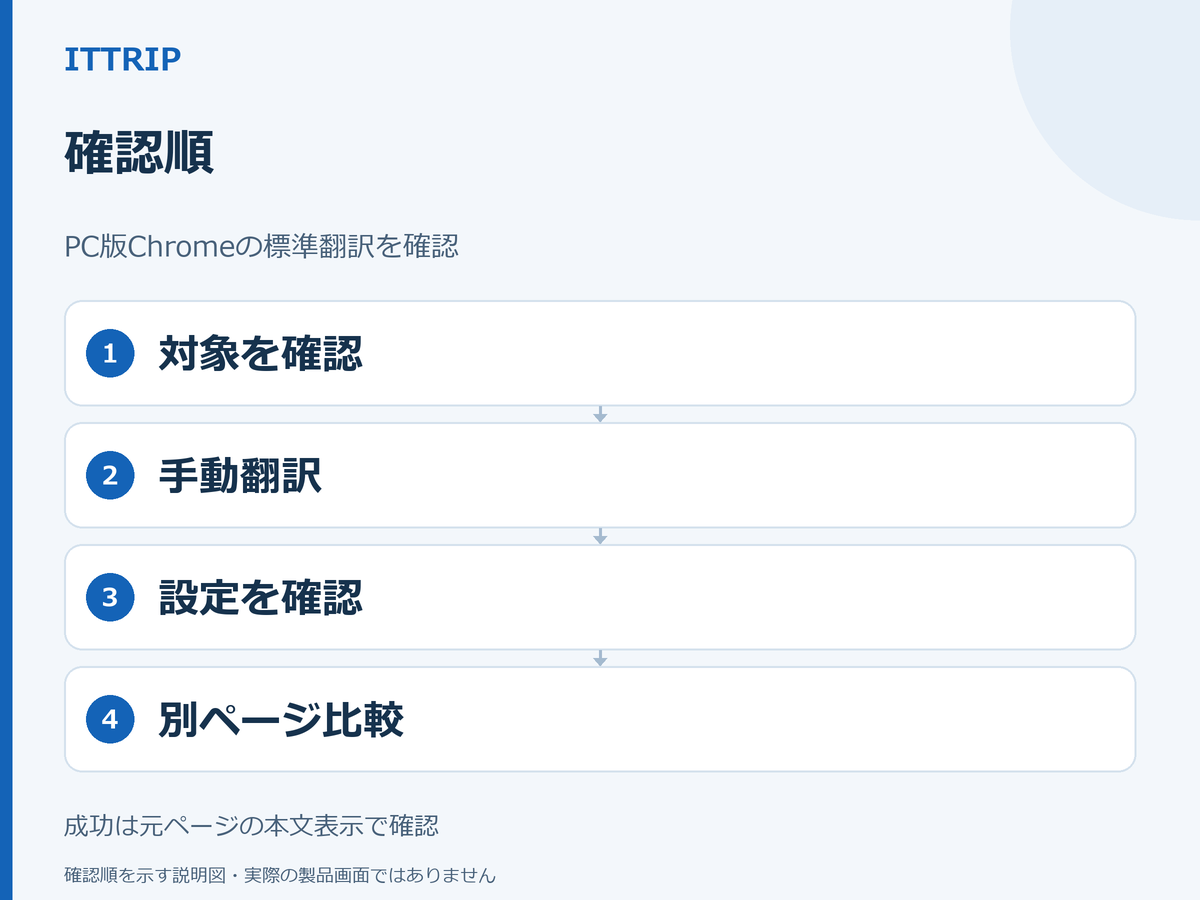
メニューや提案が出ないときは、3つの翻訳設定を分けて確認する
手動翻訳が出ない、または外国語ページを開いても翻訳の提案が出ない場合は、Chromeの設定を確認します。Chromeの表示言語を変える操作とは別です。
- Chrome右上のその他アイコンから「設定」を開きます。
- 左側の「言語」を選び、「Google 翻訳」を確認します。
- 「Google 翻訳を使用する」がオフならオンにします。
- 「この言語に翻訳する」で、翻訳後に読みたい言語を確認します。
- 「翻訳するか確認しない言語」の一覧を確認し、翻訳したい元の言語が登録されていたら、その言語だけをリストから削除します。
- 元の外国語ページへ戻り、再読み込みして翻訳を試します。
「この言語に翻訳する」は翻訳先です。一方、「翻訳するか確認しない言語」は、翻訳の提案を出さない元言語の一覧です。日本語へ翻訳したい英語ページであれば、翻訳先の日本語と、元言語の英語を混同しないように確認します。優先言語やChromeのメニュー表示言語まで変更する必要はありません。
特定ページだけ失敗するか、別の通常ページでも比較する
- 元のページのURLを控えます。
- 別の、本文を選択できる通常の外国語Webページを開きます。
- 右クリックの翻訳とアドレスバーの翻訳を試します。
- 別ページで翻訳できるか、同じように出ないかを記録します。
別ページでは翻訳できるなら、Chrome全体の設定だけでなく、元ページ固有の表示や構成との組み合わせを切り分けられます。別ページでも同じなら、前の手順で「Google 翻訳を使用する」「翻訳先」「翻訳するか確認しない言語」の3点をもう一度確認してください。原因や故障をこの比較だけで断定する必要はありません。
公開Webページを読む代替手段として、Google翻訳の「ウェブサイト」機能も利用できます。ただし、ログイン後のページ、個人情報を含む画面、業務上の機密ページは安易に投入せず、利用条件と情報の扱いを確認してください。
直ったかは、同じ元ページを同じ操作で開いて確認する
- 最初に翻訳できなかった元ページへ戻ります。
- ページを再読み込みします。
- 右クリックまたはアドレスバーの翻訳から、同じ翻訳先を指定します。
- ページの見出しだけでなく、読みたい本文が目的の言語で表示されたか確認します。
本文が実際に読める状態になれば解決です。翻訳アイコンが常時表示されること自体を成功条件にせず、元ページの本文が目的の言語へ変わったかで判断してください。
通常操作で直らない場合に公式窓口へ伝える内容
全サイトのCookie削除、セキュリティ機能の無効化、Chrome全体のリセットを初手にする必要はありません。これらはログイン状態やサイト設定などへ影響するため、この症状だけを理由に先に実行しないでください。
改善しない場合は、Chromeの公式ヘルプコミュニティなどへ、次の内容をまとめて伝えます。
- PCのOSとChromeのバージョン
- 通常の外国語Webページか、PDF・画像・動画か
- アドレスバーの翻訳アイコンと右クリック項目の表示状況
- 「Google 翻訳を使用する」、翻訳先、除外言語の確認結果
- 元ページと別の通常ページで試した結果
- 再読み込み後も本文が翻訳されなかったこと
この情報があれば、「特定ページだけの問題か」「複数ページで共通するか」を保ったまま相談できます。


コメント