
VS CodeのAIに、毎朝同じ依頼を打ち込む必要がなくなります。1.145で追加されたcron指定を使うと、たとえば平日の午前9時に、作業中のリポジトリの変更点を要約するローカル自動化を設定できます。ただし、PCを閉じても動くクラウド処理とは条件が違います。
この記事では、朝会の前に読む変更メモを作る例で、設定手順・そのまま調整して使える指示文・実行されないときの確認順を紹介します。公式仕様に基づく手順で、実機検証のレポートではありません。
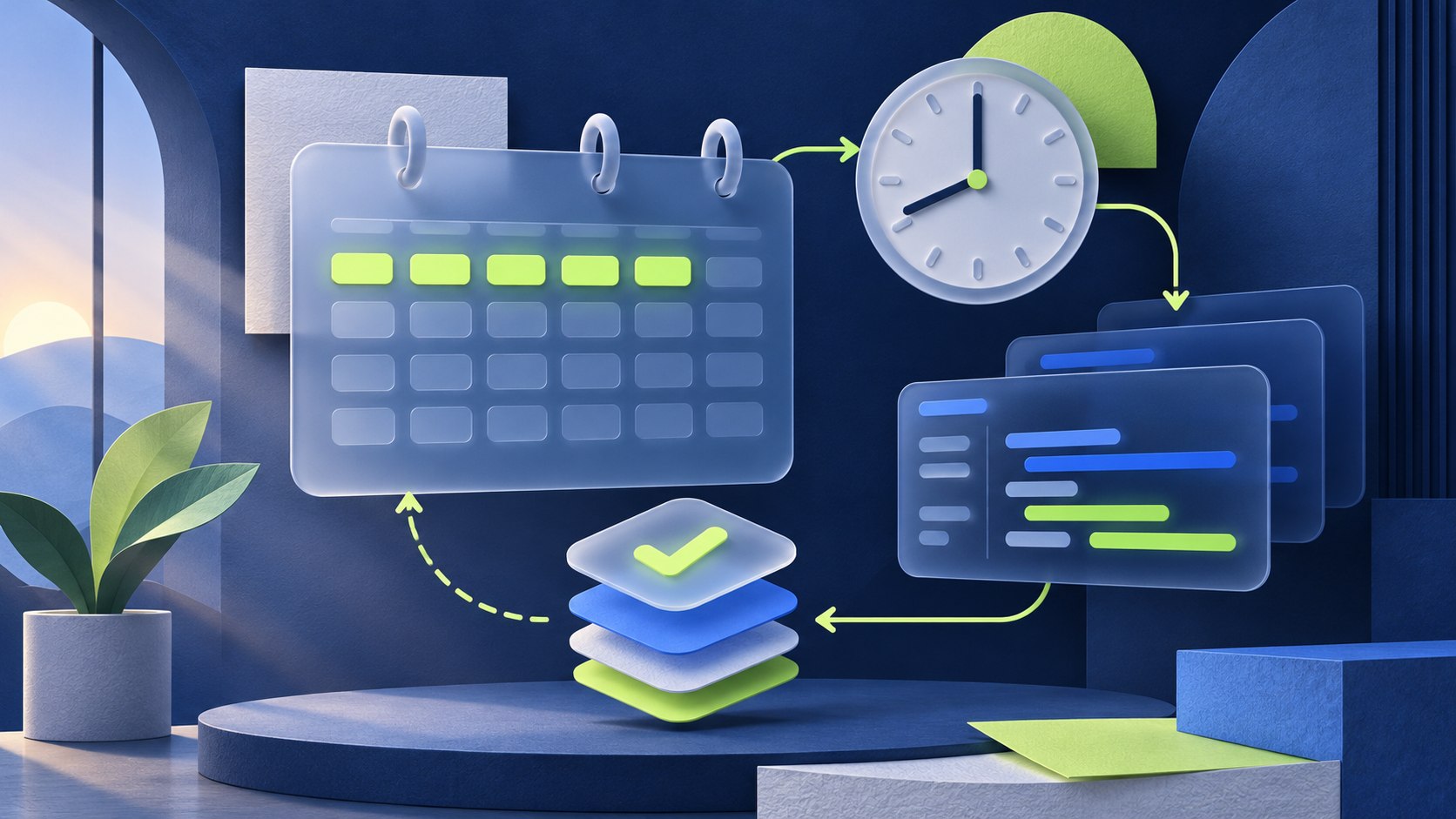

11月4日公開のVS Code 1.145で何が変わった?
公式GitHubリリースの公開は2026年11月4日08:36 UTC、日本時間17:36です。11月5日14:48 JSTの調査時点で直近24時間以内にあたります。
1.145のリリースノートでは、ローカル自動化のスケジュールを5項目のcron式で細かく指定できるようになりました。自動化そのものが今回初登場したわけではなく、曜日や複数時刻を柔軟に指定できる点が今回のポイントです。
- 今回の使いどころ:平日の朝会前、夕方の引き継ぎ前など、同じ確認作業を繰り返す場面。
- 対象:ローカルのAgent Hostを使う自動化。クラウド自動化にcronは使えません。
- 最初の課題:コード変更ではなく、根拠となるコミットを付けた変更要約から始めると、結果を評価しやすくなります。
始める前に確認する4つの条件
- VS Codeを1.145以降に更新する。既存環境ではCheck for Updatesで更新を確認できます。社用PCの配布ルールがある場合は、それに従ってください。
- Agents windowを開き、利用可能なエージェントを用意する。
- 対象のGitワークスペースと、使用するモデル・権限を選べる状態にする。利用できる機能や使用量はアカウント・組織の契約に依存します。
- 実行時刻にPCが起動し、スリープせず、Agent Hostが動いている状態を確保する。
エディターが無料でも、AIの定期実行が無制限に無料になるわけではありません。実行ごとに選択したエージェントとモデルを使用するため、まず1日1回の小さな処理から始めるのが現実的です。公式の前提条件・実行条件も確認してください。
平日9時に変更要約を作る設定手順
- Automationsを開く。Agents windowのサイドバーからAutomationsを選び、新規自動化を作成します。
- ローカル実行を選ぶ。「Run in the Cloud」はオフにします。名前は「朝会前の変更チェック」など、用途がわかるものにします。
- 対象と指示を設定する。Workspaceに確認対象のリポジトリを指定し、下の指示文をPrompt欄に入力します。共有する予定がないリポジトリや別の案件を誤って選ばないように確認します。
- エージェントと権限を確認する。読み取り・要約に必要な範囲を選びます。「編集しない」という指示文だけで権限が制限されるわけではありません。利用できる権限制御も確認します。
- TriggerでCronを選ぶ。
0 9 * * MON-FRIを入力します。画面に出る予定の説明とタイムゾーンが、意図した平日9時になっているか確認します。 - まず無効状態で保存する。EnabledをオフにしてCreateを選択し、カードのRun nowで試します。
- Historyで結果を検証してから有効化する。コミットの参照、対象期間、未確認事項の扱いを確認し、ファイルが変更されていないことも確認します。問題がなければ自動化を編集し、EnabledをオンにしてSaveします。
新しいcronの予定はローカルのタイムゾーンを使用します。日本の朝9時に動かしたい場合は、表示が日本時間に対応しているかを確かめてください。既存予定を編集すると、作成時に保存されたタイムゾーンが表示されます。海外出張やPC移行の後は、時刻の数字だけで判断しないことが大切です。手順の根拠は公式cronガイドです。
コピーして調整できる「朝会メモ」の指示文
このワークスペースの現在のGitブランチについて、過去24時間のコミット済み変更を調べてください。
最初に、確認したブランチ名・期間・タイムゾーンを記載してください。
結果は「利用者に影響する変更」「保守担当が確認したい変更」「判断できない点」の3つに整理し、各項目に根拠となるコミットIDと対象ファイルを付けてください。
未コミットの作業は集計対象から除外してください。変更がなければ「対象期間のコミットなし」と書いてください。
テストを実行していない場合、テスト済みとは書かないでください。
ファイルの編集、コミット、push、PR作成、外部への投稿はしないでください。結果はこのセッション内に返してください。
秘密情報の値は要約に含めないでください。
この指示文は、朝会資料を自動送信するものではありません。まず担当者が内容を確認するための下書きを作ります。たとえば設定ファイルが変わっていても、実際に本番へ反映されたとは限りません。コミットの内容と、運用環境の状態を分けて読むことで誤解を減らせます。
月曜日の落とし穴:「過去24時間」では金曜夜や土曜の変更が抜けます。週末分も確認したいチームは、月曜用の確認期間を72時間にするなど、業務に合わせて指示を調整してください。朝夕の両方で過去24時間を指定すると、同じコミットが重複することもあります。cronは実行時刻を決めるもので、要約する期間を自動で最適化するものではありません。
そのまま使えるcron例3つ
| 用途 | cron式 | 実行予定 |
|---|---|---|
| 朝会前の確認 | 0 9 * * MON-FRI | 月〜金の9:00 |
| 朝夕の引き継ぎ | 0 9,17 * * MON-FRI | 月〜金の9:00と17:00 |
| 月初の棚卸し | 0 9 1 * * | 毎月1日の9:00 |
並び順は「分・時・日・月・曜日」の5項目です。秒を加えた6項目や@dailyは使えません。また、日付と曜日を両方指定すると、どちらかが一致した日に動きます。0 9 1 * MONは「毎月1日が月曜のときだけ」ではなく、「毎月1日と毎週月曜」です。月初処理で特に間違えやすい点です。公式の構文に沿って設定してください。
予約したのに動かないときの確認順
| 症状 | 先に確認すること |
|---|---|
| Automationsが見当たらない | Agents windowを開いているか、chat.automations.enabledが有効か、組織の利用条件を確認。 |
| Cronを選べない | クラウド実行になっていないか、ローカルAgent Hostを使っているかを確認。 |
| Create / Saveが押せない | 5項目が揃っているか、未対応の式や不正な値を入れていないかを確認。 |
| 朝の実行がない | Enabled、PCのスリープ、Agent Hostの稼働、保存済みタイムゾーンを確認。 |
| 前回から止まっているように見える | Historyを開き、エラー・承認待ち・実行中の状態を確認。同じ自動化は同時に複数回走りません。 |
| 結果の範囲がおかしい | ブランチ、Workspace、指示した期間を確認。リモート側の新しい変更がローカルに存在するかも確認。 |
中断後に取り逃した予定を補う実行が起きることはありますが、欠けた全回分が再生されるとは限りません。結果がないときに予定を次々と追加するより、Historyで原因を確認する方が、重複実行や不要な使用量を避けられます。
よくある疑問
PCの電源を切っても動きますか?
この記事のローカルcronは、その前提では使えません。PCをオフにしても処理したい場合は、別途クラウド自動化の対象リポジトリ・契約・権限を確認します。ただしクラウド自動化はcronに対応していません。
止めるにはEnabledをオフにすればいいですか?
以後の予定実行は停止できます。すでに進行中の実行を止める場合は、Historyからその実行のStopを使います。
AIに自動修正まで任せるべきですか?
最初の運用では、根拠付きの要約を人が確認する範囲に絞ると結果を評価しやすくなります。正確な時刻に同じテストやビルドを確実に走らせたいだけなら、既存のCIやタスク実行との役割分担も検討してください。
まずは朝の確認作業を1つだけ予約する
おすすめの導入順は、読み取り中心の指示を作る→手動で結果を確認する→平日1回の予定にするです。毎回同じ指示を入力する手間を減らしながら、どの情報を人が確認すべきかも整理できます。自動化を増やすのは、最初の結果が役立つとわかってからで十分です。
参照:VS Code 1.145リリースノート、Microsoftの自動化ガイド、Agents windowガイド。2026年11月5日確認。Microsoft Corporationのドキュメント(CC BY 3.0 US)を参照し、IT tripが構成・説明・業務例を独自に再編集しています。


コメント