
Excelのブック間でセルのコピー&ペーストをするとコピー元のブックのシートを参照する数式になります。本記事では、コピー元のシートを参照しないようにする方法を2パターン解説します。
結論:少数セルは数式バー、複数セルは参照元を限定して置換
- 1〜数セル:コピー元セルの数式バーから数式文字列をコピーし、コピー先の数式バーへ貼り付けます。
- 複数セル:コピー後、コピー先の対象範囲だけを選び、数式に入った正確な参照元(例:
[コピー元ブック.xlsx])を確認して空欄へ置換します。
[*]をブック全体で「すべて置換」しないでください。ワイルドカードが意図しない角括弧部分まで対象にする可能性があります。置換前に別名保存し、[すべて検索]で対象数を確認してください。
事象の整理
具体例を用いて事象を整理します。
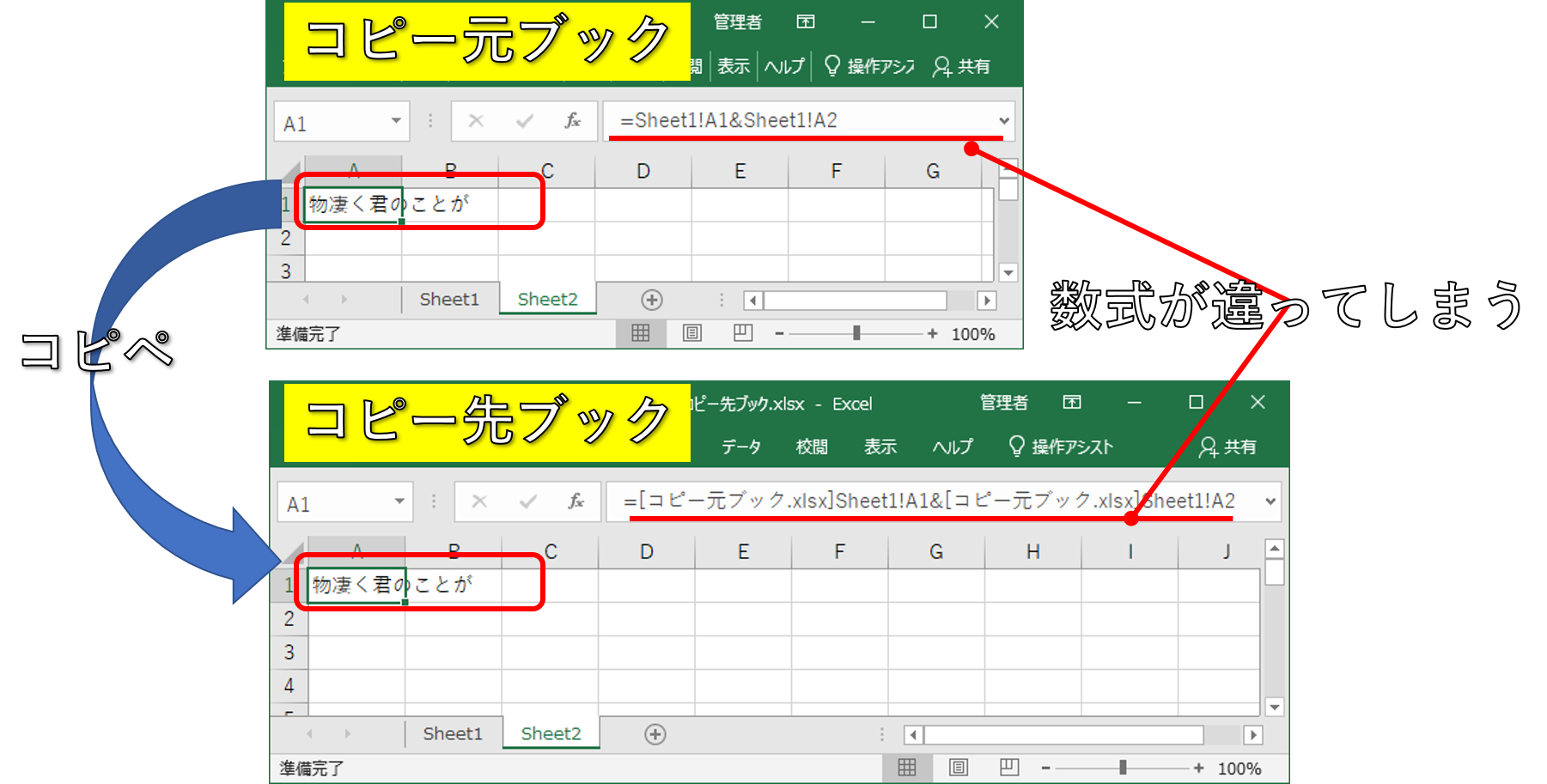
コピー元ブックに(=Sheet1!A1)という数式があるとします。ここでのSheet1はコピー元ブックのSheet1を指しています。この数式を別のブックにコピー&ペーストをすると(=[コピー元ブック.xlsx]Sheet1!A1)といったように、コピー元ブックのSheet1を参照する数式になります。まあ、論理的には良いんですが、、
パターン1:数式をコピーする
パターン1は、コピー元ブックの数式バーから数式をコピーしてコピー先ブックに貼り付けます。
1.コピー元ブックの数式バーで数式を選択して、Ctrl+C
2.Escキーを押下
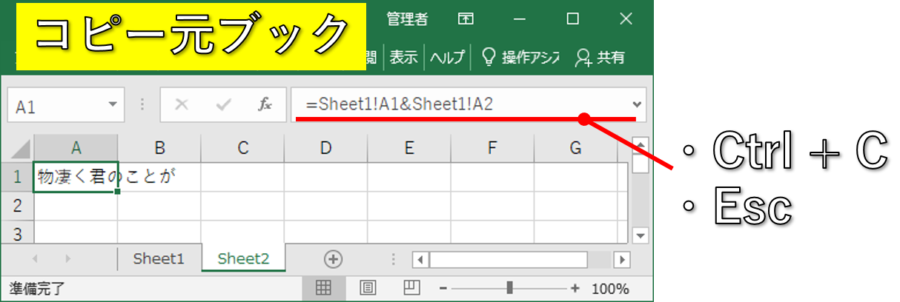
3.コピー先ブックへ移動して、貼り付けたいセルを選択する。
4.数式バーを選択して Ctrl+V
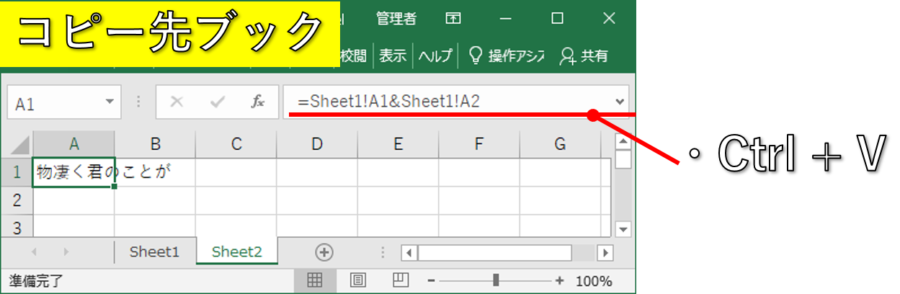
これで、コピー元のSheetを参照しない数式のコピペが成立しました。
パターン2:複数セルは参照元のブック名を限定して置換する
複数セルをまとめて移す場合は、先にコピー先ファイルを別名保存してください。次にコピーした範囲だけを選択し、Ctrl + Hで[検索と置換]を開きます。
- コピー後の数式バーを確認し、
[コピー元ブック.xlsx]のような参照元の文字列を正確に控えます。 - コピー先の対象範囲だけを選択します。シート全体やブック全体は選びません。
- [検索する文字列]へ控えたブック名を入力し、[置換後の文字列]は空欄にします。
- 最初に[すべて検索]で対象を確認し、意図した数式だけなら置換します。
数式にフォルダーのパスまで含まれる場合や、複数の参照元が混在する場合は一括置換せず、数式バーで個別に直してください。リンクを値へ変える[リンクの解除]は数式自体を現在値へ置き換えるため、今回の目的とは異なります。
参照:ブック間リンクの仕組み、ブックのリンクを管理する方法。リンク更新エラーが出る場合は、Excelの外部リンク更新エラーを直す手順も確認してください。











コメント