
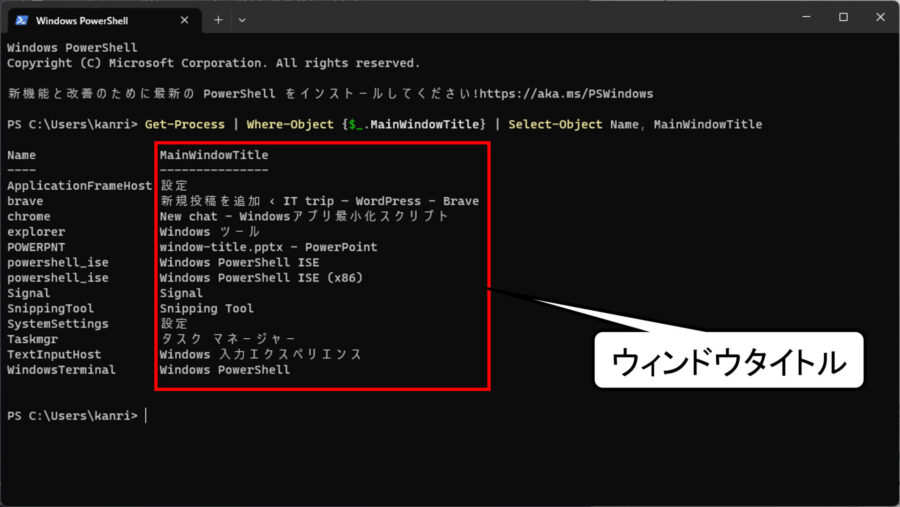
PowerShellでウィンドウタイトルを確認する基本は、Get-Processが返すSystem.Diagnostics.ProcessオブジェクトのMainWindowTitleプロパティを読むことです。ただし、タイトルが空だからウィンドウが存在しないとは限りません。バックグラウンドプロセス、複数プロセス構成、別セッション、権限差、起動途中、タイトルを持たないウィンドウでは空欄になるため、プロセスIDとセッション、MainWindowHandleも合わせて確認します。
まず全プロセスからMainWindowTitleが空でないものだけを表示し、Id、ProcessName、SessionId、MainWindowHandleを記録します。自動操作や終了処理へ直結させず、対象アプリを手動で開閉してタイトルとPIDの対応を確認します。タイトルは利用者操作や文書名で変わる表示文字列なので、長期的な一意識別子には使いません。
MainWindowTitleが示す範囲を理解する
MainWindowTitleはProcessクラスが認識するメインウィンドウのキャプションです。一つのプロセスが複数ウィンドウを持っても、このプロパティが返すのはメインと判断された一つだけです。逆に、ブラウザーやMicrosoft StoreアプリのようにUIと処理が複数プロセスへ分かれる構成では、期待したプロセス名のMainWindowTitleが空で、別のホストプロセス側にタイトルがある場合があります。Windowsサービスやコンソールだけの処理では通常のGUIタイトルを持ちません。
- MainWindowTitleは全ウィンドウの一覧ではない
- タイトルは文書名やタブ状態で変化する
- 同名プロセスが複数PIDで動く場合がある
- 別ユーザー・別セッションのUIは同じように見えない
- プロセス終了直後はプロパティ取得が失敗し得る
「タイトルが空のプロセスを異常」と判定しません。自動化対象ならアプリの正式API、UI AutomationのAutomationId、ウィンドウハンドルなど、目的に合う識別方法を検討します。
一覧表示を小さく始める
Get-Processをそのまま表示すると既定の書式ではMainWindowTitleが見えないため、Select-ObjectまたはFormat-Tableで列を明示します。Where-Objectで空文字を除外すれば、現在タイトルを取得できる候補へ絞れます。Idを必ず含めることで、同名プロセスを区別できます。結果を調査記録へ保存する場合は取得時刻も付け、タイトルに開いているファイル名や顧客情報が含まれないかを確認します。
- ProcessNameとIdを常に同時表示する
- SessionIdで対話セッションを区別する
- MainWindowHandleは16進表示も併記する
- 取得時刻と利用者操作を記録する
- 空欄とアクセスエラーを別結果として扱う
Format-Tableの表示結果は人が読むための最終出力です。後続処理へ渡すデータはFormat系コマンドの前で保持し、CSVへ出すならSelect-ObjectしたオブジェクトをExport-Csvへ渡します。
目的別のPowerShell確認例
タイトルがあるプロセスだけを一覧
Get-Process |
  Where-Object { $_.MainWindowTitle } |
  Select-Object Id,ProcessName,SessionId,MainWindowHandle,MainWindowTitle
画面に見える候補を読み取る基本形です。同名が複数あればIdごとに別行として確認します。
特定アプリ名の全PIDを比較
Get-Process -Name notepad -ErrorAction SilentlyContinue |
  Select-Object Id,StartTime,MainWindowHandle,MainWindowTitle
アプリが起動していない場合は出力がありません。StartTime取得でアクセス例外が出る環境ではエラーも記録します。
取得時刻を付けて記録
Get-Process |
  Where-Object MainWindowTitle |
  Select-Object @{Name='ObservedAt';Expression={Get-Date}},Id,ProcessName,MainWindowTitle
タイトルに機密情報が含まれないか確認してから、限定された保存先へ記録します。
保持したProcess情報を更新
$process = Get-Process -Id 1234
$process.Refresh()
$process | Select-Object Id,MainWindowTitle,MainWindowHandle
1234は直前に確認したPIDへ置き換えます。終了済みなら例外になり得るため、操作対象には使わず診断に限定します。
起動直後とキャッシュの影響を確認する
アプリを起動した直後はメインウィンドウがまだ作成されておらず、タイトルが空の場合があります。.NETのProcess資料は、起動後にメインウィンドウを使う場合はWaitForInputIdleを検討し、情報が変わった場合はRefreshでキャッシュを破棄して最新値を取得する考え方を示しています。PowerShellでGet-Processを再実行すれば新しいProcessオブジェクトを取得できますが、既に保持したオブジェクトを使い続けるならRefreshの意味を理解します。
- アプリの起動完了を画面で確認してから取得する
- 同じProcessオブジェクトの値を無期限に信頼しない
- ウィンドウ生成前とプロセス終了後を例外として扱う
- ポーリングには回数と時間の上限を設ける
- 待機中にPIDが別プロセスへ置き換わっていないか確認する
タイトルが現れるまで無限ループするスクリプトは避けます。最大待機時間、対象PIDのStartTime、HasExited相当の確認を設計し、時間切れを正常な診断結果として返します。
権限・セッション・アプリ構造を切り分ける
管理者として動くアプリと通常権限のPowerShell、別のリモートデスクトップセッション、Session 0のサービスでは、見えるUI境界が異なります。タイトル取得のためだけにPowerShellを管理者として常用せず、まず対象と同じ利用者・同じ対話セッションで実行します。プロセスツリーやPIDをタスクマネージャーの詳細タブと照合し、親子プロセスのどちらが画面を所有するかを確認します。
- 対象アプリとPowerShellの利用者を確認する
- SessionIdが現在の対話セッションと一致するか見る
- タスクマネージャーでPIDを照合する
- ブラウザーはタブ名とプロセス名を一対一にしない
- UWPやホスト型アプリでは別の列挙手段を検討する
アクセス拒否を解消する目的で管理者権限やデバッグ権限を広げる前に、タイトル確認が本当に必要かを見直します。画面上で確認できる情報なら最小権限を保つ方が安全です。
タイトルを監視・自動化へ使う限界
ウィンドウタイトルは翻訳、アプリ更新、未保存印、開いている文書、Webページ、通知状態で変わります。部分一致だけで対象を選んで入力や終了を行うと、別文書や別利用者のウィンドウを誤操作します。監視用途ならタイトルは補助属性にとどめ、実行ファイルの署名、プロセスパス、PID、起動時刻、セッション、正式なAPIを組み合わせます。UI自動化では操作前に画面状態を再取得し、書き込みや送信前に人の確認を置きます。
- タイトルだけを終了対象の条件にしない
- 正規表現の広い一致で複数候補を選ばない
- 文書名やURLを含むタイトルを公開ログへ残さない
- アプリ更新後にタイトル規則を再検証する
- 自動操作は候補が一件のときだけ次へ進める
MainWindowTitleの取得は読み取りですが、その後のクリック、キー送信、CloseMainWindow、Stop-Processは状態変更です。診断スクリプトと操作スクリプトを分け、既定動作を読み取りだけにします。
タイトルに含まれる情報と誤操作を守る
ウィンドウタイトルには顧客名、ファイル名、メール件名、会議名、Webページ名が含まれることがあります。収集ログを公開フォルダーや一般チャットへ置かず、必要な列と保持期間を限定します。タイトル確認のために対象アプリを強制終了したり、未保存文書を閉じたりしません。管理者権限へ上げる場合は、同じ目的を通常権限で達成できない根拠と終了後の権限解除を確認します。
- 空タイトルを異常や停止中と断定しない
- タイトル文字列だけでプロセスを終了しない
- 別セッションの画面を同一利用者の画面とみなさない
- 機密文書名を含む出力を無加工で共有しない
- 起動待ちを無期限ループにしない
正しく取得できたと判断する手順
対象アプリで既知のテスト文書を開き、タイトル表示、PID、SessionIdを記録します。文書を切り替えたときに同じPIDのタイトルが変わるか、複数ウィンドウを開いたときにどれがMainWindowTitleになるか、アプリを閉じたときに候補が消えるかを確認します。結果が不安定なら自動化の識別子に採用せず、正式APIまたはUI Automationの調査へ切り替えます。
- タイトルとPID・セッションの対応を手動操作で確認した
- 空欄・複数候補・終了済みの各ケースを扱った
- ログから不要な文書名や個人情報を除外した
- タイトルだけに依存しない識別方法を決めた
Get-Processで十分な場合と別手段が必要な場合
今開いている主要ウィンドウを人が確認する用途ならGet-ProcessとMainWindowTitleで十分です。すべてのトップレベルウィンドウ列挙、ブラウザータブ単位、UI部品の識別、確実な自動操作が必要なら、Windows UI Automationや対象アプリの公式APIを使います。要件が単なる在席監視や利用者行動の追跡なら、プライバシーと労務上の承認を先に確認してください。



コメント
コメント一覧 (2件)
現在開いているウィンドウタイトルを変更して再起動しても変わらないようにできないでしょうか
以下記事にしてみました!!ご確認ください
https://ittrip.xyz/soft/windows/change-window-title-powershell