
Windows 11の更新後にOutlookでエラーが出ても、Windows更新が原因とは限りません。同じ再起動の前後でOffice更新、Teamsなどのアドイン更新、認証期限、ネットワーク、Microsoft 365サービス、Outlookプロファイルの問題が重なることがあります。最初にエラー全文、発生時刻、クラシックOutlookか新しいOutlookか、WindowsのKB番号、Officeのバージョンとビルドを記録します。その後、サービス状況、Office更新、セーフモード、アドイン、Office修復、新しいプロファイルの順で、データを消さない確認から進めます。
最初に記録する情報
- エラーメッセージ全文、エラーコード、表示された操作。
- Outlookが起動しない、固まる、送受信だけ失敗、検索だけ失敗のどれか。
- クラシックOutlook、新しいOutlook、Outlook for the webのどれか。
- Windows 11のエディション、OSビルド、直近のKB番号とインストール日時。
- Microsoft 365またはOfficeの製品名、更新チャネル、バージョン、ビルド。
- 対象アカウント、他の利用者や別端末でも同じか。
- 直前に更新されたアドイン、ウイルス対策、VPN、プリンターなど。
画面を撮るときはメールアドレス、件名、パス、顧客情報、認証画面を隠します。「動かない」だけでなく、何を押したときに何秒後にどうなるかを記録すると切り分けやすくなります。
クラシックOutlookか新しいOutlookかを確認する
クラシックOutlookには[ファイル]タブ、COMアドイン、Windowsのメールプロファイルがあります。新しいOutlookはWeb技術を基盤とし、クラシック向けのセーフモード、COMアドイン、PST修復、従来プロファイル手順をそのまま適用できません。Microsoftのクラッシュ対処ページも、クラシック向け手順が新しいOutlookには適用されないと明記しています。画面と製品名を確認してから進めます。
症状を分類する
- 「Outlookを起動できません」「Outlookウィンドウを開けません」:起動、ナビゲーション、プロファイル、データファイルを確認します。
- 起動直後に終了・セーフモードを勧められる:アドイン、Officeビルド、既知問題を確認します。
- 処理中のまま、応答なし:アドイン、容量、同期、Office修復を確認します。
- パスワードやサインインを繰り返す:アカウント、ライセンス、組織ポリシー、サービス状況を確認します。
- 送受信エラー:Webメール、ネットワーク、メールボックス容量、サーバー側を確認します。
- 検索だけ不調:Outlook本体の起動障害と分け、検索範囲・同期・索引を確認します。
Web版と別端末で切り分ける
Microsoft 365またはOutlook.comのアカウントなら、承認済みブラウザーからOutlook on the webへサインインし、同じメールボックスが開くか確認します。Web版も開かない、同じ組織の複数人で発生する場合は、ローカルPCよりサービス、アカウント、ネットワークの可能性が高まります。Web版が正常なら、クラシックOutlookのアドイン、プロファイル、キャッシュ、Officeインストールを疑います。
Microsoft 365サービス正常性を確認する
組織の管理者または閲覧権限を持つ担当者は、Microsoft 365管理センターの[正常性]、[サービス正常性]でExchange Onlineなどのインシデントと勧告を確認します。Microsoft Learnの公式案内では、サービスサポート管理者やヘルプデスク管理者などの役割が必要です。一般利用者は障害情報を推測せず、管理者へ発生時刻、利用地域、影響ユーザー、エラーを伝えます。
公式の既知問題を確認する
MicrosoftはクラシックOutlook for Windowsの「最近の問題に関する修正プログラムまたは回避策」を更新しています。WindowsのKB、Officeビルド、エラー文、発生日が一致する項目を探します。似た単語があるだけで古い回避策を適用せず、状態が調査中、回避策、修正済みのどれか、対象チャネルと必要ビルドを確認します。
既知問題に修正版へのOffice更新が示されている場合は、その指示を優先します。古い記事のレジストリ値、更新の削除、DLL置換などを先に行うと、セキュリティとサポート性を損ないます。
WindowsとOfficeを通常再起動する
- 未送信の下書きと他アプリの作業を保存します。
- Outlookを[ファイル]、[終了]など通常の方法で閉じます。
- タスクバーにOutlookが残らないことを確認します。
- Windowsを再起動し、更新の完了表示を待ちます。
- VPNとネットワークを確認してOutlookを一度だけ起動します。
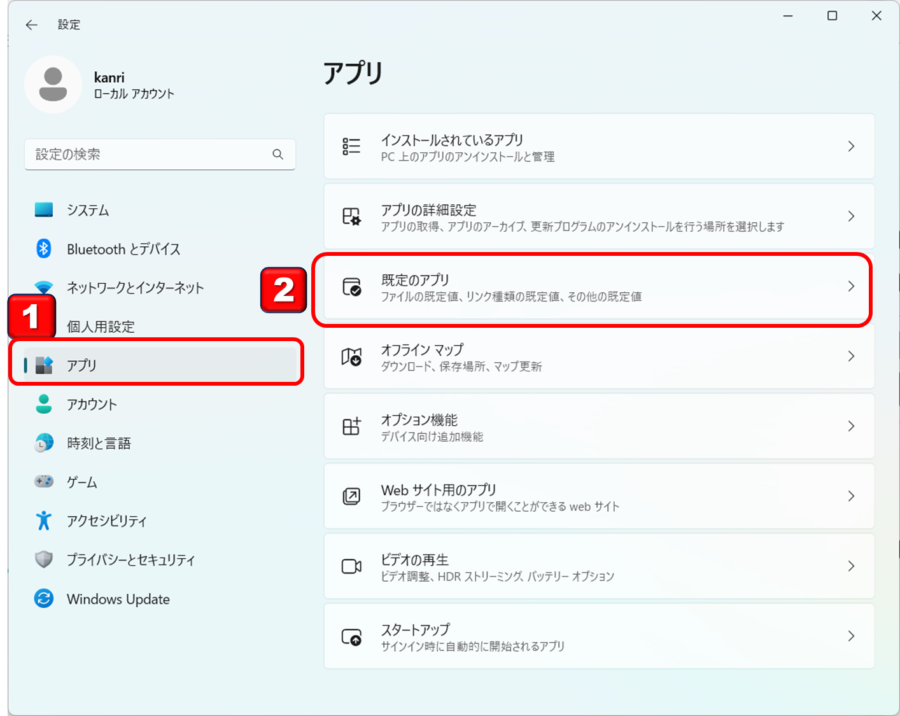
電源長押しやプロセス強制終了を繰り返すと、PSTや同期状態へ影響する可能性があります。通常終了できない場合は、症状と時刻を記録して管理者へ相談します。
Officeを最新ビルドへ更新する
Outlookが開かない場合はWordなど別のOfficeアプリを開き、[ファイル]、[アカウント]、[更新オプション]、[今すぐ更新]を選びます。Microsoftの公式手順は、クラシックOutlookでも[ファイル]、[Officeアカウント]から同じ更新画面を使うと案内しています。更新後はアプリを閉じ、必要に応じてWindowsを再起動し、バージョンとビルドが変わったか記録します。
[更新オプション]がない場合、ボリュームライセンスや組織のグループポリシーで管理されている可能性があります。勝手に別インストーラーを使わず、管理者へ更新チャネルと配布状況を確認します。Windows UpdateとOffice更新は別系統の場合があるため、Windowsだけ最新でもOfficeが最新とは限りません。
クラシックOutlookをセーフモードで確認する
- Outlookを終了します。
- WindowsキーとRを押して[ファイル名を指定して実行]を開きます。
outlook /safeと入力して[OK]を選びます。- プロファイルを求められたら通常使うものを選びます。
- タイトルバー付近にセーフモード表示があるか確認します。
セーフモードはOfficeの診断用起動で、Windowsのセーフモードとは別です。ここで起動できるなら、COMアドインやカスタマイズが原因の可能性があります。セーフモードは機能が制限されるため、常用や送受信の完全確認には使いません。終了後に通常起動へ戻します。
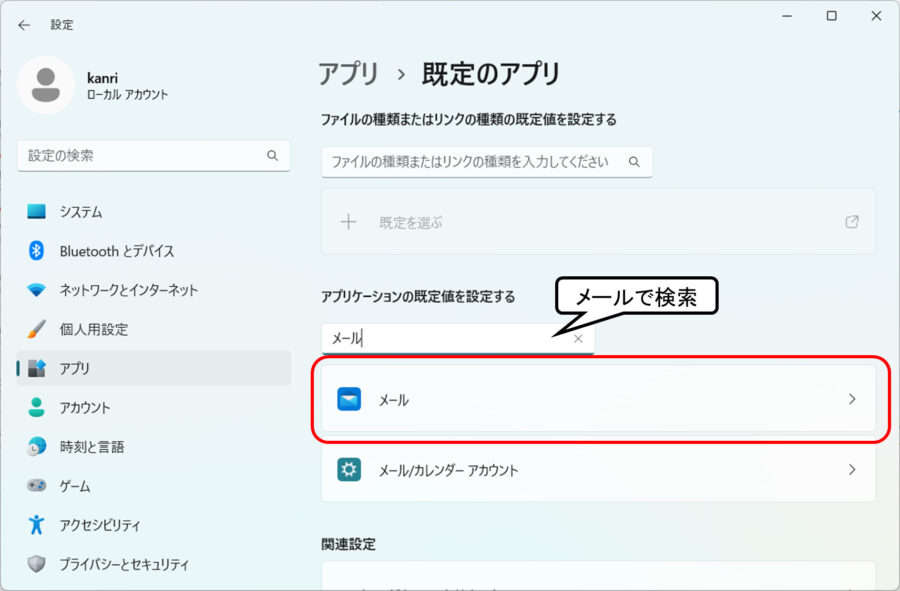
COMアドインを一つずつ切り分ける
セーフモードで起動できたら、[ファイル]、[オプション]、[アドイン]を開き、管理対象を[COMアドイン]にして[設定]を選びます。最初に有効なアドイン名を記録または画面保存し、チェックを外して無効化します。Microsoftの公式手順は、アドインを選んで[削除]するのではなく、チェックを外すよう注意しています。
通常起動で改善したら、アドインを一つずつ戻し、その都度Outlookを終了・再起動します。問題が再発した直前のアドインを無効のままにし、提供元の更新と互換性情報を確認します。Teams会議、ウイルス対策、PDF、CRMなど複数のアドインが同時に更新されることがあります。
Officeを修復する
アドインではなくOfficeファイルの破損が疑われる場合は、Windows 11の[設定]、[アプリ]、[インストールされているアプリ]からMicrosoft 365またはOfficeを選び、[変更]を開きます。クイック修復は短時間でローカルファイルを確認し、オンライン修復はより広く修復します。オンライン修復は通信と時間が必要で、Officeスイート全体が対象になるため、下書きを保存し、ライセンスと管理ポリシーを確認します。
Outlookだけを選んだつもりでも、Microsoftの公式説明ではOfficeスイート全体を修復する場合があります。業務時間中に無断で実行せず、IT部門の配布・アプリ制御がある端末では承認を取ります。
新しいプロファイルで確認する
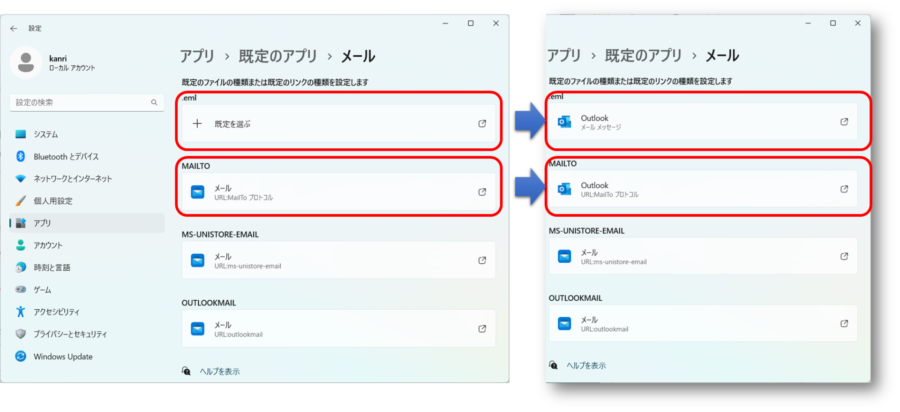
クラシックOutlookがセーフモードでも開かない、またはアカウント設定が疑わしい場合は、既存プロファイルを削除せず新しいプロファイルを作ります。Microsoftの現行手順では、Shiftを押しながらOutlookを起動してプロファイル選択を開き、[オプション]、[新規]から名前を付け、メールアカウントを追加します。
新プロファイルで正常なら、旧プロファイルの設定やデータファイルが原因の可能性があります。旧プロファイルをすぐ削除しません。Microsoftは、プロファイルを削除するとオフラインキャッシュが削除されるため、データファイルを先にバックアップするよう案内しています。POPのPST、ローカルアーカイブ、ローカルのみの連絡先・予定は特に注意します。
データファイルエラーだけを修復する
「データファイルを開けない」「フォルダーのセットを開けない」など、PSTまたはOSTが明示された場合は、Microsoft公式の受信トレイ修復ツールを検討します。Outlookを終了し、対象ファイルを確認し、既存PSTをバックアップしてからSCANPST.EXEでスキャンします。ツールが修復可能と判断した場合だけ修復し、作成されるバックアップファイルを保管します。
受信トレイ修復ツールはExchangeサーバー上のメールボックスを解析するものではなく、ローカルデータファイルのエラーを確認します。PSTとOSTの役割を区別せず手動削除しないでください。POPやローカルアーカイブのPSTにはサーバーへないデータが含まれる場合があります。
送受信だけ失敗する場合
Outlookは開くが送受信できない場合、Web版で同じアカウントから送受信できるか、メールボックス容量、オフライン表示、ネットワーク、VPN、プロキシ、認証要求を確認します。送信トレイの大きな添付が停止させている場合もあります。エラーコードと対象アカウントを記録し、アカウントを削除して再追加する前に管理者へ確認します。
検索だけ不調な場合
検索結果がない場合は、検索範囲が現在のフォルダー、現在のメールボックス、すべてのメールボックスのどれか、同期が完了しているかを確認します。Windows 11更新直後は索引処理と時間が重なることがありますが、推測で索引を削除せず、Web版検索と比較し、正確な期間・件名・送信者で再現します。
更新を削除する前に
Windows更新のアンインストールは、既知のセキュリティ修正を戻し、他アプリへ影響します。Microsoftの既知問題で対象KBと回避策が明示され、組織管理者が判断した場合を除き、初期対処にしません。復元ポイント、レジストリ変更、Office再インストールも同様に影響が大きいため、サービス状況、Office更新、アドイン、修復、プロファイルを先に確認します。
管理者へ渡す情報
- エラー全文と画面、発生時刻、再現操作。
- WindowsのOSビルドとKB、Officeの版・ビルド・更新チャネル。
- クラシックか新しいOutlookか、対象アカウント種別。
- Web版・別端末・別ユーザーでの結果。
- セーフモード、アドイン、Office更新、修復、新プロファイルの結果。
- PST・OSTの有無とバックアップ状況。ただしファイル自体を無断送付しない。
安全な完了条件
解消完了はOutlookが一度開いたことではありません。通常モードで複数回起動し、送受信、検索、予定表、添付、Teams会議など必要機能を確認し、無効化したアドインと変更点を記録し、PSTやローカルデータが保全され、WindowsとOfficeがサポート対象の更新状態にあることを確認します。原因がサービス障害や既知問題なら、修正状態と影響範囲も記録します。
公式情報・参考資料
- Microsoft Support:クラシックOutlookを起動できない場合
- Microsoft Support:Officeアプリケーションを修復する
- Microsoft Support:Microsoft 365またはOffice for Windowsを更新する
- Microsoft Support:Outlookプロファイルを作成する
- Microsoft Support:Outlookデータファイルを修復する
- Microsoft Support:クラシックOutlook for Windowsの最近の既知問題
- Microsoft Learn:Microsoft 365サービス正常性を確認する


コメント