
配信時刻を変更したメールが送信されないときは、最初に使っているOutlookを特定し、メールが[下書き]と[送信トレイ]のどちらにあるかを確認します。新しいOutlook/Webの「送信をスケジュール」は指定時刻まで下書きに置かれるサービス側の動作です。クラシックOutlookの「指定日時以降に配信」は送信トレイへ置かれ、指定時刻にOutlookがオンラインで接続している必要があります。時刻修正後に[送信]を押したか、オフラインでないかをまず安全に確認します。
新しいOutlookとクラシックOutlookでは仕組みが違う
新しいOutlookとOutlook on the web
作成画面で[送信]の横の矢印から[送信をスケジュール]を選び、日時を指定します。送信後も指定時刻までは[下書き]に残ります。編集する場合は下書きの予定メールを開き、鉛筆アイコンなどで編集状態にして、改めて送信時刻を指定します。すぐ送りたい場合はMicrosoft公式手順の[今すぐ送信]を使います。
新しいOutlookのスケジュール送信はIMAPまたはPOPアカウントでは利用できません。ボタンがない、時刻指定できない場合は、アプリの故障だけでなくアカウント種類を確認します。Microsoft 365、Exchange、Outlook.comなどサーバー側対応アカウントと、外部IMAP/POPを混同しないでください。
クラシックOutlook for Windows
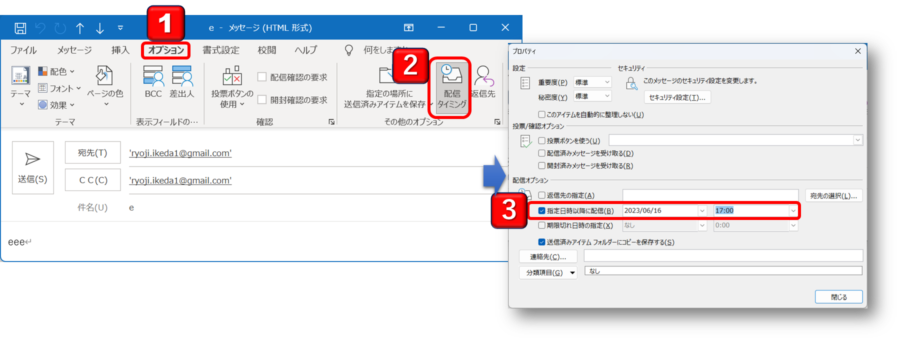
作成画面の[オプション]から配信オプションを開き、「指定日時以降に配信」を選びます。[送信]を押すとメールは送信トレイに残り、指定時刻以降に送信されます。Microsoftは、この機能にはOutlookがオンラインで接続されている必要があると明記しています。PCがスリープ、Outlookが終了、[オフライン作業]、VPN切断、認証切れなら時刻どおり送られない可能性があります。
送る前に二重送信を防ぐ
遅延メールが見当たらないとき、同じ本文をすぐ作り直すと、元のメールが後で送られて二重送信になる恐れがあります。[下書き]、[送信トレイ]、[送信済みアイテム]を件名と宛先で検索し、Web版のメールボックスにも送信済みがないか確認します。受信者へ確認する場合も、機密メールの件名や本文を別経路で広く共有しません。
- メールが下書きか送信トレイか
- 予定時刻とWindowsの現在時刻・タイムゾーン
- 送信済みアイテムやWeb版に同じMessageがないか
- 配信不能通知または同期エラーが届いていないか
- To、Cc、Bccと添付ファイルが編集前のままか
- Outlookのステータスが接続中か、オフライン作業か
予定時刻を過ぎた直後でも、サーバー処理やネットワークで短い遅延はあり得ます。まず状態を確認し、何度も[送信]を押さないでください。受信者が見える宛先は通常送信と同じで、スケジュール送信はTo/Cc/Bccを隠す機能ではありません。Bccも組織の管理者、保持、監査、受信側の転送などに対する秘密保証ではありません。
新しいOutlookで時刻を修正する
- [下書き]を開き、時計などの予定送信表示が付いた対象メールを選ぶ
- 宛先、件名、本文、添付、元の予定時刻を確認する
- 編集用の鉛筆アイコンを選び、必要な変更だけを行う
- [送信]横のメニューから新しい送信時刻を指定する
- 確認画面の日時とタイムゾーンを見て送信操作を完了する
- [下書き]に予定状態で残っていることを確認する
編集画面を閉じただけでは、新しい予定時刻で再登録されたと決めつけられません。予定表示を再確認します。すぐ送信へ切り替えるなら[今すぐ送信]を選び、送信済みアイテムへ移ることを確認します。新しいOutlookを閉じてもサービス側の予定送信は通常継続しますが、組織ポリシー、アカウント状態、サービス障害があれば結果は変わります。
クラシックOutlookで時刻を修正する
- ステータスバーと[送受信]タブでオフライン作業でないか確認する
- [送信トレイ]で対象を一度開き、宛先と添付を確認する
- [オプション]の配信オプションで新しい「指定日時以降に配信」を設定する
- 設定画面を閉じ、メッセージ画面で必ず[送信]を選ぶ
- 送信トレイに戻った対象の予定日時を再確認する
- 指定時刻にはPCを起動し、Outlookをオンライン接続した状態にする
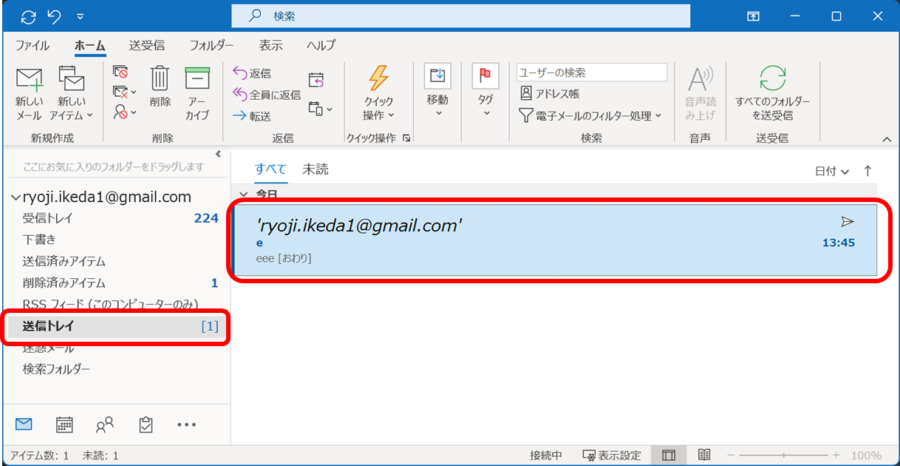
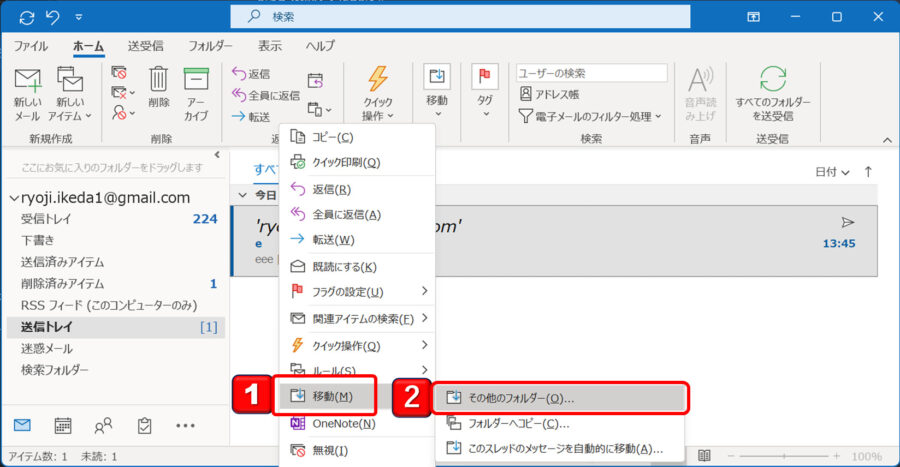
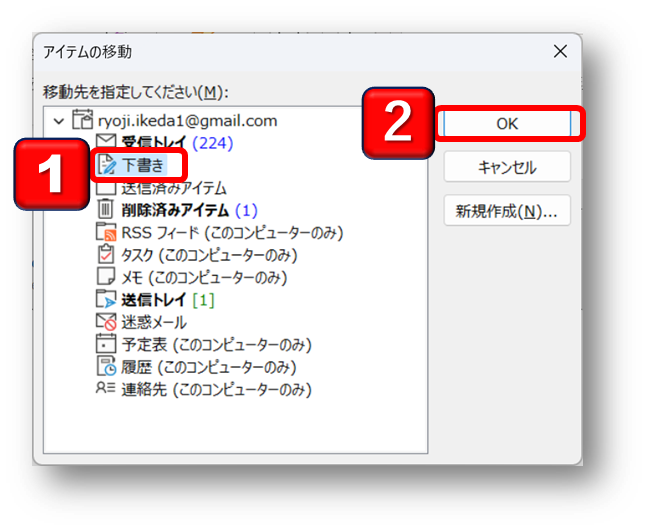
送信トレイ内のメールを開いて編集した後、[送信]を押さずに閉じると、送信待ち状態へ正しく戻らないことがあります。状態が不明なら、内容を控えた上で[下書き]へ移し、下書きから開いて日時を設定し直して[送信]する方法で対象を一通に整理します。元メールと作り直したメールを同時に送信トレイへ残さないでください。
送信されないときの読み取り優先チェック
接続とオフライン状態
クラシックOutlook下部に[オフライン作業中][切断][接続試行中]がないか見ます。[送受信]→[オフライン作業]が選択状態ならオンラインへ戻し、通常の小さいテストメールが送れるか確認します。Webメールでも送れないなら、端末よりアカウント、容量、サービス、認証を優先します。会社のVPNを無断で外して送信しません。
添付とメールボックス容量
大きい添付は送信トレイを詰まらせ、後続メールにも影響します。添付サイズと組織の上限を確認します。メールボックスまたはクラウド容量が満杯の場合も送受信できません。添付を削る場合は、まずメールを下書きへ戻し、承認済みの共有リンクへ置き換えます。外部公開リンクを勝手に作らないでください。
アカウントと認証
最近パスワードを変更した、条件付きアクセスが変わった、ライセンスやメールボックス状態が変わった場合、Outlookが接続済みに見えても再認証が必要なことがあります。アカウント警告を確認し、組織の正規サインイン手順を使います。パスワード保存を回避するアプリパスワードや認証方式を推測で追加しません。
規則とアドイン
全メールを遅延するクラシックOutlookの規則、Viva Insightsの送信提案、DLP、暗号化、ウイルス対策アドインが送信処理へ関与する場合があります。対象メール一通だけか全メールかを比較し、[ファイル]→[仕分けルールと通知]で遅延規則の有無を閲覧します。規則を無効化する場合は名前と条件を記録し、テスト後に元へ戻します。
クライアント動作とサーバー動作を記録する
新しいOutlookで予定メールが下書きにあり、Outlookを閉じても時刻後に送られたならサービス側の予定処理が働いています。クラシックOutlookで送信トレイにあり、Outlookを閉じている間は送られず、再接続後に送られたならクライアント依存の動作と整合します。両者を「Outlookの配信タイミング」と一括りにすると、閉じてよいかの判断を誤ります。
ハイブリッドや外部メールサービスでは、クライアントがサーバーへ渡した後にゲートウェイ、DLP、迷惑メール対策、受信側サーバーで遅れることもあります。送信済みへ移った時刻、メッセージ追跡の受理時刻、受信時刻を分けます。Outlook画面だけで受信者への最終配達を保証しません。
安全な再作成と戻し方
状態が壊れた一通だけを下書きへ戻す場合は、まずオフラインにして送信処理との競合を避け、対象を下書きへ移します。内容と宛先を確認し、新しい時刻を設定して一度だけ[送信]します。その後オンラインへ戻します。古いコピーが送信トレイに残っていないことを確認し、送信済みへ移るまで件名を変えないと追跡しやすくなります。
この操作を戻すには、指定時刻前に対象を開き、新しいOutlookなら[今すぐ送信]または予定編集、クラシックOutlookなら「指定日時以降に配信」を解除して[送信]します。送信済みになった後は予定変更では取り戻せません。誤送信が機密事故なら、取り消し機能へ依存せず組織の報告手順を開始します。
テストと完了条件
- 自分宛ての無害なテストを5分以上先へ一通だけ予定する
- 予定メールが正しいフォルダーに一つだけあることを確認する
- クライアント種別に応じて接続要件を満たす
- 指定時刻後に送信済みへ一件だけ移ることを確認する
- 受信側の受信時刻とTo/Cc/Bcc表示を確認する
- テスト後に変更した規則やオフライン状態を元へ戻す
問題が再発したら、Outlookの種類とビルド、アカウント種類、メールがあったフォルダー、最初と修正後の予定時刻、PCのスリープ・Outlook終了・接続状態、添付サイズ、規則、送信済み時刻を管理者へ渡します。本文や宛先の個人情報は必要最小限にします。「開封済みになったから送れない」など単一の内部状態を推測せず、フォルダーと接続の実測から切り分けてください。
公式情報・参考資料
- Microsoft Support「Delay or schedule sending email messages in Outlook」
- Microsoft Support「Feature comparison between new Outlook and classic Outlook」
- Microsoft Support「I can’t send or receive messages in Outlook」
- Microsoft Support「How to work offline in Outlook for Windows」
二重送信なく届いたことを確認する
予定メールが一件だけ送信済みへ移り、受信側でも一件だけ届いた時点で完了です。再発時はOutlookの種類、下書き/送信トレイ、接続状態、予定時刻を記録し、同じ本文を作り直す前に元メールの所在を確認してください。


コメント