
インターネットが使えない状態になると、まるで世界から取り残されたように感じる瞬間があります。特にSurfaceのWi-Fiアイコンは問題なく表示されているのに、実際にウェブサイトへアクセスできないとなると原因特定に苦慮しがちです。本記事では、そんな複雑に思えるネットワーク問題に対処するための具体的な手順と考え方を、さまざまな角度から解説していきます。
Surfaceで起こるWi-Fi接続問題の概要
SurfaceをはじめとするWindowsデバイスで、Wi-Fiアイコンが「接続済み」と表示されているにもかかわらずインターネットにアクセスできないという不具合は珍しいものではありません。この状態では、ブラウザを開いてもサイトが表示されなかったり、オンラインアプリがオフラインになったりと、業務やプライベートに支障をきたします。
こうした症状が起こる理由は多岐にわたります。ルーターやモデムの設定不備、Windows OS側のネットワーク設定の不具合、ドライバーのトラブルなど、原因を切り分けるには複数のアプローチが必要になります。以下では、実際に問題解決へ導くためのステップを詳しく紹介していきます。
Wi-Fiアイコンが正常でもネットにつながらない要因
まず、大まかな原因として考えられるのは以下のような点です。
- ルーターが正しく稼働していない: ネットワーク帯域が混雑していたり、一時的な機器の誤作動が原因になる場合があります。
- ネットワーク設定の不整合: Windowsの内部設定ファイルが破損、あるいは不要なプロファイルが残っていて衝突を起こしている可能性があります。
- ドライバーの不具合: Wi-Fiモジュールのドライバーが旧バージョンのままだったり、デバイスマネージャーで問題が発生している場合、正常に接続できないことがあります。
- 回線・プロバイダー側の障害: 利用しているプロバイダー側で障害が発生しているケースも考えられます。
こうした状況を整理しながら、次に示す対処手順を一つひとつ確認していくことが大切です。
問題解決までの実践ステップ
本記事では、最終的に「ネットワークのリセット」を行うことで問題が解決した事例を紹介しますが、他の基本的な対処法も知っておくと、よりスムーズにトラブルシュートを行えます。順を追って解説していきましょう。
1. 強制シャットダウンと再起動
Surfaceを含むWindowsマシンで不具合が発生したとき、まず最初に試したいのが強制シャットダウンです。これはマシンの一時的なバグや競合をリセットするのに有効です。
- 手順
- 電源ボタンを約20秒押し続ける
- 画面が真っ暗になり、しばらくして電源が完全に落ちる
- 電源ボタンを押し直してWindowsを起動する
POINT: シャットダウン動作に失敗しているときもあるため、20秒以上しっかりと電源ボタンを押し続けることが大切です。
2. 他のデバイスでの接続確認
Wi-Fi経由でインターネットにアクセスできない場合、本当にSurface側の問題なのか、それともルーター・回線側の問題なのかを切り分ける必要があります。
- 確認方法
- 同じネットワークに接続しているスマートフォンや別のPCなどでブラウザを開く
- 通常通りインターネットにアクセスできるか確認する
もし他のデバイスでもアクセスができない場合は、ルーターや回線そのものに問題がある可能性が高いです。一方で、他のデバイスが問題なく動作するのであれば、Surface固有の設定トラブルと考えられます。
3. ルーターの再起動
Wi-Fiルーターが一時的な不具合を起こしている可能性も考えられます。ルーターは24時間常時稼働しているため、内部メモリにエラーが蓄積したり、通信プロトコルに不具合が生じていたりすることがあります。
- 推奨対処
- ルーターの電源コードを抜く、あるいは電源ボタンをオフにする
- 数十秒程度待ち、ルーター内の電気がしっかり切れた状態にする
- 再度ルーターの電源を入れ、インジケータランプが安定するまで待機する
- Surface側のWi-Fiを再接続する
この再起動だけで問題が解決することも多く、時間的コストも比較的少ないので実践しやすい方法です。
4. ネットワークの再接続
WindowsでWi-Fi接続が上手くいかないとき、ネットワークプロファイルの破損や重複登録による競合が疑われます。
- 具体的な操作手順(例:Windows 11の場合)
- 設定を開く
- ネットワークとインターネット を選択
- Wi-Fi設定画面で、問題のあるネットワークSSIDを選択
- 「削除」「切断」「このネットワークを削除」などのボタンを押す(OSのバージョンにより表記が異なる)
- 一度ネットワークリストから消えたのを確認してから、再度同じSSIDに接続する
こうすると、Windows内部で保持していた古いネットワーク設定がリセットされ、新たにプロファイルが作り直されます。
5. Surface Diagnostic Toolkitの実行
Microsoftが提供しているSurface Diagnostic Toolkitは、Surface本体に特化したトラブルシューティングツールです。ネットワーク関連の不具合を含め、各種チェックやドライバー更新が自動で行われるため、原因の特定や解決がスムーズになります。
- 利用方法
- Microsoft公式サイトからSurface Diagnostic Toolkitをダウンロード
- ツールを起動し、指示に従って診断を進める
- 問題点が発見されれば、修正やアップデートを行う
Surfaceデバイス固有の問題に対しても対処法を提示してくれるので、標準的なWindowsの問題解決手順では見つからなかったエラーが判明する可能性があります。
6. ネットワークのリセット(最も効果的な手段)
Surfaceでネットワーク周りのトラブルが根深い場合、ネットワークのリセットが最終手段として非常に有効です。Windowsのネットワーク設定を初期状態に戻すため、累積した設定の不具合やレジストリのエラーなどもリセットされます。
- 手順(Windows 11の一例)
- 設定 → ネットワークとインターネット → ステータス を開く
- 画面下部あるいはメニューのどこかにある ネットワークのリセット をクリック
- 確認メッセージが表示されるので、指示に従いリセットを実行
- Windowsが再起動する場合があるので、その後再びWi-Fi設定を行う
実際にこのステップを試したところ、インターネットアクセスが回復したという事例が数多く報告されています。自分の環境で同じように問題が再発している場合は、ぜひ試してみましょう。
7. Wi-Fiアダプターの再有効化
デバイスマネージャーからWi-Fiアダプターを一度無効にし、再度有効化するのも有用なトラブルシューティング手順です。アダプターの動作状況を一度リセットするようなイメージで、Windowsに対して“もう一度正しくデバイスを認識しろ”と促す効果があります。
- 操作方法
- [Windowsキー + X] → [デバイスマネージャー] を選択
- [ネットワークアダプター]の項目を展開
- 該当するWi-Fiアダプターを右クリックし、「無効」を選択
- PCを再起動
- 再度デバイスマネージャーを開いて同じ箇所から「有効」にする
この作業によってドライバーやネットワークスタックが再構築され、問題が解決することがあります。
8. Wi-Fiドライバーの再インストール
Wi-Fiアダプターのドライバーが破損している、もしくは古いままでアップデートされていない場合、最新のドライバーを再インストールすることでトラブルが解決する可能性が高まります。
- 手順
- [デバイスマネージャー]を開き、[ネットワークアダプター]を展開
- 該当のWi-Fiドライバーを右クリックし、「デバイスのアンインストール」を選択
- 画面の指示に従ってアンインストールを完了
- PCを再起動すると、標準ドライバーが自動再インストールされる
- 必要に応じて、メーカーやMicrosoft公式サイトから最新のドライバーをダウンロードして上書きする
ドライバーが最新であるにもかかわらず不具合が出るときは、逆にひとつ前の安定版を試すと改善する場合もあります。トラブルが続く場合は、Windows Updateの履歴と突き合わせて原因を探るのも一案です。
ネットワーク設定に関するトラブルシューティング表
以下に、ネットワーク不具合に対処する際の確認ポイントと効果をまとめた表を示します。ざっと一覧を眺めることで、取りこぼしを防ぎながら対策を進められます。
| 手順 | 内容 | 期待できる効果 |
|---|---|---|
| 強制シャットダウンと再起動 | 電源ボタンを長押ししてハードリセット | 一時的なOS・ハードウェアの不調を解消 |
| 他デバイスでの接続確認 | ルーター・回線側かSurface側かを切り分ける | 原因の大まかな切り分けに有効 |
| ルーターの再起動 | ルーターの電源を一度落として再投入する | ルーター内部の不具合をリセット |
| ネットワークの再接続 | ネットワークプロファイルを削除して再設定 | 不要な設定の衝突や破損の解消 |
| Surface Diagnostic Toolkit | Surface固有の診断ツールで問題点を洗い出す | ソフトウェア的な衝突の修復・発見 |
| ネットワークのリセット | Windowsのネットワーク設定を初期化する | 全面的なネットワーク設定の再構築 |
| アダプターの再有効化 | デバイスマネージャーから無効→有効を試す | デバイスドライバーの再読み込み |
| ドライバーの再インストール | 古いor破損したドライバーを削除して再インストール | 最新or安定ドライバーの適用 |
それでも直らないときの追加対策
上記の対処法をすべて試しても改善が見られない場合、次のような追加対策を検討することをおすすめします。
Windows Updateの確認
Windowsが最新の状態でない場合、ネットワーク関連の不具合が生じるケースがあります。セキュリティアップデートやドライバーの更新が保留になっていないかを確認しましょう。
- 対処例
- 設定 → Windows Update を開く
- 更新プログラムのチェックを実行し、インストール可能なものはすべて適用する
- 再起動後、ネットワーク接続を再度確認する
ウイルス対策ソフトやファイアウォールの設定
一部のセキュリティソフトがネットワーク通信を遮断している可能性もあります。ファイアウォールやリアルタイム保護の設定を見直し、一時的にオフにして改善するかどうかをチェックしてみましょう。ただし、セキュリティリスクがあるので、オフにする場合は自己責任かつ短時間のテストにとどめるようにしてください。
DNS設定の変更
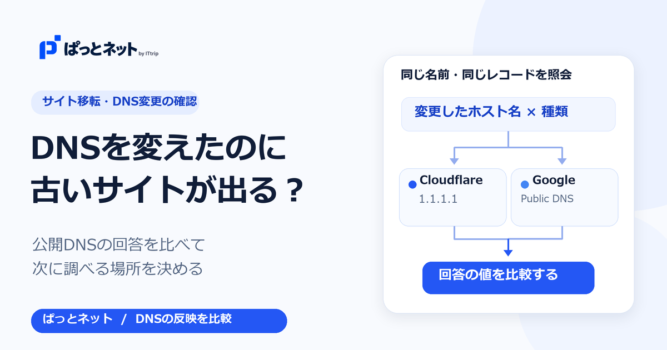
特定のDNSが応答しない、あるいは遅い場合、ウェブサイトへのアクセスがタイムアウトすることがあります。Google Public DNS(8.8.8.8/8.8.4.4)やCloudflare DNS(1.1.1.1/1.0.0.1)などに切り替えることで、快適にアクセスできる可能性があります。
- コマンド例(管理者権限のコマンドプロンプト)
  netsh interface ip set dns name="Wi-Fi" source=static addr=8.8.8.8
  netsh interface ip add dns name="Wi-Fi" addr=8.8.4.4 index=2
上記はWi-FiアダプターのDNSをGoogle Public DNSに設定する例です。変更後は必ずコマンドプロンプトを閉じて再接続を確認しましょう。
詳細なネットワーク診断コマンド
Windowsにはトラブルシューティングのための強力なコマンドが多数用意されています。例えば「ipconfig /all」や「ping」「tracert」「nslookup」などを活用することで、どの段階で接続が途切れているのかを把握できます。
- よく使われるコマンド
ipconfig /releaseでIPアドレスを解放ipconfig /renewで新しいIPアドレスを取得ipconfig /flushdnsでDNSキャッシュをクリア
万が一、DNS情報が古いままで更新されずにアクセスできないサイトがある場合、DNSキャッシュのフラッシュで問題が解消されることがあります。
ネットワークリセットで解決した事例
今回紹介した対処手順のうち、特に効果が大きかったのはネットワークのリセットです。これはWindowsのネットワーク関連設定を根こそぎ初期状態に戻すため、複雑なエラーが積み重なっている場合でも解消されやすいというメリットがあります。
実際に、他の手順をすべて試してもうまくいかなかった環境でも、この「ネットワークのリセット」を実行した途端に問題が嘘のように解消する例も少なくありません。Windows内部の設定やレジストリに手動で修正を加えるよりもリスクが少なく、短時間で済むため、多くのユーザーにとって効果的な解決手段となっています。
まとめ: 再発防止のためにできること
ネットワークの不具合は一度直っても、何らかのきっかけで再び起こる可能性があります。特にSurfaceを含むモバイルデバイスは、さまざまなネットワークに接続する機会が多いほど設定に不整合が生じやすくなります。そこで、日頃から以下のポイントを意識すると良いでしょう。
- 不要なネットワークを定期的に削除: 公共Wi-Fiや一時的に利用したネットワークは、接続情報を残したままだとトラブルの原因になる場合があります。
- ドライバーやWindowsのアップデートをマメに実施: 常に最新の状態を保つことで、多くの既知の不具合から守られます。
- ルーター側のファームウェアを更新: ルーターもソフトウェアで動作しているため、最新のファームウェアが公開されていないか確認してみましょう。
- セキュリティソフトの設定見直し: 重要ですが、時に誤って通信を制限する設定が行われていることがあります。
- 接続先のセキュリティに注意: 公共Wi-Fiなどセキュリティ面が不透明な環境へ頻繁に接続すると、デバイスが悪影響を受ける可能性もあります。
終わりに
Surfaceで「Wi-Fiが接続済み」となっているのにインターネットにアクセスできないという問題は、ルーターの再起動やネットワーク設定の再作成、ドライバーの更新など、比較的シンプルな対処法で解決できる場合がほとんどです。しかしながら、原因が複雑に絡み合っている状況では、最終的にネットワークリセットを行うと劇的に改善するケースが多数報告されています。
不具合に直面したときは、まずは簡単な方法から試しつつ、状況に応じて詳細な診断やネットワークリセットに踏み切るという段階的なアプローチが、トラブルシューティングの近道です。今後も同様のトラブルが発生した場合は、本記事で紹介した対策を上から順番に取り組んでみてください。よりスムーズで快適なインターネット環境を取り戻せるはずです。


コメント