
Microsoft Rewardsのモバイル検索が増えないときは、まず検索ポイントの内訳、サインイン中のアカウント、当日の上限、制限の通知を確認します。未加算の原因をアプリの故障や利用者の操作だけに決めつけず、表示と条件をそろえて切り分けましょう。
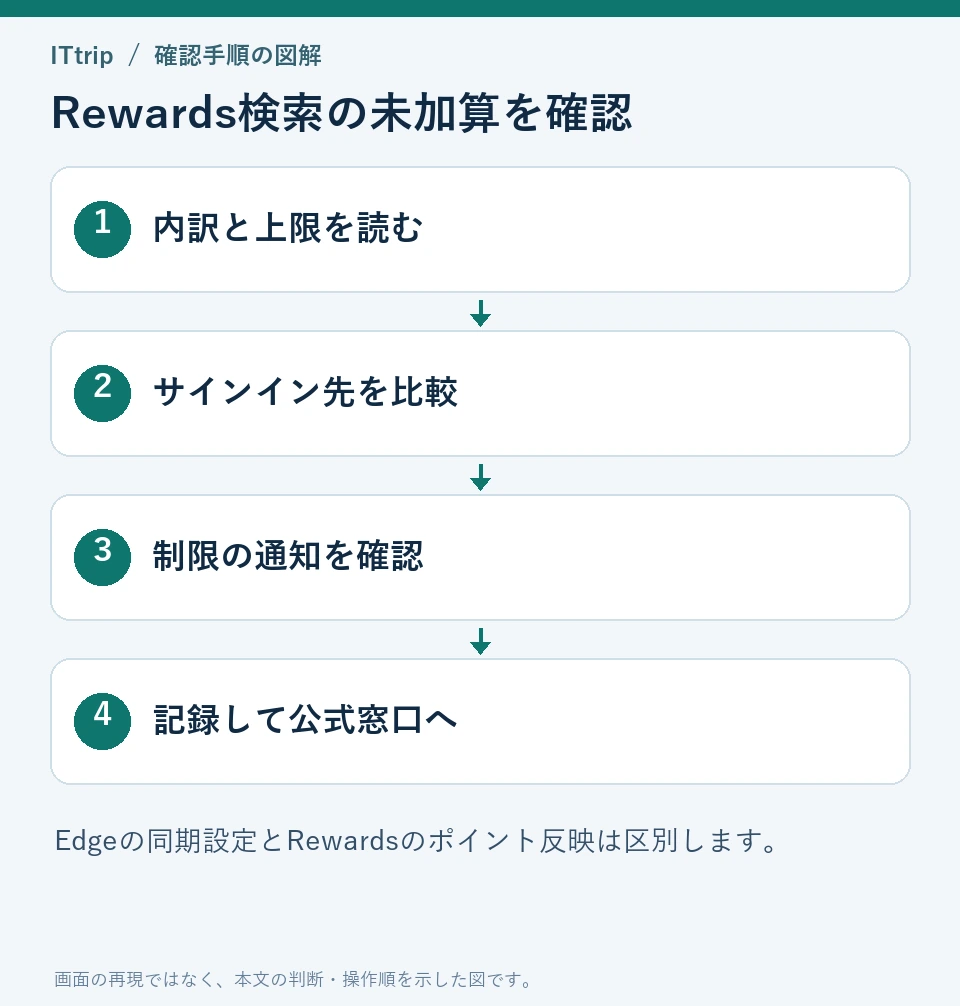


最初に画面を読む:検索ポイントと合計残高は別
| 画面で見える状態 | 判断と次の確認 |
|---|---|
| 検索の内訳だけ止まっている | 当日の上限・対象端末・制限通知を確認 |
| チェックイン等は増える | 別の獲得項目。検索が正常という証拠ではない |
| 端末によって残高が違う | 同じアカウントか、再読み込み後も差があるかを比較 |
| しばらく待つよう通知がある | 表示された条件に従う。短時間の連続検索で突破しない |
確認時は、操作前と後の「同じ項目」の数字を比較します。合計残高は交換やほかの活動でも変わるため、検索の成否だけを示すものではありません。モバイル欄が見つからない場合も、古い画面例と同じ項目が必ず存在すると考えず、現在のダッシュボードの内訳を読みます。
検索の回数・ポイント上限や対象機能は国/地域・アカウントの条件で変わります。ほかの人の上限を自分の正常値と決めないでください。Microsoftの獲得条件と、自分の画面で適用条件を確認します。
検索制限の解除時刻を「15分後」「翌日」と一律に保証する方法はありません。Microsoftは検索パターンが通常と判断されると制限が解除されると説明しています。意味のない文字列、連続検索、自動化ツールで回数を増やす方法は避けてください。詳しくは検索制限の公式説明を参照してください。
つまり、最初に見るべきポイントは3つです。
同じMicrosoftアカウントで使っているか、Bingのモバイル検索として認識される使い方になっているか、その日の上限や地域条件に当たっていないか。ここを順番に確認すれば、Microsoft Rewardsでモバイル検索回数が増えない原因はかなり高い確率で切り分けできます。 (マイクロソフトサポート)
Microsoft Rewardsでモバイル検索回数が増えないときの結論
疑う順番は、ほぼこの5つです。
- Rewardsダッシュボードとアプリで、別のMicrosoftアカウントに入っている
- Bingのモバイル検索として認識される条件を外している
- その日の検索上限、またはLevel 1 / Level 2の差に当たっている
- VPNや地域判定のズレで、現在の市場外として扱われている
- 連続検索や文字列連打で、一時的な収益制限に触れている (マイクロソフトサポート)
この順で確認すると、遠回りしにくいです。逆に、いきなりアプリ再インストールや端末初期化まで進む必要は、たいていありません。
まず最優先で確認する設定
Rewardsダッシュボードとアプリのアカウントが同じか
Microsoft Rewardsは基本的に個人用のMicrosoftアカウントで獲得・利用する仕組みです。公式FAQでも、検索でポイントを獲得できない理由として「別のアカウントにログインしている」「ブラウザー データがRewardsデータベースと同期されていない」ことが挙げられています。さらに、職場・学校アカウントでEdgeを使っている場合は、個人用Rewardsに自動で付かず、アカウントリンクが必要なケースがあります。 (マイクロソフトサポート)
確認の流れはシンプルです。
- Rewardsダッシュボードで表示中のアカウントを確認する
- EdgeまたはBingアプリのプロフィールを開き、同じアカウントか見る
- 仕事用・学校用アカウントなら、個人アカウントへ切り替えるか、アカウントリンクを使う (マイクロソフトサポート)
Edgeのお気に入り・パスワード等の同期と、Rewards側のポイント反映は同じ設定ではありません。RewardsのFAQにあるデータ反映の説明から、ブラウザーの全同期を有効にすれば加算されるとは判断できません。まずBingの検索画面とRewardsダッシュボードのサインイン先が一致するかを確認します。
モバイル検索として認識される使い方か
Microsoftは、モバイルでRewardsポイントを獲得する方法として、Bingを既定の検索エンジンにする、Bingアプリを使う、AndroidではMicrosoft Launcherを使う、さらにMicrosoft Edgeアプリでも獲得できる、と案内しています。EdgeのモバイルFAQでも、モバイル端末のEdge内でBing検索をするとポイントを獲得できると明記されています。 (マイクロソフトサポート)
Edgeアプリを使っているなら、検索エンジンの設定も見直してください。設定場所は次のとおりです。 (マイクロソフトサポート)
- Android:
… > 設定 > 既定の検索エンジン - iPhone / iPad:
… > 設定 > 詳細設定 > 検索エンジン
見落としやすいのが、通常ブラウズではなくInPrivateで試しているケースです。EdgeのInPrivateは、ウィンドウを閉じるとCookieやサイトデータを消去し、閲覧履歴もMicrosoftアカウントに関連付けません。Rewardsの切り分けをするときは、まず通常モードで試したほうが状況を見やすいです。 (マイクロソフトサポート)
もうひとつ重要なのが、PC側のモバイル表示やエミュレーターで代用しないことです。Microsoftは、モバイル エミュレーターや自動化手段でポイントを獲得しようとする行為を、アカウントポリシー上の問題行為として挙げています。PCでスマホ表示にして回数だけ稼ぐやり方は、復旧策ではなく逆効果です。 (マイクロソフトサポート)
その日の上限やLevel 1 / Level 2を見落としていないか
検索ポイントの上限やモバイル側の獲得機会は、国・地域と現在のアカウント条件によって異なります。Level 1/Level 2の違いは公式案内で確認し、具体的な正常値には自分のダッシュボードで表示される現在の上限を使ってください。過去の記事の検索回数を、現在のモバイル上限へそのまま当てはめないでください。
Level 2は、公式サポートでは毎月500ポイント到達で維持する仕組みとして案内されています。月が切り替わった直後にモバイル検索回数が伸びにくく見える場合は、まずLevel 2を維持できているかを疑うと早いです。 (マイクロソフトサポート)
要するに、検索回数が途中で止まるなら「上限」、先月より明らかに少ないなら「レベル変動」を疑う、という見方が実用的です。
地域判定やVPNの影響を受けていないか
Microsoft Rewardsはリージョンごとに提供内容が異なり、モバイルによる獲得方法のすべてがどの地域でも使えるわけではありません。公式のリージョン一覧では日本も対応地域に含まれていますが、オファーや条件は地域差があります。さらに、現在の市場外からポイントを獲得しようとしているように見える場合は、ポリシー違反として加算されないことがあります。 (マイクロソフトサポート)
地域を偽装する目的のIP変更や、同じ日に複数市場でポイントを獲得する使い方は避けます。一方、会社の管理VPNや安全な通信に必要なVPNをRewardsのために勝手に解除しないでください。許可された個人端末と普段の信頼できる回線で比較できない場合は、表示と条件を記録して公式サポートへ相談します。
検索のやり方が制限に触れていないか
Microsoftの「検索の制限」ページでは、短時間の連続検索を避け、1日を通して検索を分散させること、文字や数字のスパム入力、すばやい連続クリック、ブックマーク経由の短時間回収、ボット・マクロの使用を避けることが案内されています。こうした検索パターンに触れると、一定期間ポイント対象外になることがあります。 (マイクロソフトサポート)
ただし、ここは少し安心材料もあります。公式には、この制限は永続的ではなく、検索パターンが通常と判断されれば解除される場合があるとされています。つまり、回数を稼ぐ目的の検索をやめて、普通の調べ物に戻すのが最短ルートです。逆に、同じことを繰り返すと、アカウント停止や獲得ポイント無効化の可能性まで出てきます。 (マイクロソフトサポート)
無難な検索の例
- 新宿 カフェ 電源
- Surface Pro バッテリー持ち
- NISA つみたて 比較
- 東京駅 ランチ 安い
避けたい検索の例
- a / aa / aaa
- 1 / 2 / 3
- 同じ単語の高速連打
- ほぼ意味のない1語検索を短時間で繰り返す
Microsoft Rewardsでモバイル検索回数が増えないときの復旧手順
1. Rewardsダッシュボードで現状を確認する
まずはRewardsダッシュボードとポイントの内訳ページを見て、現在のポイント数や獲得機会を確認します。闇雲に検索を増やすより、ここで「本当にモバイル検索だけが止まっているのか」を見たほうが早いです。 (マイクロソフトサポート)
2. EdgeまたはBingアプリで、同じ個人アカウントに入り直す
アプリのプロフィールを開き、Rewardsダッシュボードと同じ個人用Microsoftアカウントでサインインしているか確認します。仕事用・学校用アカウントを使っているなら、個人アカウントへ切り替えるか、管理者が許可している場合はアカウントリンクを設定します。 (マイクロソフトサポート)
3. 検索エンジンをBingに戻す
Edgeアプリを使っているのにカウントされない場合は、まず検索エンジンを確認します。Androidは … > 設定 > 既定の検索エンジン、iPhone / iPadは … > 設定 > 詳細設定 > 検索エンジン です。Bing以外になっていると、そもそもRewards対象の検索として成立しません。 (マイクロソフトサポート)
4. InPrivateではなく通常モードで、自然な検索を行う
切り分け中は通常モードで、意味のある検索を行います。短時間の連打や文字列の羅列は避け、普通の調べ物を少し間を空けて実行します。制限ページの考え方に沿うなら、「回数を作る」より「普通に使う」に戻したほうが復旧しやすいです。 (マイクロソフトサポート)
5. VPNや地域をまたぐ使い方をやめる
地域を偽装する使い方や複数市場での獲得を止め、実際に利用している国・地域と画面の条件を確認します。業務用・保護目的のVPNは管理方針に従い、無断で解除しません。別回線で比較する場合も、信頼できる通常の回線と許可された端末を使います。
6. アプリを最新にして、同期を確認する
アプリの更新状態とBingへのサインインを確認します。再サインインを試す場合は、利用中のアカウントと再認証手段を控えてから行ってください。お気に入りやパスワードの同期を一律に有効化する必要はありません。
7. 最後の手段として閲覧データを消す
どうしてもアプリ側の状態が怪しいときは、Edgeの閲覧データ削除を使います。Androidでは … > 設定 > プライバシー > 閲覧データの消去、iOSでも同様にプライバシー設定から削除できます。 (マイクロソフトサポート)
注意: Edgeは、サインイン中かつ同期中に閲覧データを削除すると、同期された他デバイスのデータにも影響する可能性があります。いきなり削除するより、先にサインアウト→再サインイン、同期確認までで止めるほうが安全です。 (マイクロソフトサポート)
8. 直らなければMicrosoft Rewardsサポートへ
ここまでやってもモバイル検索回数が増えないなら、Microsoft Rewardsサポートへ連絡したほうが早いです。公式サポート記事でも、解決しない場合はRewardsサポートフォームの利用が案内されています。 (マイクロソフトサポート)
やってはいけない対処
次のやり方は、回復どころか状況を悪化させやすいです。
- PCのモバイルエミュレーターやユーザーエージェント変更で代用する
- 文字や数字だけの検索を高速連打する
- ボット、マクロ、自動化ツールを使う
- 同じ日に複数市場からポイントを獲得しようとする
- 複数アカウントを使い分けて稼ごうとする (マイクロソフトサポート)
Microsoftは、こうした行為について、ポイント無効化やアカウント停止につながる可能性があると案内しています。復旧したいなら、近道に見える方法ほど避けるべきです。 (マイクロソフトサポート)
サポートに連絡する前に、これだけは控えておく
問い合わせ前に次を整理しておくと、やり取りが短く済みやすいです。
- 発生した日時
- 使ったアプリ名(Edge / Bing)
- 端末名とOS
- ログイン中のアカウント種別(個人 / 仕事 / 学校)
- VPN利用の有無
- 旅行・出張など、地域が変わった直後かどうか
- すでに試した対処内容
特に「個人アカウントなのか、職場アカウントなのか」は重要です。仕事用アカウント絡みのケースは、通常の未ログイン問題とは対処が変わるからです。公式にも、仕事用検索で個人用Rewardsを使うにはアカウントリンクが必要と案内されています。 (マイクロソフトサポート)
まとめ
検索ポイントの内訳、BingとRewardsのアカウント、現在表示される上限、制限のメッセージを順に確認します。変化がない場合は日時と表示状態を記録し、公式Rewardsサポートへ相談してください。全データ削除や同期設定の切り替えを繰り返すことは避けます。


コメント