
Windowsのボリュームシャドウコピーを調べるときは、管理者のコマンドプロンプトで現在のコピー、保存領域、VSSライターの状態を確認するところから始めます。作成・削除・容量変更の前に、OSとバックアップ製品が対応する操作を確認してください。シャドウコピーがあることだけで、別媒体へのバックアップができているとは判断できません。
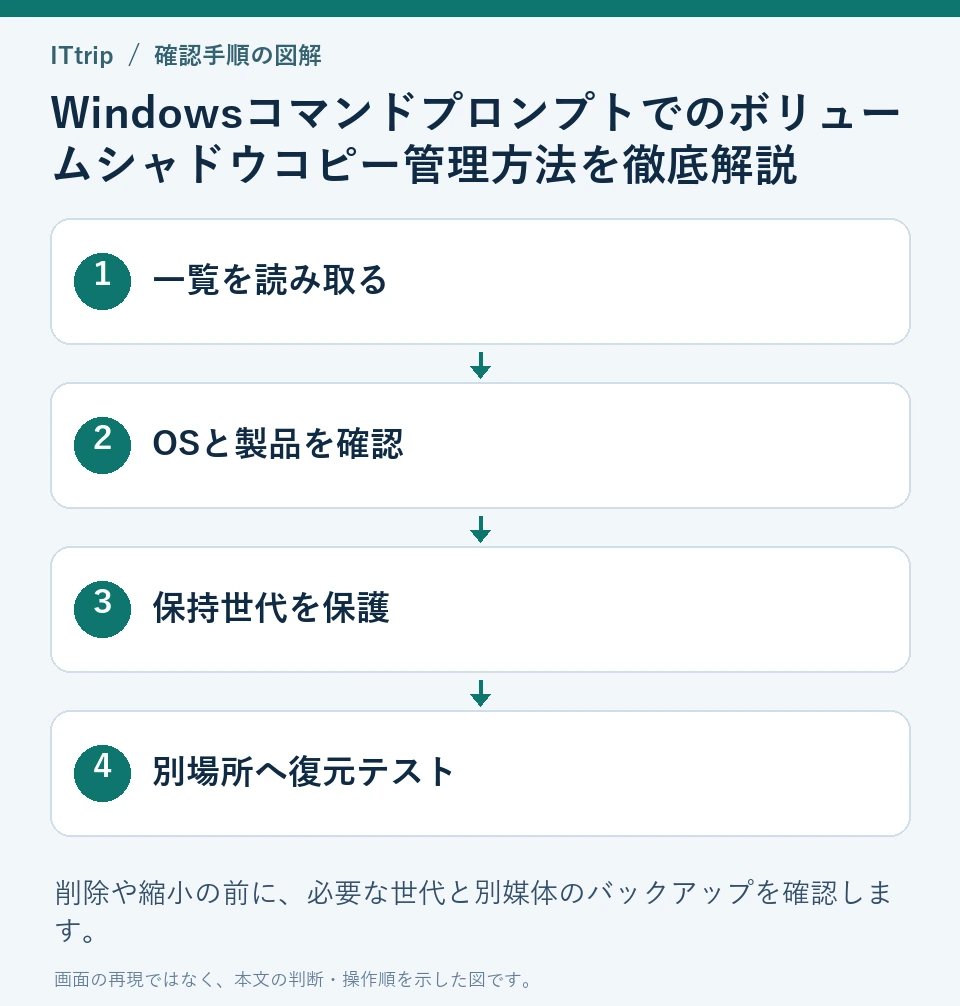

変更を加えずに現在の状態を確認する
スタートで「cmd」を検索して「管理者として実行」を選び、次を1行ずつ実行します。最初のヘルプに表示されるサブコマンドは環境によって異なります。この記事の出力例の名前がない場合、存在しない機能を追加設定で無理に実行しないでください。
vssadmin /?
vssadmin list shadows /for=C:
vssadmin list shadowstorage
vssadmin list writers
vssadmin list providers- list shadows:対象ボリューム、作成時刻、シャドウコピーID、デバイス名を記録します。「見つからない」は、その条件で列挙できないという意味です。バックアップ製品側の世代も別に確認します。
- list shadowstorage:元のボリュームと保存先、使用量・割り当て量・最大量を区別します。Cドライブのコピーが別ボリュームに保存される構成もあります。
- list writers:各ライターの状態と最終エラーを確認します。失敗があれば、バックアップ実行時刻とイベントログを照合します。正常表示だけでは復元成功まで保証しません。
作成コマンドをWindows 11へそのまま流用しない
VSSはアプリケーションとバックアップ処理を調整する仕組みです。Windows Serverの手順にあるコマンドが、クライアント版Windowsで同じように使えるとは限りません。DiskShadowもWindows Server向けです。利用中のバックアップ製品またはOSの対応機能でコピーを作成し、作成後の時刻と対象ボリュームを再確認します。
「vssadmin create shadow」やWMICを使う古い例を、対応確認なしに定期タスクへ登録するのは避けます。また、シャドウコピーIDとHarddiskVolumeShadowCopyのデバイス名は別の値です。IDをパスへ埋め込んだだけのマウント例では参照できません。復元は、作成元の製品が提供する復元手順を優先してください。
削除・容量変更は復元可能な世代を減らす操作
保存領域を縮小するとシャドウコピーが削除される場合があります。先にresize shadowstorageの公式注意事項を確認し、別媒体のバックアップと必要な保持期間を確保します。空き容量対策として「全削除」を定期実行する運用は避けましょう。
削除が必要な場合も、対象ボリュームと作成時刻から不要な世代を特定し、使用製品が管理するコピーかどうか確認します。vssadminで削除できるのは対応するクライアントアクセス可能なコピーです。確認を省く/quietや全世代を消す/allを、初回作業の例としてそのまま実行しないでください。
復元できることを確かめる
シャドウコピーの一覧確認と復元テストは別の作業です。重要ファイルを上書きしない場所へ試しに戻し、開けること、期待する日時の内容であることを確認します。アプリケーションのデータは、その製品の整合性確認も必要です。
エラーの相談時は、OSの版、対象ボリューム、バックアップ製品、失敗時刻、ライターの名前とエラーを揃えます。コピー保存先のディスク自体が故障すれば使えなくなるため、復旧の備えは外部媒体や別の保管先にも用意してください。



コメント