
※この記事には広告・アフィリエイトリンクを含みます。公式情報と公開スペックをもとにした購入検討ガイドで、実機の長期使用・実測レビューではありません。価格、在庫、対応OS、保証条件は購入前に販売ページで確認してください。

導入:縦型マウスを「まず試す」ならAnkerは候補になる
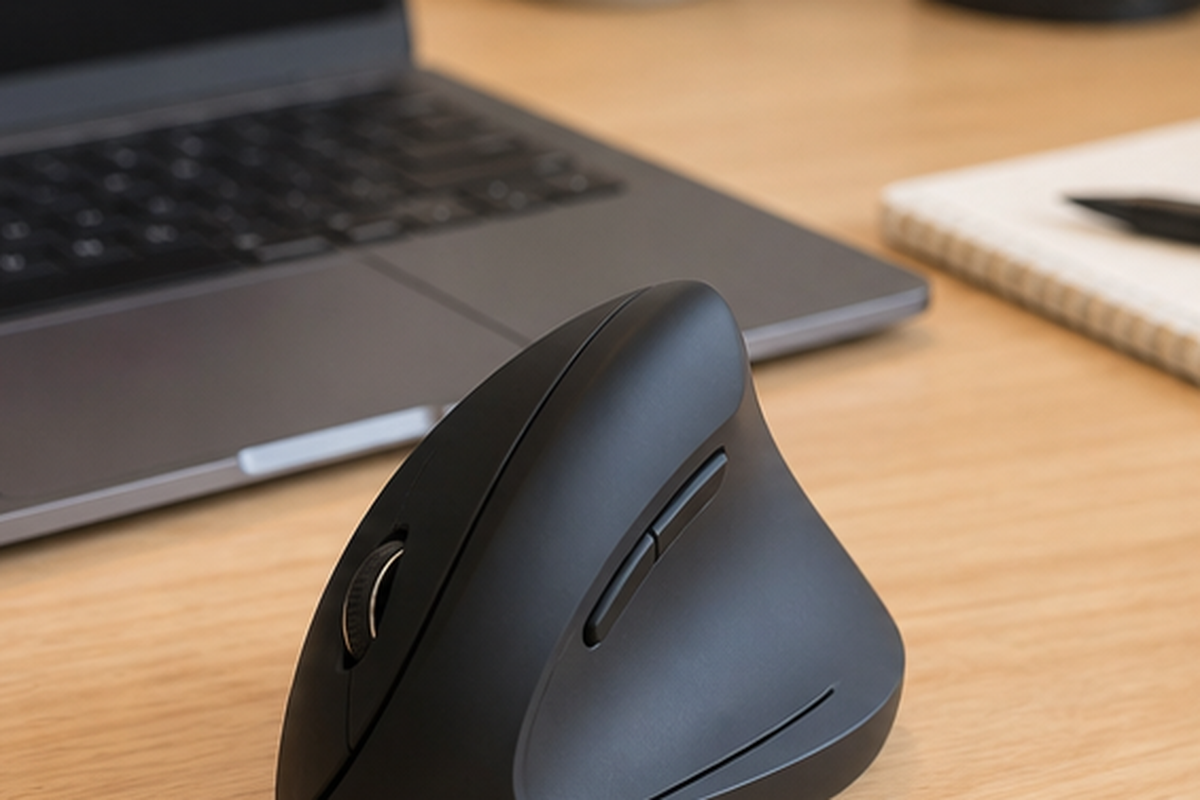
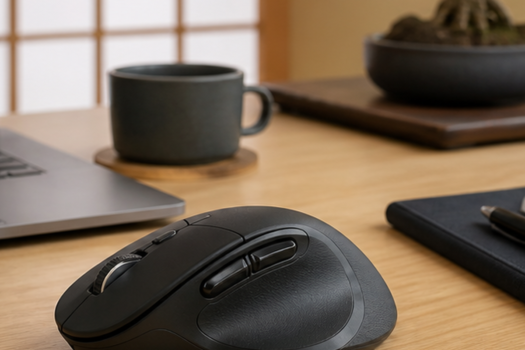
Anker 2.4G Wireless Vertical Ergonomic Optical Mouseは、いわゆる縦型エルゴノミックマウスです。手首を大きく内側にひねる一般的なマウスとは違い、握手に近い角度で手を置く設計を採用しています。公式ページでも、手首と腕をニュートラルな位置に促すエルゴノミックデザイン、800/1200/1600DPIの3段階、2.4GHzワイヤレス、戻る/進むボタン、8分アイドル後の省電力モードなどが特徴として挙げられています。
この製品の魅力は、縦型マウスの中では比較的シンプルで、価格も抑えやすいことです。Logitech LiftやMX Verticalのようにソフト連携、複数台切替、ブランドとしてのエルゴシリーズを求めるなら上位候補があります。しかし「縦型が自分の手に合うか分からない」「いきなり高額モデルに行くのは不安」「まずは職場や自宅のサブ機で試したい」という人には、Ankerのこのモデルは入口として考えやすい存在です。
ただし、安いから無条件におすすめ、という製品ではありません。2.4GHz専用でBluetoothではないこと、単4電池が別売りであること、Mac OS Xでは戻る/進むボタンが認識されない旨が公式ページに記載されていること、DPIが最大1600と控えめなことなど、買う前に知っておきたい弱点があります。ここを理解したうえで選べば、失敗しにくい縦型マウスです。
スペック要約
| 項目 | Anker 2.4G Wireless Vertical Ergonomic Optical Mouse |
|---|---|
| 形状 | 縦型エルゴノミック、握手に近い角度 |
| 接続 | 2.4GHz USB-Aレシーバー |
| DPI | 800 / 1200 / 1600の3段階 |
| ボタン | 左右、ホイール、戻る/進むなど5ボタン構成 |
| 電源 | 単4電池2本。公式ページでは電池は同梱されないと記載 |
| 省電力 | 8分アイドル後に省電力モード |
| サイズ | 120×62.8×74.8mm、または公式Specs上で3.98×3.23×3.15インチ |
| 重量 | 約3.36-3.4オンス表記 |
| 対応 | Windows、Linux、Mac OS Xなど。Mac OS Xでは戻る/進むボタンに制限あり |
スペックだけを見ると、Ankerの縦型マウスは最新ゲーミングマウスでも高機能ビジネスマウスでもありません。センサーは800/1200/1600DPIの光学式で、接続も2.4GHzレシーバーのみ。今の基準ではかなり素朴です。しかし、縦型マウスに求める最初の価値は「手首の角度が合うか」「通常形状よりラクに感じるか」であり、そこを低予算で確認できるのがこの製品の立ち位置です。
使い心地の読み解き:握手角度は合えば強いが、慣れは必要
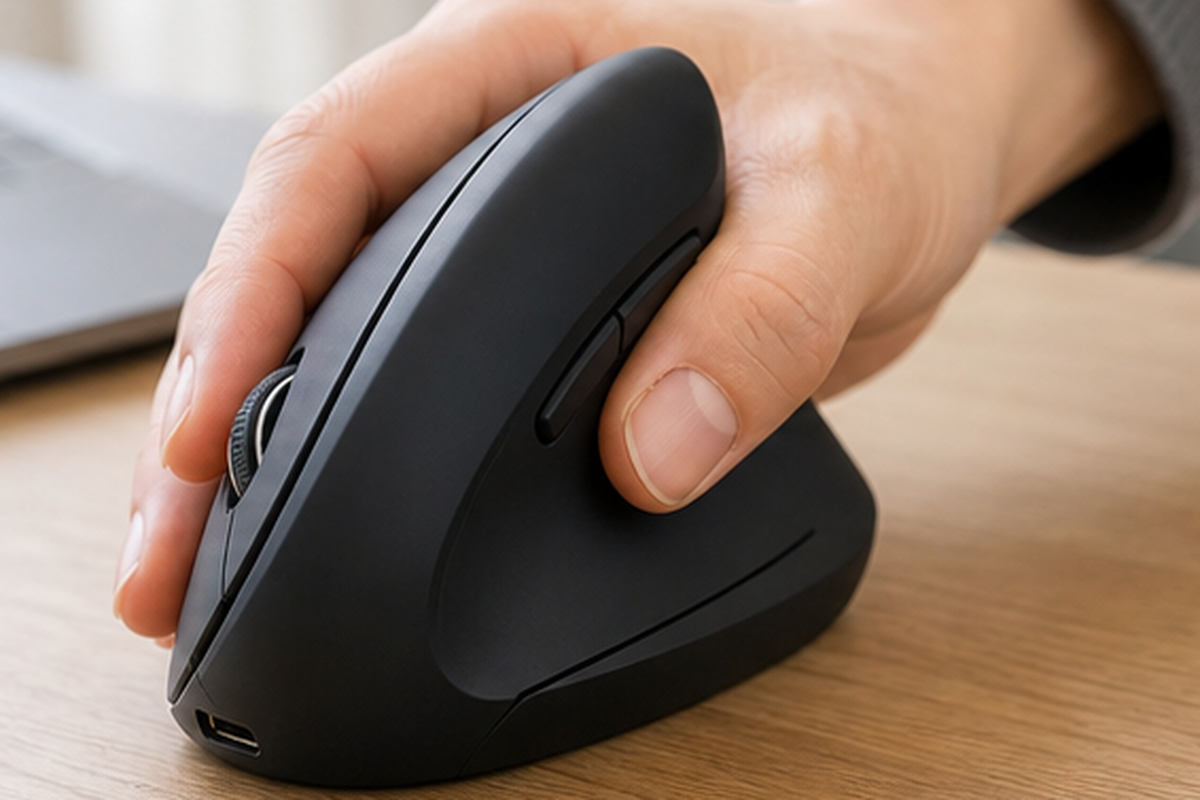
縦型マウスの最大の特徴は、前腕の回内、つまり手のひらを机側に向けるひねりを減らしやすいことです。一般的なマウスでは手の甲が上を向き、手首から前腕にかけて回した姿勢になります。縦型では親指が上、手の側面が机側に近づくため、握手に近い角度で操作します。Anker公式もこの点を「neutral handshake wrist and arm positions」と表現しています。
この姿勢が合う人には、長時間作業の違和感を減らす可能性があります。特に、マウスを握り込むクセがある人、手首を机に強く押し付ける人、通常マウスで手首の外側や前腕に張りを感じる人は、縦型を試す価値があります。ただし、医療器具ではないため、痛みやしびれがある場合はマウスだけで解決しようとせず、作業姿勢や机・椅子の高さ、休憩、必要なら専門家への相談も考えるべきです。
操作感については、縦型特有の慣れがあります。通常のマウスでは手のひらで上から押さえ込むため、左右クリック時に本体が動きにくいです。縦型は横からつまむ形に近く、クリック時にわずかに横方向へ力が入ることがあります。細かいドラッグ、画像編集のピクセル単位操作、ゲームの素早いエイムでは、慣れるまで違和感が出やすいです。AnkerのDPIは最大1600なので、4Kモニターや複数モニター環境ではポインター速度設定の調整も必要になるでしょう。
向いている人
- 縦型マウスを低予算で試したい人
- 2.4GHzレシーバー接続で十分な人
- WindowsやLinux中心で使う人
- Web閲覧、資料作成、メール、事務作業が中心の人
- 戻る/進むボタンがあるシンプルな縦型マウスが欲しい人
- 充電式より乾電池式が気楽な人
Ankerの縦型マウスは「高機能だから買う」より「縦型の姿勢を試すために買う」製品です。高級マウスのような多機能ソフトや複数台切替はありませんが、そのぶん分かりやすい。USBレシーバーを挿して使うだけで、DPIも3段階。会社PCでソフトを入れにくい人にも扱いやすい構成です。
向かない人
- Bluetooth接続で使いたい人
- USB-CしかないノートPCで変換アダプターを増やしたくない人
- Macで戻る/進むボタンまで確実に使いたい人
- 高DPI、高ポーリングレート、ゲーミング性能を求める人
- 手が小さく、背の高い縦型マウスが苦手な人
- 複数デバイスをワンタッチ切替したい人
この製品は、現代の高機能マウスと比べると割り切りが多いです。特にBluetooth非対応は、ノートPCユーザーにとって重要です。USB-Aポートがない薄型PCではハブや変換アダプターが必要になります。また、Mac OS Xでは戻る/進むボタンが認識されない旨が公式ページにあるため、Mac中心でブラウザ操作を快適にしたい人はLogitech LiftやMX Vertical、ELECOM EX-GのBluetoothモデルなども見ておきたいところです。
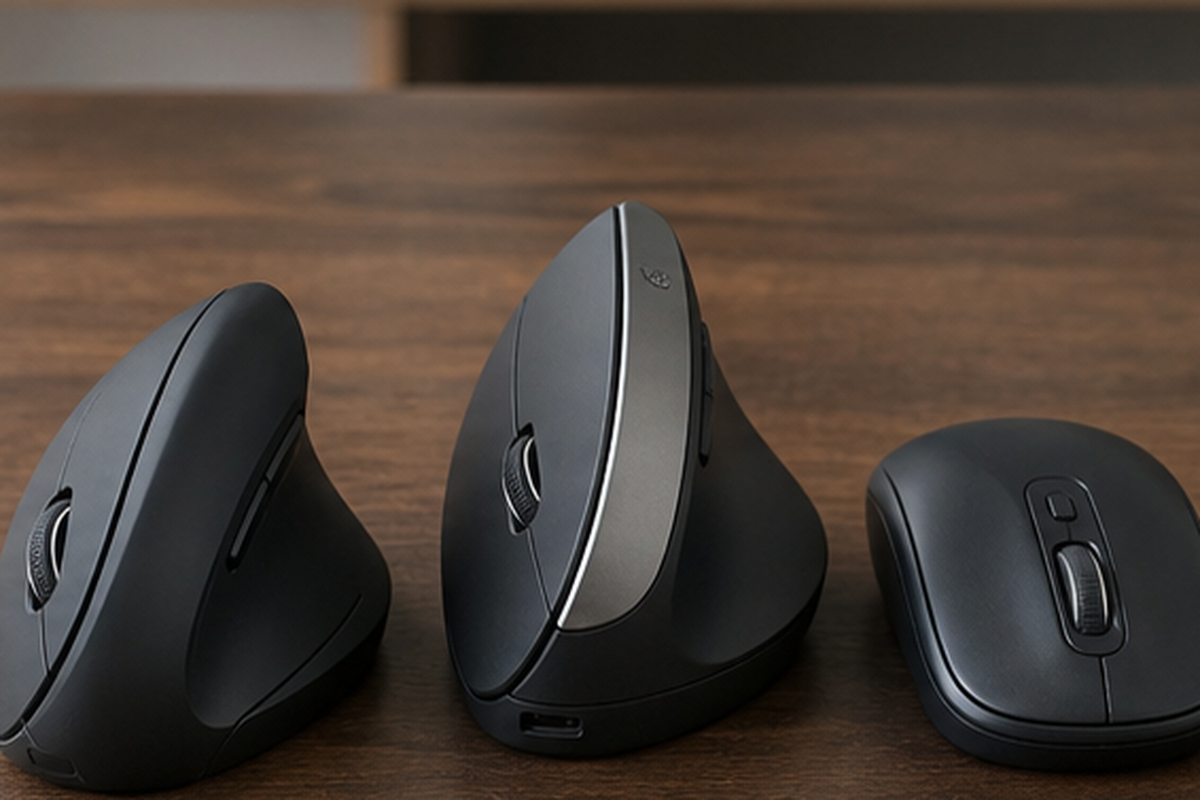
他機種比較:Ankerは「入口」、上位機は「定着用」
| 比較機種 | Ankerとの違い | 選び方 |
|---|---|---|
| Logitech Lift | 縦型、Logi Bolt/Bluetooth、400-4000DPI、単3電池最大24カ月、Logi Options+対応 | 小-中サイズの手で長く使う本命ならLift。低価格で試すならAnker |
| Logitech MX Vertical | 大きめ縦型、USB-C充電、MX系の作業向け機能 | 手が大きく高機能な縦型が欲しいならMX Vertical。まず試すならAnker |
| ELECOM EX-Gシリーズ | 縦型ではなく、親指フィット系の自然な手の形状。S/M/L/XL展開、静音、Bluetooth/2.4GHz/有線など | 縦型の角度が不安ならEX-G。握手角度を試したいならAnker |
| Microsoft Bluetooth Ergonomic Mouse | 通常形状寄りのエルゴマウス、Bluetooth、複数PC切替 | Bluetooth中心ならMicrosoft。縦型を試すならAnker |
Ankerの強みは、比較表でスペック勝負をすることではありません。むしろ上位機と比べると、Bluetooth、ソフト、DPI、複数接続、保証やサポートの見え方で負ける部分があります。それでも、縦型マウスは合う・合わないが大きいジャンルです。高額モデルを買って「角度が合わない」となるより、まずAnkerで縦型の基本を試すという判断は合理的です。
買う前の注意点
第一に、電池は別売りです。公式ページでは単4電池2本は同梱されないと記載されています。届いてすぐ使いたいなら、電池を用意しておきましょう。充電式ではないため、ランニングコストは電池次第です。充電池を使う場合は自己責任で、使用可能な電池種別や動作安定性も確認してください。
第二に、2.4GHzレシーバー接続専用である点です。BluetoothマウスのようにPC、タブレット、スマホへ直接ペアリングする製品ではありません。レシーバーは本体底面に収納できると公式ページにありますが、紛失すると使い勝手が大きく落ちます。出張や外出で持ち運ぶ人は、収納確認を習慣にした方が安心です。
第三に、DPI上限です。800/1200/1600DPIは一般的なフルHD環境や事務作業では十分ですが、4Kモニターや複数モニターでは移動量が足りないと感じる場合があります。OS側のポインター速度を上げれば対応できますが、精密な操作感は好みが分かれます。高解像度環境で細かな作業をするなら、4000DPI以上に対応するLogitech LiftやMX Master系、ELECOM EX-Gの2000DPIモデルなども比較しましょう。
第四に、縦型マウスは万能ではありません。手首の角度はラクになっても、肩や肘、机の高さが合っていなければ別の負担が出ることがあります。買い替えだけに期待しすぎず、肘が浮いていないか、手首を机に押し付けていないか、マウスパッドの摩擦が高すぎないかも見直すと効果を感じやすくなります。
FAQ
Ankerの縦型マウスは手首痛に効きますか?
医療効果を断定することはできません。縦型形状は手首や前腕のひねりを減らしやすい設計ですが、痛みの原因は姿勢、作業時間、机や椅子、既往症などでも変わります。違和感がある場合は、マウス変更だけでなく作業環境全体を見直してください。
Macで使えますか?
公式ページではMac OS X対応が記載されていますが、戻る/進むの親指ボタンはMac OS Xで認識されない旨も記載されています。通常のポインター操作やクリック中心なら候補になりますが、Macで多ボタン操作を重視する人は注意が必要です。
Bluetooth接続できますか?
このモデルは2.4GHz USBレシーバー接続です。Bluetooth接続を求めるなら、Logitech Lift、ELECOM EX-G Bluetoothモデル、Microsoft Bluetooth Ergonomic Mouseなどを比較してください。
ゲームに向いていますか?
カジュアルゲーム程度なら使えますが、FPSや高速な視点移動には向きにくいです。DPIが最大1600で、縦型形状も細かなエイムには慣れが必要です。ゲーム中心なら通常形状の軽量ゲーミングマウスをおすすめします。
Logitech Liftとどちらが良いですか?
長く使う本命、Bluetooth、Logi Bolt、ソフト設定、4000DPI、電池持ちを重視するならLiftが強いです。価格を抑えて縦型が自分に合うか試したいならAnkerが入り口になります。
まとめ:Anker縦型は、割り切れる人にとって良い試金石
Anker 2.4G Wireless Vertical Ergonomic Optical Mouseは、最新機能を詰め込んだマウスではありません。Bluetoothはなく、DPIも控えめで、単4電池は別売りです。それでも、縦型エルゴノミック形状、5ボタン、2.4GHz接続、省電力モードという基本は押さえており、縦型マウスを試す入口としては分かりやすい製品です。
買うべき人は、Windows中心で、事務作業が多く、USB-Aレシーバー接続で問題なく、縦型が自分に合うか低予算で試したい人。逆に、Bluetooth、Macの多ボタン操作、高DPI、複数台切替、長期のメイン機としての完成度を求めるなら、Logitech LiftやMX Vertical、ELECOM EX-Gなども比較した方が納得できます。Ankerは「最終到達点」ではなく「縦型が合うかを知るための現実的な入口」と見ると、かなり選びやすくなります。
参考公式情報
- https://www.anker.com/products/a7582
- https://service.anker.com/article-description/A7852-Anker-24G-Wireless-Vertical-Ergonomic-Optical-Mouse-User-Manual
- https://support.logi.com/hc/en-us/articles/17743180034327-Specification-LIFT-Vertical-Ergonomic-Mouse
- https://www.logitech.com/en-ae/products/mice/mx-vertical-ergonomic-mouse.html
- https://support.microsoft.com/en-us/surface/accessories/use-microsoft-bluetooth-ergonomic-mouse
- https://www.elecom.co.jp/products/M-XGM30BBSKCBU.html








コメント