
※本記事は広告・アフィリエイトリンクを含みます。リンク経由で購入された場合、当サイトに紹介料が入ることがあります。本文は公開仕様・公式情報・利用シーンに基づいて判断材料を整理しています。価格、在庫、キャンペーン、保証条件は変動するため、購入前に販売ページとメーカー公式情報をご確認ください。
Logicool MX ERGO Sは、「トラックボールに慣れてきたから次は上位機が欲しい」という人にかなり強く刺さるモデルです。安いから選ぶ製品ではありません。むしろ、親指トラックボールに約2万円クラスの予算を出すなら、何にお金を払っているのかを冷静に見たほうがいいタイプです。公開仕様から見る価値の中心は、20度の傾斜がついた握りやすい形状、静音クリック、Logi BoltとBluetoothの両対応、USB-C急速充電、チルトホイールを含む多ボタン、そしてLogi Options+によるカスタマイズにあります。
一方で、万人向けとは言い切れません。本体重量は259gとしっかり重く、据え置き前提です。手の小さい人、軽さを優先する人、初めてのトラックボールに費用を抑えて入りたい人なら、ERGO M575SPのほうが自然です。逆に、毎日何時間もデスクで作業し、ショートカット、横スクロール、精密操作、静かなクリック音、複数PCの切り替えをまとめて整えたいなら、MX ERGO Sは「入力デバイスを仕事道具として投資する」選び方に合います。
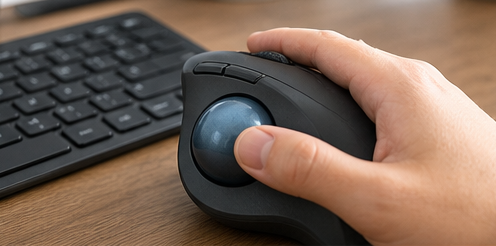

先に結論:MX ERGO Sは「高機能な親指トラックボール」を探す人の本命候補
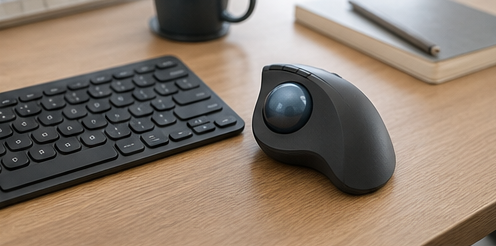
MX ERGO Sの魅力は、スペックが派手というより、毎日の机上作業で効いてくる要素がまとまっていることです。親指でボールを転がすタイプなので、マウス本体を動かすスペースがほぼ不要です。狭い机、キーボードの横に資料やノートを置く環境、在宅勤務でデスク幅が限られる環境では、この時点で通常マウスより扱いやすくなります。
さらに上位モデルらしいポイントとして、20度の傾斜があります。ロジクールはMX ERGO Sについて、前腕の筋緊張を減らす設計を訴求しています。数値の感じ方は個人差があるものの、手のひらをかぶせるように置き、手首を大きくひねらずに操作する思想は明確です。長時間作業で「マウスを握り直す」「肩が上がる」「狭い場所でマウスを浮かせて動かす」といった小さなストレスが積み重なる人ほど、設計意図の恩恵を感じやすいはずです。
もうひとつ重要なのが、静音化です。MX ERGO Sは前モデル比でクリックノイズを抑えたモデルとして発表されています。トラックボールは本体を動かさないぶん、クリック音が周囲に目立つ場面があります。オンライン会議中、深夜作業、家族が近くにいる部屋、静かなオフィスでは、クリック音の角が丸いだけで作業の気兼ねがかなり減ります。静音性は単なる快適機能ではなく、作業場所を選びにくくする実用機能です。
MX ERGO Sが向いている人、避けたほうがよい人
MX ERGO Sが向いているのは、まず「親指トラックボールを仕事用の主力にしたい人」です。Web閲覧、表計算、資料作成、画像整理、軽い動画編集、ブラウザタブの行き来など、日常作業の多くはボタン割り当てとホイール操作の快適さで体感が変わります。MX ERGO Sは総ボタン数が8で、チルトホイールもあり、Logi Options+でボタンに機能を割り当てられます。戻る、進む、コピー、ペースト、ウィンドウ切り替え、アプリ別操作などを入れ込むと、キーボードに手を戻す回数を減らせます。
複数デバイスを使う人にも向きます。Bluetooth Low EnergyとLogi Boltレシーバーに対応しているため、会社PCと個人PC、WindowsとMac、デスクトップとノートPCのような使い分けに合わせやすい構成です。ロジクールのキーボードをLogi Boltでそろえている人なら、周辺機器の受信環境をまとめやすい点も魅力になります。
反対に、避けたほうがよいのは「初めてのトラックボールで失敗コストを抑えたい人」です。トラックボールはマウスと操作感が違います。親指でボールを動かす感覚に慣れない人もいます。いきなり上位機から入って相性が悪かった場合のダメージは小さくありません。まずはM575SPのような軽量で価格を抑えたモデルから試すほうが堅実です。
また、手がかなり小さい人、持ち運びたい人、デスク上を頻繁に片付ける人にも慎重な検討を勧めます。MX ERGO Sは据え置きでこそ映える製品です。本体重量は公開仕様で259g。通常マウスのようにバッグに入れて毎日持ち歩くより、固定席に置き、角度とボタン設定を作り込んで使う道具です。軽快さ、携帯性、価格の低さを重視するなら、候補から外しても後悔しにくいでしょう。
デザインとエルゴノミクス:20度傾斜と重量感が「据え置きの道具」らしさを作る
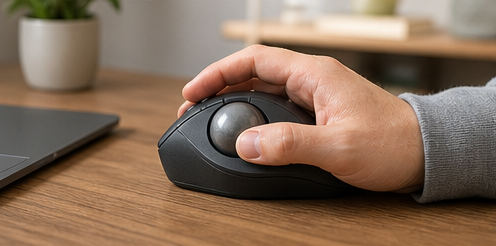
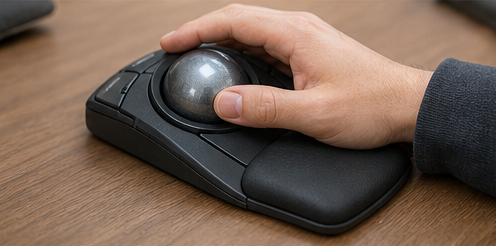
MX ERGO Sのデザインは、親指トラックボールとしてかなり明確です。手のひらを本体に預け、親指でボール、人差し指と中指で左右クリック、薬指側で支える構成です。普通のマウスのように本体を滑らせないため、デスクマットの素材や机の広さに左右されにくいのが利点です。
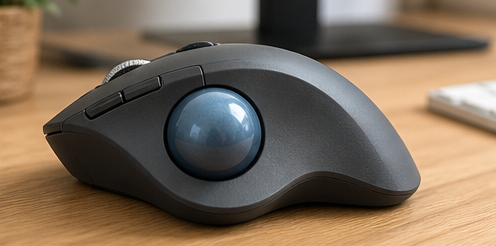
注目したいのは20度の傾斜です。手首を完全に水平に寝かせるのではなく、少し立てた状態で操作するイメージに近くなります。垂直マウスほど極端ではなく、通常マウスからの移行でも違和感が出にくい中間の角度です。手首をひねる感覚が苦手な人にとって、この傾斜は価格差の説明になり得ます。
ただし、傾斜があるから誰にでも合うわけではありません。親指でボールを動かす以上、親指の疲れが出る人はいます。大きなカーソル移動を親指だけに任せすぎると、慣れるまでは力みやすいでしょう。ポインター速度を高くしすぎず、DPIボタンやソフトウェア設定で「大きく動かす速度」と「細かく合わせる速度」を切り替える発想が大切です。
本体サイズは幅100mm、奥行133mm、高さ51mm。本体重量は259gです。これは安定感の裏返しでもあります。机に置いたまま動かさないトラックボールでは重さがデメリットになりにくい一方、掃除や持ち運びのときには存在感があります。ノートPCと一緒にカフェへ持ち出す製品というより、ホームオフィスや固定デスクの中央選手です。
接続とソフトウェア:Logi Bolt、Bluetooth、Options+が価値の核
接続はBluetooth Low EnergyまたはLogi Boltレシーバーです。Logi Boltはロジクールのビジネス寄りワイヤレス規格で、同対応キーボードやマウスをまとめたい人に相性がよい方式です。USBポートが少ないノートPCではBluetooth、安定性や周辺機器統一を重視するデスクではLogi Bolt、という使い分けが考えられます。
ソフトウェアはLogi Options+が中心になります。ここで各ボタンに機能を割り当て、アプリごとの挙動も作り込めます。特にMX ERGO Sはチルトホイールを含む操作面が広いため、ただ標準状態で使うだけではもったいない製品です。Excelでは横スクロールやセル移動、ブラウザではタブ移動、TeamsやZoomではミュート操作、制作アプリでは拡大縮小や取り消しを割り当てると、上位機らしさが出ます。
充電はUSB-Cです。公式発表ではフル充電で最長120日、1分間の充電で24時間使用できる急速充電がうたわれています。ケーブルは同梱されないため、お持ちのUSB-Cケーブルを使う前提です。乾電池式のM575SPと違い、電池交換の手間がない一方、長期保有では内蔵バッテリーの劣化を考える必要があります。ここは好みが分かれるところです。電池交換式の安心感を取るか、充電式の身軽さを取るかで判断が変わります。
毎日の仕事での使い勝手:資料作成、表計算、ブラウザ作業で強い
MX ERGO Sが活きるのは、長い時間同じデスクで作業する場面です。ブラウザで調べ物をし、スプレッドシートに転記し、チャットで確認し、資料にまとめるような仕事では、画面の端から端へポインターを動かす回数が多くなります。通常マウスだと腕ごと移動し、机の端で持ち上げ直すことがありますが、トラックボールなら親指の回転だけで済みます。
表計算ではチルトホイールが重要です。横に長い表を扱う人にとって、横スクロールを自然に呼び出せるかどうかはかなり大きな差です。M575SPにはチルト機能がありません。MX ERGO Sを選ぶ理由のひとつは、この横方向の操作を標準で持っていることです。もちろんショートカットキーでも代用できますが、片手で画面を追える気持ちよさは別物です。
資料作成ではボタン割り当てが効きます。戻る、進むだけでなく、コピー、貼り付け、スクリーンショット、ミュート、デスクトップ表示、ウィンドウ切り替えのような操作を割り当てれば、マウスから手を離す回数が減ります。特にロジクールのSmart Actionsを使うと、複数操作をひとつのボタンにまとめる発想ができます。毎日同じ手順を繰り返す事務作業や調査作業では、地味に効く部分です。
ゲーム用途を主目的にする製品ではありません。トラックボールでゲームをする人もいますが、MX ERGO Sの本質は生産性と快適性です。精密な照準や高速な反応を競う用途では、ゲーミングマウスや高ポーリングレートの入力機器のほうが合います。仕事用に割り切るほど、この製品の評価は上がります。
比較:M575SP、ELECOM IST PRO、Kensington Expert Mouse Wirelessとどこが違うか
| 製品 | 操作タイプ | 接続 | ボタン/特徴 | 向いている人 |
|---|---|---|---|---|
| Logicool MX ERGO S | 親指 | Bluetooth、Logi Bolt | 20度傾斜、静音クリック、チルト、USB-C充電、Options+ | 親指型で上位機能と静音性をまとめたい人 |
| Logicool ERGO M575SP | 親指 | Bluetooth、Logi Bolt | 5ボタン、単3電池、軽量、静音化 | 初めての親指トラックボール、価格重視 |
| ELECOM IST PRO | 親指 | Bluetooth、2.4GHz、有線 | 10ボタン、36mmボール、ベアリング、オンボードメモリ | ボタン数と細かい設定を徹底したい右手ユーザー |
| Kensington Expert Mouse Wireless | 人差し指/中指 | Bluetooth LE、2.4GHz | 55mm大玉、スクロールリング、左右対称、4ボタン | 大玉を指で転がしたい人、左右どちらの手でも使いたい人 |
M575SPとの違いは、価格と機能の密度です。M575SPは軽く、乾電池式で、必要な機能に絞った定番です。MX ERGO Sはチルト、USB-C充電、上位の形状、ボタン数、精密操作切り替えなどが加わります。迷ったら「横スクロールと角度調整感にお金を払えるか」で判断するとわかりやすいです。トラックボールが初めてならM575SP、すでに親指操作が好きならMX ERGO Sが自然です。
ELECOM IST PROは、同じ親指型でも思想が違います。IST PROは10ボタン、ベアリング支持、オンボードメモリ、複数接続、最大レポートレート1000Hz対応など、カスタマイズとスペックの押し出しが強いモデルです。ボタンを徹底的に使い分けたい人には魅力的ですが、形状や設定の好みがより出やすい製品でもあります。MX ERGO Sはそこまでマニアックに振らず、ソフトウェア込みで仕事道具としてまとまっている印象です。
Kensington Expert Mouse Wirelessは、人差し指や中指で55mmの大玉を操作する左右対称モデルです。親指だけに負担を寄せたくない人、左手でも使いたい人、大玉とスクロールリングの操作感に惹かれる人はこちらが候補になります。MX ERGO Sは右手親指に特化する代わりに、マウスに近い握り心地とボタン配置で移行しやすいのが強みです。
選び分けを短く言うなら、M575SPは「まず親指トラックボールに慣れる」、MX ERGO Sは「親指型を主力にして作業環境を作り込む」、IST PROは「ボタン数と設定を詰める」、Expert Mouse Wirelessは「親指ではなく指全体で大玉を動かす」です。検索してこの記事に来た人が迷いやすいのは、MX ERGO Sが高いだけのM575SPなのか、という点でしょう。答えは違います。MX ERGO Sはチルト、チルトホイール、ボタン数、充電、Options+まで含めて、毎日の操作を短縮するための上位機です。そこを使わないなら、M575SPのほうが買い物としてきれいです。
購入前の注意点:価格、手の大きさ、親指負担、ケーブル非同梱
購入前にまず確認したいのは価格です。MX ERGO Sは上位モデルなので、値段だけで見ればM575SPよりかなり高くなります。セールで価格差が縮むタイミングもありますが、通常時に「とりあえず試す」には重い金額です。初めての人は、親指トラックボールに自分が向いているかを先に考えたほうが安全です。
次に手の大きさです。公式には中から大きめの手に合う設計として訴求されています。手が小さい場合、ボールや奥側ボタンへの距離が気になる可能性があります。反対に、手が大きい人は手のひらをしっかり預けやすく、20度傾斜の良さを感じやすいでしょう。販売店で触れる機会があるなら、親指の位置とホイールの届き方だけでも確認したいところです。
親指負担も見落とせません。トラックボールは腕を動かさない代わりに、ボール操作を指に集約します。慣れないうちはポインター速度を下げ、手首や肩に余計な力が入らない設定を探す必要があります。上位機だから最初から快適というより、上位機だからこそ設定で仕上げる製品です。
また、充電用ケーブルは同梱されない案内があります。USB-Cケーブルを持っていない人は別途用意が必要です。今どき大きな問題ではありませんが、会社貸与PCまわりで自由にケーブルを増やせない環境では事前に確認しましょう。
FAQ
MX ERGO Sは初めてのトラックボールに向いていますか?
予算に余裕があり、最初から仕事用の主力にしたいなら候補になります。ただし、親指操作が合うか不安ならM575SPから始めるほうが失敗しにくいです。MX ERGO Sは「トラックボールを使い続ける前提で買う上位機」と考えると納得しやすいです。
M575SPとの一番大きな違いは何ですか?
20度傾斜の上位形状、USB-C充電、チルトホイール、ボタン数、上位のカスタマイズ性です。M575SPは軽くて買いやすい定番、MX ERGO Sは長時間作業と機能割り当てを重視する上位モデルです。
MX ERGO Sは静かですか?
ロジクールは前モデル比でクリックノイズを抑えた静音クリックを訴求しています。完全無音ではありませんが、会議中や夜間作業でクリック音を抑えたい人には重要な改善点です。
USB-Cケーブルは付属しますか?
公式発表ではケーブルは同梱しない案内があります。充電には手持ちのUSB-Cケーブルを使う前提で考えてください。
Macでも使えますか?
公式仕様ではBluetooth Low Energy、Logi BoltともにmacOS対応が案内されています。ボタン割り当てなどはLogi Options+の対応状況に左右されるため、利用するOSバージョンで最新情報を確認してください。
Logi BoltとBluetoothはどちらで使うべきですか?
安定性や会社PCでの管理を重視するならLogi Bolt、USBポートを空けたいならBluetoothが候補です。ロジクールのキーボードもLogi Boltでそろえるなら受信機をまとめやすい一方、ノートPCやタブレットを身軽に使いたい場合はBluetoothのほうが便利です。どちらか一方に決め打ちせず、PCごとの制約で選ぶのが現実的です。
ゲーム用としておすすめできますか?
主目的がゲームならおすすめ度は下がります。MX ERGO Sは仕事、資料作成、Web作業、表計算、複数アプリ操作の快適化に向く製品です。
まとめ:MX ERGO Sは「トラックボールで仕事環境を完成させたい人」の買い物
Logicool MX ERGO Sは、安いから買うモデルではありません。M575SPでもトラックボールの基本的な快適さは味わえます。それでもMX ERGO Sを選ぶ理由は、20度傾斜、静音クリック、チルトホイール、USB-C充電、Logi Bolt、Options+のカスタマイズまで含めて、毎日の入力環境を上位に整えられるからです。
親指トラックボールが自分に合うとわかっている人、机の上で長時間作業する人、表計算やブラウザ作業が多い人、ロジクール周辺機器で環境をまとめたい人には、かなり満足度の高い候補になります。逆に、軽さ、安さ、携帯性、左右対称性を優先するなら、別モデルを選ぶほうが自然です。
購入判断の軸はシンプルです。トラックボールを「試す」ならM575SP。トラックボールで「仕事環境を完成させる」ならMX ERGO S。この違いに納得できるなら、MX ERGO Sは高価でも検討する価値があります。
参考公式情報
- https://www.logicool.co.jp/en-us/shop/p/mx-ergo-s-wireless-trackball-mouse
- https://press.logicool.co.jp/ja-jp/m575sp-mx-ergo-s-mxtb2-/
- https://www.logicool.co.jp/ja-jp/products/mice/m575sp-ergo-wireless-trackball.910-007394.html
- https://www.elecom.co.jp/products/M-IPT10MRSBK.html
- https://www.kensington.com/p/products/electronic-control-solutions/trackball-products/expert-mouse-wireless-trackball-2/








コメント