
広告: この記事にはアフィリエイトリンクを含みます。リンク経由で商品を購入された場合、当サイトが報酬を受け取ることがあります。内容は公式情報、公開スペック、製品設計から購入前の判断材料を整理したものです。
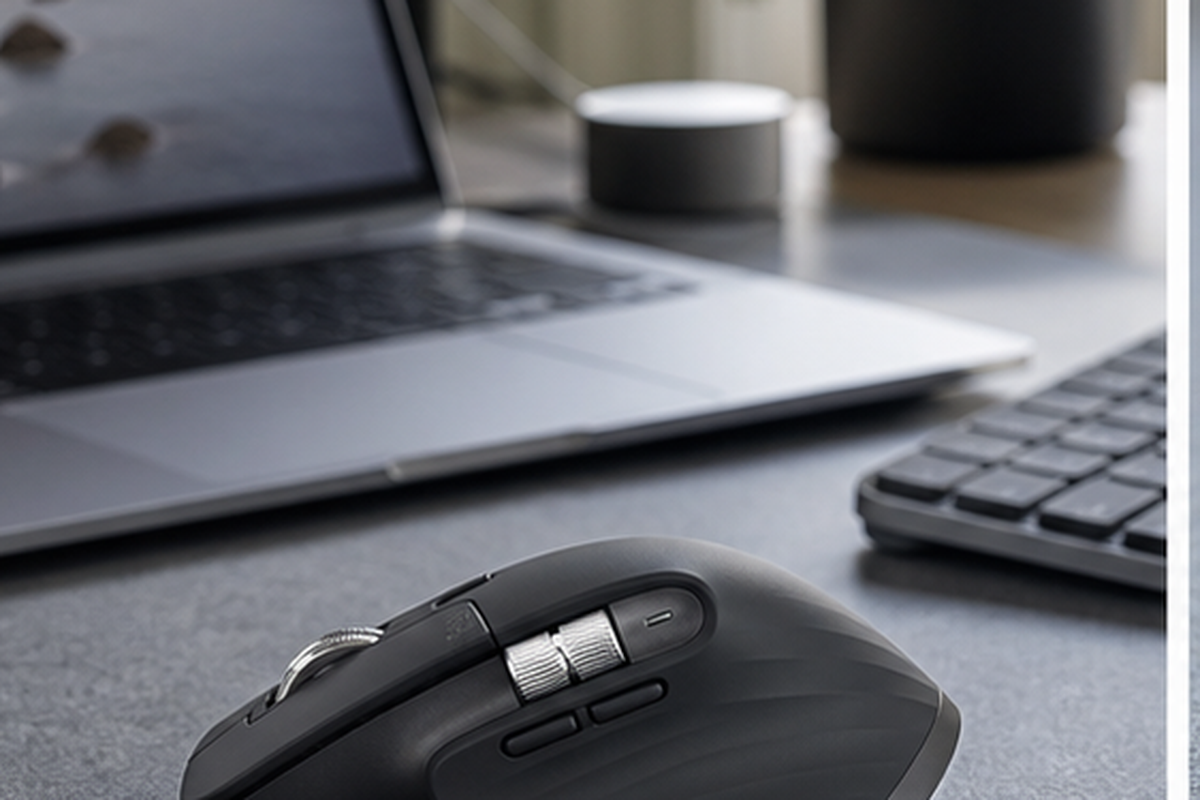

導入: MX Master 3Sは「高いけれど理由がある」タイプの仕事用マウス
Logicool MX Master 3Sは、ロジクールの一般向けマウスの中でも、作業効率を強く意識した上位モデルです。単にポインターを動かす道具というより、横スクロール、ボタン割り当て、複数PC切り替え、静音クリック、ガラス面対応の高精度センサーまで含めて、デスクワーク全体を短縮するための入力デバイスと見るほうが実態に近いでしょう。
ただし、誰にとっても最適とは言い切れません。MX Master 3Sは約141gのフルサイズ形状で、手のひらを預けるような持ち方に向く一方、軽量マウスを指先で素早く振る使い方には重めです。ゲーム用マウスのような高ポーリングレートや極端な軽さを求める製品でもありません。価値が出るのは、ブラウザ、表計算、動画編集、デザイン、開発、資料作成など、スクロールとショートカットを何度も繰り返す人です。
本記事では、MX Master 3Sの公式仕様をもとに「なぜ人気なのか」「どこに弱点があるのか」「MX Anywhere 3S、Lift、M720 Triathlonと比べて何を選ぶべきか」を、購入前の視点で整理します。
購入判断の早見表
| 判断軸 | MX Master 3Sを選びやすいケース | 別モデルを検討したいケース |
|---|---|---|
| 作業量 | 毎日長時間、表計算・資料・ブラウザ・制作アプリを行き来する | メールとWeb中心で操作がシンプル |
| 横スクロール | サムホイールを使う作業が多い | 横スクロールをほとんど使わない |
| サイズ | フルサイズをパームグリップで使いたい | 小さな手、持ち歩き、つまみ持ちを優先する |
| カスタマイズ | Logi Options+でアプリ別に割り当てたい | 会社PCで設定アプリを入れられない |
| 価格 | 時短できる操作が明確にある | 低予算で標準的なマウスを探している |
スペック要約
| 項目 | 内容 |
|---|---|
| 製品名 | Logicool MX Master 3S |
| サイズ | 高さ124.9mm、幅84.3mm、奥行き51mm |
| 重量 | 約141g |
| センサー | Darkfield高精度 |
| DPI | 200から8000 DPI、50 DPI刻みで設定可能 |
| ボタン | 7ボタン、サムホイール、ジェスチャーボタン搭載 |
| スクロール | MagSpeed、SmartShift対応 |
| 接続 | Logi Bolt USBレシーバー、Bluetooth Low Energy |
| 電池 | 内蔵充電式リチウムポリマー 500mAh |
| 充電 | USB-C |
| カスタマイズ | Logi Options+対応 |
| 想定用途 | 事務作業、制作、開発、複数PC作業、横長資料操作 |
MX Master 3Sを語るうえで重要なのは、8000 DPIという数字だけではありません。高DPIは、4Kや5Kなど高解像度モニターでカーソル移動量を確保しやすいという意味があります。実際の快適さは、DPI設定、OS側の速度、机の広さ、手首をどれだけ動かすかで変わります。つまり「8000 DPIだから誰でも速くなる」というより、高解像度環境でも調整幅が広いと見るのが現実的です。
もう一つの軸はホイールです。MX Master 3SのMagSpeedホイールは、細かく刻むスクロールと高速スクロールを切り替えられる設計です。長いWebページ、PDF、スプレッドシート、コードファイルを頻繁に移動する人にとって、ホイールの質はクリック感以上に効いてきます。さらに親指側のサムホイールがあるため、横スクロールが多い表計算や動画編集タイムラインでは、一般的な2ボタンマウスとの差が出ます。
使い心地の読み解き
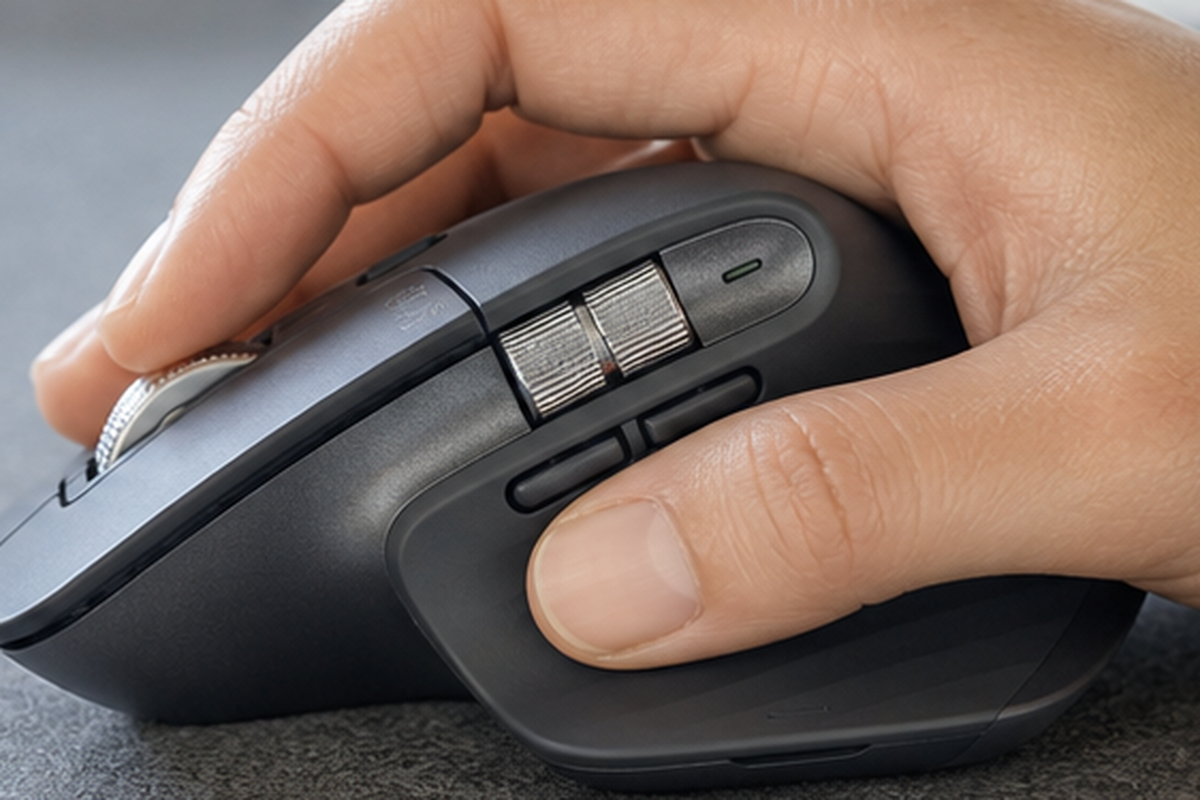
MX Master 3Sの形状は、手のひら全体を乗せるパームグリップ寄りです。幅84.3mmという数値からも、コンパクトマウスではなく、机上に置いてじっくり使うフルサイズ機だと分かります。手首を固定して指だけで細かく動かす人より、手のひらをマウスに預け、前腕から自然に動かす人のほうが設計と合いやすいでしょう。
141gという重量は、軽量ゲーミングマウスに慣れている人には重く感じられる可能性があります。一方で、仕事用マウスでは重さが必ずしも悪ではありません。適度な質量があることで、ポインターを大きく飛ばすよりも、ホイール、ボタン、ジェスチャーで操作を減らす方向に使い方が変わります。MX Master 3Sは、マウスを激しく振る道具ではなく、手元の操作盤に近い存在です。
静音クリックも大きな特徴です。公式情報では、前モデルのMX Master 3と比べてクリックノイズを90%軽減するとされています。静かなオフィス、在宅会議中、家族が近くにいる夜間作業では、クリック音の小ささがストレスを下げる要素になります。ただし静音スイッチは、カチッとした明確なクリック感を好む人には物足りなく感じる場合があります。音が小さいことと、押し心地が好みに合うことは別問題です。
Logi Options+でボタンをアプリごとに割り当てられる点も、MX Master 3Sの価値を左右します。ブラウザでは戻る/進む、Excelでは横スクロール、Premiere ProやDaVinci Resolveではタイムライン移動、開発環境ではタブ切り替えというように、アプリごとに動作を変えると本領を発揮します。逆に、設定アプリを入れずに標準的なクリックとスクロールだけで使うなら、価格に対する満足度は下がりやすいです。
向いている人
MX Master 3Sが向いているのは、まず複数の作業を同じマウスでこなす人です。文書作成、ブラウジング、チャット、表計算、デザインツールを行き来する働き方では、ボタン数とスクロール性能が効きます。特に、横に長いシートやタイムラインを触る人は、サムホイールの有無が購入理由になり得ます。
次に、複数PCや複数OSを使う人にも合います。Easy-Switchで最大3台のデバイスを切り替えられるため、会社PC、私物PC、タブレットをまたぐ環境で机上のマウスを増やさずに済みます。Logi BoltとBluetooth Low Energyの両対応なので、USB-AポートがあるPCではレシーバー、ポートを空けたいノートPCやタブレットではBluetoothという使い分けもできます。
高解像度モニターを使っている人にも候補になります。8000 DPIまでの調整幅は、広い画面でポインター移動量を確保したい場合に意味があります。特に27インチ4K以上やデュアルモニターでは、低DPI固定のマウスよりも調整しやすいでしょう。
向かない人
一方で、軽さを最優先する人には向きません。MX Master 3Sは多機能なぶん、重量もサイズもあります。FPSやMOBAのように素早く大きく動かすゲーム用途では、専用の軽量ゲーミングマウスのほうが自然です。クリック遅延やポーリングレートまで気にする競技用途で選ぶ製品ではありません。
手が小さい人、マウスをつまむように持つ人も注意が必要です。高さと幅があるため、手のサイズによっては親指ボタンやサムホイールの位置が遠く感じられる可能性があります。携帯性を重視するなら、MX Anywhere 3Sのほうが素直です。
また、USB-Cレシーバーを期待している人も確認が必要です。MX Master 3SのLogi BoltレシーバーはUSB-Aタイプとして案内されています。USB-C端子しかないノートPCでは、Bluetooth接続にするか、変換アダプターを使う前提で考えましょう。
他機種比較
| 比較機種 | MX Master 3Sとの違い | 選び分け |
|---|---|---|
| MX Anywhere 3S | 小型軽量、サムホイールなし、携帯性重視 | 外出や小さな手ならAnywhere |
| Logicool Lift | 57度の縦型エルゴ形状、単三電池、手首姿勢重視 | 手首のひねりを減らしたいならLift |
| M720 Triathlon | Unifying対応、単三電池、価格を抑えやすい | コスパと旧レシーバー資産ならM720 |
| MX Vertical | 大きめの縦型、充電式、エルゴ上位寄り | 中から大きな手で縦型を求めるなら候補 |
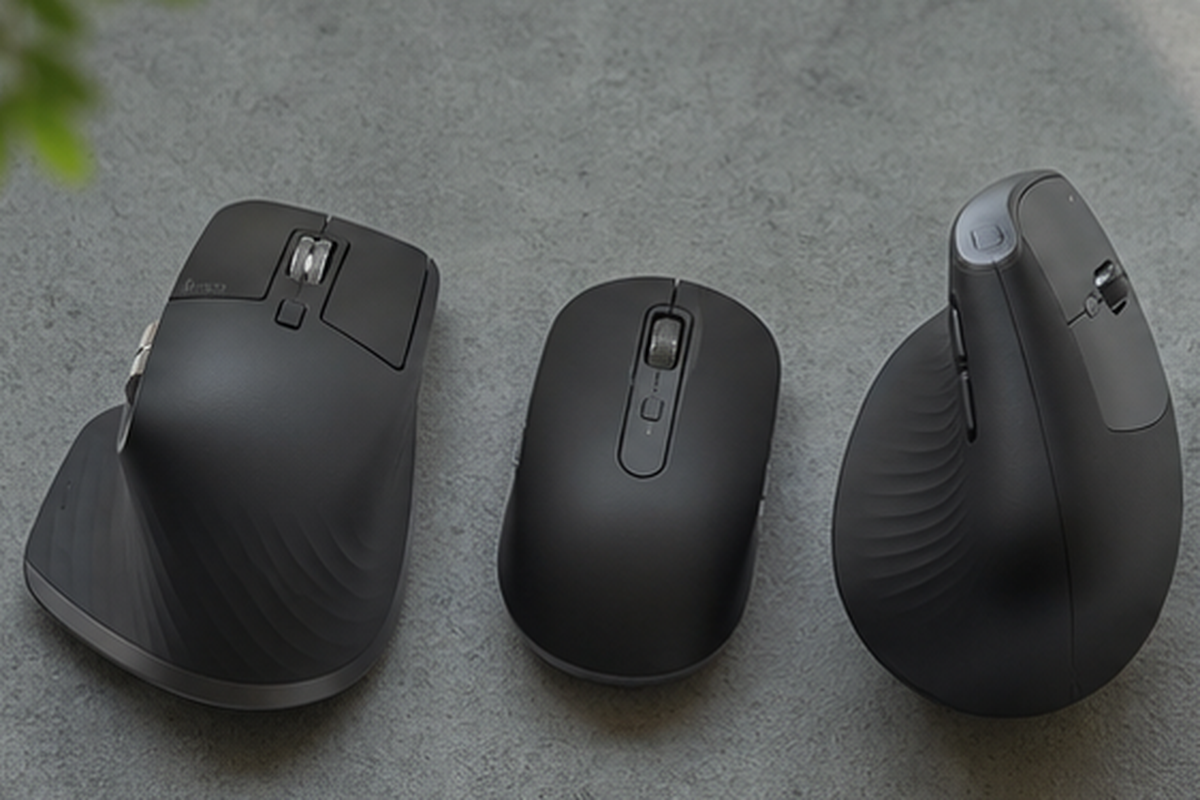
MX Anywhere 3Sとの比較では、最大の違いは「据え置き最適」か「携帯最適」かです。Anywhere 3Sも8000 DPI、Darkfield、静音クリック系の思想を受け継ぎますが、形状は小型で、サムホイールはありません。ノートPCバッグに入れて持ち歩くならAnywhere 3S、毎日同じデスクで作業密度を上げたいならMX Master 3Sが有利です。
Liftとの比較では、効率か姿勢かが焦点です。Liftは57度の縦型形状で、自然な握手姿勢に近づけることを狙っています。手首のひねりが気になる人には魅力がありますが、横スクロールや多ボタン操作の豊富さではMX Master 3Sが上です。手首の負担感を第一にするならLift、作業ショートカットを最大化したいならMX Master 3Sです。
M720 Triathlonは、価格と実用性のバランスが強いモデルです。BluetoothとUnifyingに対応し、最大3台切り替え、デュアルモードスクロールも備えます。ただし、MX Master 3Sのような8000 DPI、サムホイール、静音クリック、Logi Bolt世代のセキュア接続とは方向性が異なります。会社や自宅にUnifying機器が残っているならM720は扱いやすいですが、これから上位ワークフロー用に買うならMX Master 3Sが現代的です。
買う前の注意点
まず、マウス本体が大きいことを前提にしましょう。手の小さな人が無理に使うと、ボタンの多さが利点ではなく、届きにくい操作になります。店頭で触れるなら、親指の位置、サムホイールへの届き方、手首の角度を確認したいところです。
次に、Logi Options+を使う前提で価値を判断することです。MX Master 3Sは、標準状態でも高品質なマウスですが、価格差の多くはカスタマイズ性にあります。職場PCでアプリのインストールが制限されている場合、事前に導入可否を確認してください。
三つ目は接続方式です。Logi BoltはUnifyingとは別規格です。古いUnifyingレシーバーにMX Master 3Sを接続する前提で買うと想定外になります。逆に、セキュリティや混雑環境を重視する企業PCでは、Logi Bolt対応が利点になります。
最後に、価格です。MX Master 3Sは安さで選ぶマウスではありません。メール、Web、軽い資料作成だけならM720やSignature系でも十分な人は多いはずです。サムホイール、MagSpeed、ボタン割り当てを日常的に使い倒せるかを基準にすると、後悔しにくくなります。
FAQ
MX Master 3Sはゲームにも使えますか?
カジュアルゲームなら使えますが、競技系ゲーム用としてはおすすめしにくいです。重量があり、仕事用の多機能マウスとして設計されています。低遅延、高ポーリングレート、軽量性を重視するならゲーミングマウスを選ぶほうが自然です。
Macでも使えますか?
公式仕様ではmacOSに対応しています。Bluetooth接続も可能です。ただし、細かなボタン割り当てやアプリ別設定を使う場合はLogi Options+の対応状況と職場のインストール制限を確認しましょう。
MX Master 3SとMX Anywhere 3Sならどちらがいいですか?
据え置きで長時間作業し、横スクロールやボタンを多用するならMX Master 3Sです。持ち歩き、小さめの手、軽さを重視するならMX Anywhere 3Sが選びやすいです。
Unifyingレシーバーで使えますか?
MX Master 3SはLogi BoltとBluetooth Low Energy対応として案内されています。Unifying対応マウスではないため、既存のUnifyingレシーバーにまとめたい人は注意が必要です。
充電しながら使えますか?
USB-C充電式です。利用環境によって扱いは変わりますが、電池交換式ではないため、乾電池を入れ替えて即復帰するタイプを好むならM720やLiftも候補に入ります。
まとめ: 作業量が多い人ほど価格差を回収しやすい
MX Master 3Sは、スペックの豪華さだけで選ぶマウスではありません。141gの大柄なボディ、サムホイール、MagSpeed、静音クリック、8000 DPI、Logi Options+によるカスタマイズが、自分の作業にどれだけ刺さるかで評価が変わります。
向いているのは、毎日長時間PCに向かい、スクロール、タブ移動、横長資料、複数アプリの往復が多い人です。逆に、軽さ、携帯性、価格、ゲーム性能を優先するなら、MX Anywhere 3S、M720、ゲーミングマウスを見たほうが納得しやすいでしょう。
高価なマウスではありますが、操作の回数そのものを減らせるなら、入力デバイスとしての投資価値はあります。購入前には、手のサイズ、接続方式、Logi Options+の利用可否、サムホイールを使う作業があるかを確認しておきましょう。








コメント