
※本記事は広告・アフィリエイトリンクを含みます。リンク経由で購入された場合、当サイトに収益が発生することがあります。価格・在庫・仕様は販売店や時期で変わるため、購入前に必ず最新情報をご確認ください。
Nulea M505 Wireless Trackball Mouseは、44mmの人差し指操作トラックボールを価格重視で探す人にとって、かなり気になる存在です。公式ページでは44mmトラックボール、5段階DPI、BluetoothまたはUSBレシーバーによる最大3台接続、USB-C充電、最大90日利用、PC・ノートPC・iPad・Mac・Windows・Android互換が案内されています。トラックボールを動かさず、指でボールを転がすことで、狭い机やソファ、ベッド上でも作業しやすいという訴求です。
ただし、M505は「安いから即決」で選ぶより、注意点を理解して選ぶべき製品です。公式FAQでは、全キーはプログラム不可、戻る/進むボタンはMac OS非対応、スリープ復帰はクリック操作が必要、DPIは底面ボタンで切り替える、といった実用上の情報が示されています。ここを把握しておけば、価格に対する満足度は上がります。逆に、カスタマイズ前提だと肩透かしになる可能性があります。

先に結論:M505は「44mm大玉を安く試す」なら魅力、細かなカスタム重視なら注意
Nulea M505の魅力は、分かりやすく44mm人差し指トラックボールを低予算で狙えることです。親指トラックボールより大きなボールを、指先で上から操作するタイプなので、横に広い画面移動や細かい停止に慣れると強いです。公式説明では、5つのDPIモード、最大90日バッテリー、3台接続、狭い作業スペースへの適性が語られています。机上スペースを節約したい人、腕を左右に振る動きを減らしたい人には、かなり魅力的です。
一方で、M505は多ボタンカスタマイズで作業を自動化するモデルではありません。公式FAQに「All keys are not programmable」とあり、Mac OSではForward/Backwardボタン非対応と案内されています。Windowsでブラウザ中心に使うなら問題になりにくいですが、Macで戻る/進むを多用する人、ボタンにコピー/貼り付けやアプリ切替を割り当てたい人は、ELECOM DEFT PROやKensington Orbit Fusion、Logicool系のほうが合う可能性があります。
つまりM505は、価格、44mmボール、充電式、3台接続を評価して買う製品です。ソフトウェアで化けるタイプではなく、標準機能の範囲で「大玉人差し指操作が自分に合うか」を見るモデルと捉えると、選び方を間違えません。
この製品が合う人・避けたほうがいい人
M505が合うのは、初めて人差し指トラックボールを試す人です。44mmボールは小さすぎず大きすぎず、親指タイプより大きな操作感を得られます。ELECOM HUGEの52mm級は置き場所やサイズ感で迷う、DEFT PROは価格が高く感じる、ProtoArc EM03 NLと迷っている。そんな人が、価格と基本機能で選ぶ候補としてM505を見るのは自然です。
狭い作業スペースにも向きます。公式説明では、机が散らかっていても、ソファやベッド上でも効率を上げられるという趣旨が案内されています。トラックボールは本体を動かさないため、マウスパッドや広い左右スペースが不要です。ノートPC横に置き、ブラウザ、資料、チャットを行き来する用途ではメリットが分かりやすいです。
避けたほうがいいのは、Macで戻る/進むボタンを当然のように使いたい人、ショートカット割り当てを多用したい人、電池式が好きな人、国内メーカーのサポートを重視する人です。M505は充電式で、ボタン再割り当ては公式FAQ上では期待できません。Macでの補助ボタンも注意が必要です。仕事道具として細かく最適化したいなら、DEFT PROのような多機能機を検討したほうが良いでしょう。
また、手の大きさや手首角度に敏感な人も慎重に。公式レビュー欄には、角度がフラット寄りで回内が気になるという趣旨のユーザー声も見られます。これは個人差が大きい部分です。縦型マウスで楽になった経験がある人は、M505の平たい姿勢が合うかを考えてから選ぶべきです。
デザインとエルゴノミクス
M505は、中央寄りの44mmボールを人差し指で転がすタイプです。親指操作ではなく、指を上から置くスタイルなので、手の使い方は通常マウスともM575系とも違います。手のひらを本体に預け、ボールを人差し指・中指で転がし、親指側や上面のボタンでクリックやスクロールを行う感覚です。慣れると、カーソル移動で腕をほとんど動かさなくて済みます。
44mmというサイズは、DEFT PROやProtoArc EM03 NLと同じ比較軸です。ELECOM HUGEの52mmほど大きくはないため、机上の圧迫感を抑えつつ、大玉らしい操作感を狙えます。細かい選択をするにはDPI調整が重要です。公式FAQでは200/400/800/1200/1600の5段階DPIが案内されています。底面ボタンで切り替えるため、作業中に頻繁に変えるより、自分の標準DPIを決めて使うイメージです。
エルゴノミクス面では、公式説明で手にフィットし、筋肉ストレスを減らし、腕のこわばりを抑えるという趣旨が示されています。ただ、こうした効果は全員に同じように出るものではありません。トラックボールは腕の移動を減らせる一方、クリック位置、ホイール位置、手首角度が合わなければ別の疲れが出ます。M505は価格が魅力だからこそ、「合えば最高、合わなければ別方式へ」という試しやすさで見るのが正しいです。
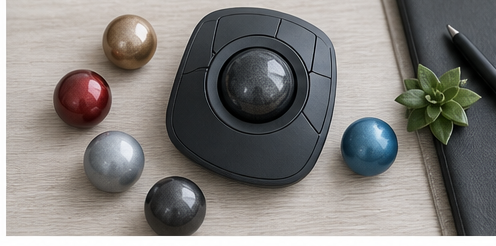
カラー展開も特徴です。公式ページでは赤・青・緑・紫・黒の選択肢が確認できます。デスクの色に合わせたい人には楽しいポイントですが、ボール色や在庫、価格は販売店で変わる可能性があります。見た目だけで選ばず、販売元・返品条件・保証を確認してから色を選ぶのが安全です。
接続・ソフトウェア・充電
接続はBluetoothまたはUSBレシーバーで、最大3台に接続できると公式に案内されています。デスクトップPC、ノートPC、iPadのように複数デバイスを使う人には便利です。USBレシーバーは本体底面に収納されるというFAQもあります。持ち運ぶ場合に紛失しにくいのは良い点です。
充電はUSB-C to USB-Aケーブルで行い、低電力・充電インジケーターはスクロールホイールの隙間にあると説明されています。充電中は赤、満充電で緑という案内です。最大90日バッテリーは魅力的ですが、実使用では接続方式、スリープ復帰頻度、1日の作業時間で変わります。電池交換式のように予備電池で即復帰する運用ではないため、月1回程度の充電習慣を作ると安心です。
ソフトウェア面は、割り切りが必要です。公式FAQで全キーはプログラム不可とされているため、ボタンにアプリ別ショートカットを仕込むような使い方は期待しないほうがいいです。戻る/進むボタンもMac OS非対応と案内されています。Windowsのブラウザ中心なら十分でも、Macで記事編集や制作作業をする人は、この制限が思った以上に効くかもしれません。
スリープ復帰も知っておきたい点です。公式FAQでは、無線接続モードで30分操作しないとスリープに入り、復帰にはクリックが必要で、ボールを転がすだけでは起きないとされています。これは電池持ちを稼ぐ設計としては理解できますが、作業再開時に一瞬戸惑う人もいるでしょう。会議中や画面共有中に反応しないと焦るので、復帰方法は先に覚えておくべきです。
日常作業での使いどころ
M505は、Web閲覧と文章作成に使いやすいタイプです。ブラウザを戻る、ページをスクロールする、リンクを選ぶ、WordPressやGoogleドキュメントでカーソルを移動する。こうした作業では、44mmボールの大きさが効きます。腕を左右に動かす必要がないため、机が狭くても本体位置を固定できます。
表計算でも、DPIを合わせれば便利です。広いシートを移動するなら高め、セルの境界や小さなボタンを狙うなら低めが向きます。ただし、DPIボタンが底面にあるため、作業中に頻繁に切り替える使い方は少し面倒です。自分が一番使うDPIを決め、OS側のポインター速度も合わせると安定しやすいです。
クリエイティブ作業では、軽い画像編集や動画タイムライン操作には使えますが、プロ向けの精密編集をこれだけで完結させるには慣れが必要です。大玉は操作量を稼ぎやすい一方、ドラッグしながら細かく止めるには練習が必要です。ショートカット割り当てができない点も、作業効率を追い込む人には弱点になります。
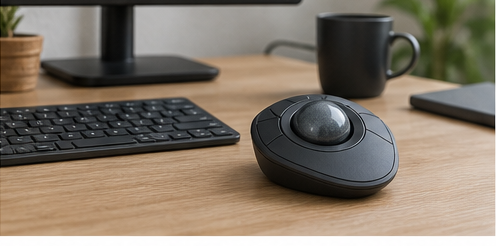
リモートワークでは、マウスを滑らせる音がなく、狭い机でも操作できることが魅力です。クリック音やホイールの感触は個人差がありますが、本体移動音がないだけで机上は静かになります。ノートPCスタンド、外付けキーボード、M505という構成にすると、肩を大きく動かさないコンパクトな作業環境を作りやすいです。
比較:ProtoArc EM03 NL・ELECOM HUGE・ELECOM DEFT PROとどう違うか
| 製品 | ボール/操作 | 接続 | 電源 | 強み | 注意点 |
|---|---|---|---|---|---|
| Nulea M505 | 44mm・人差し指 | Bluetooth / USBレシーバー、最大3台 | USB-C充電、最大90日 | 価格重視、5段階DPI、カラー展開 | ボタン再割り当て不可、Macの戻る/進む注意 |
| ProtoArc EM03 NL | 44mm・人差し指 | 2.4G + Bluetooth 5.0、最大3台 | USB-C充電、最大60日 | 静音クリック、低価格帯、5段階DPI | 公式表記の一部揺れ、ソフト情報要確認 |
| ELECOM HUGE | 52mm・人差し指/中指 | 2.4GHz | 単3電池2本 | 52mm大玉、パームレスト、8ボタン+チルト | 大きい、持ち運びには不向き |
| ELECOM DEFT PRO | 約44mm・人差し指 | 有線/2.4GHz/Bluetooth | 単3電池 | 8ボタン、横スクロール、国内ソフト、3年保証 | 価格が上がりやすい |
ProtoArc EM03 NLとは、最も直接的な比較になります。どちらも44mm人差し指タイプで、充電式、複数台接続、5段階DPIを備えます。M505は最大90日利用を訴求し、FAQで仕様上の制限を比較的はっきり出しています。EM03 NLは静音クリックやデザイン、3台接続を前面に出します。どちらを選ぶかは、販売価格、保証、ボタン仕様、Macで使うかどうかが分かれ目です。
ELECOM HUGEは、M505より大きな52mmボールとパームレストが魅力です。手首から手のひらを預けるように使え、8ボタン+チルトホイール、マウスアシスタントによる機能割り当てができます。机に十分なスペースがあり、大玉の操作感を最優先するならHUGEは強いです。ただし、本体は大きく、単3電池2本、持ち運び向きではありません。M505はもっと気軽に44mm級を試す選択肢です。
DEFT PROは、M505の上位比較として見たい製品です。約44mmボール、有線/2.4GHz/Bluetooth、8ボタン、横スクロール、3年保証。仕事でしっかり使うなら、DEFT PROの安心感は大きいです。M505はボタンカスタムが弱い代わりに価格で入りやすい。つまり、失敗してもダメージを抑えて大玉系を試すならM505、長期の仕事道具として最初から多機能を求めるならDEFT PROです。
比較で迷ったときの最終判断
M505の検索意図はかなり明確です。44mm人差し指トラックボールを試したい、でもDEFT PROやHUGEほど予算や机上スペースを使いたくない。そういう読者にはM505が刺さります。標準機能で足りるWindows中心のブラウザ・文書作業なら、価格と仕様のバランスは魅力的です。
一方、Macで戻る/進むボタンを重視する人、ボタン割り当てを自由に作りたい人、仕事道具として長期サポートや国内情報を優先する人は、DEFT PROやKensington系を先に見たほうが安全です。ProtoArc EM03 NLとは近いので、最後は販売価格、保証、カラー、クリック音への期待値で選ぶのが現実的です。
購入前の注意点
一番大事なのは、ボタンカスタマイズ不可の理解です。M505は「多ボタンを自由に割り当てて作業効率を上げる」タイプではありません。公式FAQにある通り、全キーはプログラム不可と案内されています。戻る/進む、DPI切替、接続切替など、標準機能で満足できるかを考えてください。
Mac利用者はさらに注意です。公式FAQではForward/Backward buttons are not compatible with MAC OSとされています。Macでブラウザの戻る/進むを補助ボタンに期待している人は、買ってから不満になりやすい部分です。Mac中心なら、KensingtonWorks対応機やLogi Options+対応機、ELECOMの対応状況を確認したほうが安全です。
スリープ復帰も確認ポイントです。30分後にスリープし、ボールを転がすだけでは起きず、クリックで起こす仕様です。電池持ちとのトレードオフですが、作業再開時にカーソルが動かないと感じる原因になります。会議前やプレゼン前には、一度クリックして反応を確認しておくと安心です。
販売元と返品条件も見てください。公式ページ上の価格やカラー展開は変わりますし、Amazonでは出品者や在庫で条件が変わることがあります。トラックボールは手に合うかどうかの個人差が大きい製品です。価格だけでなく、返品可能期間、初期不良対応、保証窓口を確認してから買うのが現実的です。
最後に、スリープ復帰の癖です。公式FAQでは、一定時間操作しないとスリープに入り、復帰にはクリックが必要と案内されています。ボールを転がすだけで復帰すると思っていると、会議中や作業再開時に一瞬戸惑います。購入後すぐに挙動を確認して、体に覚えさせるとストレスが減ります。
FAQ
Nulea M505は初めてのトラックボールに向いていますか?
価格重視で44mm人差し指タイプを試したいなら向いています。ただし、親指タイプより本体は大きく、操作感も違います。まずは標準DPIを見つけ、短時間から慣らすのがおすすめです。
ボタンは自由に割り当てられますか?
公式FAQでは全キーはプログラム不可と案内されています。ボタンカスタマイズを重視するなら、ELECOM DEFT PROやKensington Orbit Fusionなど、専用ソフトでの割り当てをうたう製品も比較してください。
Macで使う場合の注意点は?
公式FAQでは、戻る/進むボタンはMac OS非対応とされています。基本的なポインター操作やクリックは使えても、補助ボタンの期待値は下げたほうが安全です。Mac中心なら購入前に最新の対応情報を確認してください。
ProtoArc EM03 NLとどちらが良いですか?
どちらも44mm人差し指系の低価格候補です。M505は最大90日バッテリーとFAQで明記された制限、EM03 NLは静音クリックや3台接続を前面に出す構成です。価格、保証、ボタン仕様、カラー、販売元で選ぶのが現実的です。
ELECOM HUGEよりM505を選ぶ理由は?
本体サイズと価格です。HUGEは52mm大玉とパームレスト、多ボタンが魅力ですが、かなり大きいです。M505は44mm級で、より気軽に机へ置けます。大玉の究極感ならHUGE、まず試すならM505という分け方ができます。
スリープ復帰で困ることはありますか?
慣れれば大きな問題になりにくいですが、ボールを転がすだけで復帰しない点は知っておくべきです。公式FAQではクリックで復帰すると案内されています。会議中や画面共有中に焦らないよう、導入直後に復帰操作を確認しておくと安心です。
まとめ:M505は制限を理解すれば、価格重視派にかなり強い
Nulea M505は、44mm人差し指トラックボールを低予算で試したい人に向く製品です。最大90日バッテリー、Bluetooth/USBレシーバー、最大3台接続、5段階DPI、USB-C充電という基本仕様は魅力的です。狭い机で腕を動かさず作業したい人、親指タイプではなく大きめボールを指で転がしたい人には、かなり現実的な候補になります。
ただし、ボタン再割り当て不可、Macの戻る/進む非対応、クリックでスリープ復帰という注意点は、購入前に必ず理解しておくべきです。ここを許容できるなら、M505は価格以上に楽しめる可能性があります。カスタム重視ならDEFT PRO、52mm大玉ならHUGE、似た低価格44mmならEM03 NL。そう比較したうえで、標準機能で十分だと思えるなら、M505は「最初の人差し指トラックボール」としてかなり良い選択肢です。
最終判断では、使うOSと作業内容を先に決めるのが大切です。Windowsでブラウザ、表計算、文書作成が中心なら、M505の標準機能でも満足しやすいでしょう。Macで補助ボタンやショートカットを細かく使いたいなら、最初から対応ソフトの強い機種を選ぶほうが遠回りになりません。価格の安さは魅力ですが、安さだけでなく「制限込みで自分の作業に合うか」を見れば、後悔の少ない買い方になります。








コメント